
仪表盘
仪表盘是 vrOS 自己的面板。你在这里管理叠加层、查看性能、调整游玩空间、修改设置。它和其他世界叠加层一样:宽 1.2 m,出现在你正前方 1 m、视线下方 10 度处。
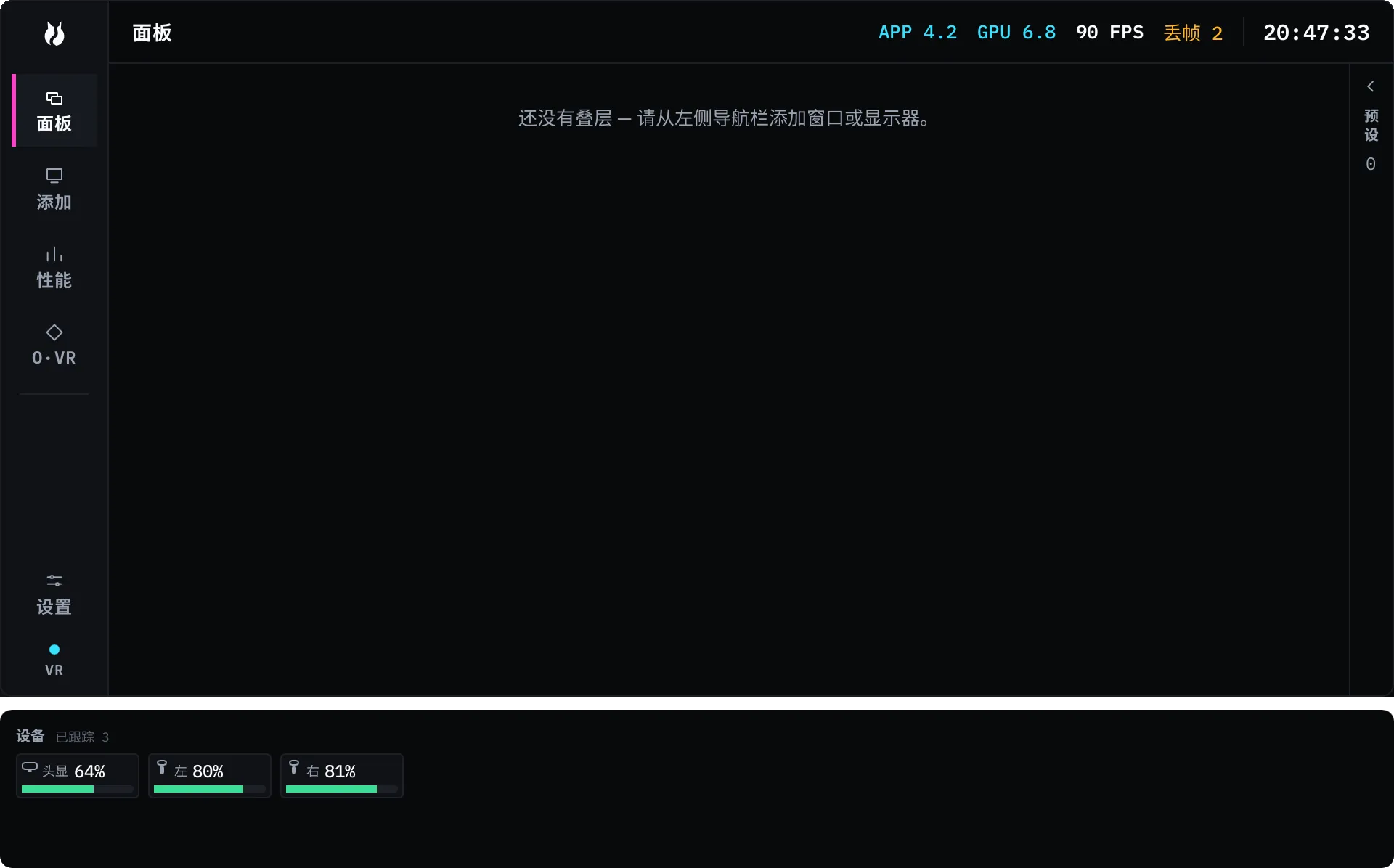
vrOS 启动时它就在。你不需要知道任何绑定就能找到自己的仪表盘 — 绑定是用来把它收起来的。
一个手柄输入切换叠加层。你另一只手保持的手势决定它切换什么。
| 你做什么 | 会发生什么 |
|---|---|
| 双击召唤按钮 | 隐藏或显示所有叠加层 |
| 保持仪表盘手势,然后双击 | 只隐藏或显示仪表盘 |
默认情况下,在 Index、Oculus Touch 和 Virtual Desktop 手柄上,召唤动作是双击右手柄上的 A。Vive 手柄没有正面按钮,因此改用右侧菜单按钮。左手的 A(或左侧菜单按钮)对键盘来说是同一个动作。
默认的仪表盘手势是左手的手枪手势 — 食指和拇指伸直。无手指追踪时,它等同于仅握持、拇指离开按钮。
有两条规则防止这个手势把你困住。已固定的叠加层在隐藏后保留;在全部隐藏时召唤某个叠加层,只会显示它自己,而不是把它关掉。
设置 → 控制会显示当前的 SteamVR 绑定,并提供在 STEAMVR 中编辑来修改。手势以及保持手势的那只手也在那里选择:七种手势 — 握拳、张开手掌、指点、手枪手势、竖大拇指、胜利手势、摇滚手势 — 外加无,此时任意双击都会触发这个组合,以及已禁用。
导航栏沿左边缘向下排列。各区域,从上到下:
| 标签 | 区域 | 用途 |
|---|---|---|
| 面板 | 面板 | 你的面板、每个叠加层各自的控制项,以及保存的布局。见面板。 |
| 添加 | 添加叠加层 | VR 内的捕获选择器:窗口和显示器,整份列表共用一个画质选项。 |
| 性能 | 性能 | 帧时序、每核负载、GPU、内存、电量。见性能。 |
| O·VR | OpenVR | 游玩空间相关操作 — 拖动、旋转、校准地面、重新居中、重置。见游玩空间。 |
| — | 扩展槽位 | 已安装的扩展所添加的面板,按你的顺序排列。 |
| 设置 | 设置 | 常规、音频、主题、辅助功能、语言、键盘、控制、扩展。见设置。 |
设置下方是输入徽章,显示 VR 或桌面。它告诉你现在谁掌握着你的鼠标和键盘。输入解释了什么会让它切换。
每个区域的最上方都有时钟 — 默认 24 小时制并显示秒,可在设置 → 常规中切换为 12 小时制。
在完整导航栏上,顶栏还带有 vrOS 看到的最后一帧的四个数字:APP 毫秒、GPU 毫秒、FPS 和 丢帧。在第一帧到达之前它们显示 —。在性能区域,第二行会加上头显刷新率、以毫秒计的帧预算,以及渲染分辨率;界面缩放为 1.25 及以上时该行会被去掉,以免内容溢出。
用激光指向一个控件并扣下扳机。摇杆滚动列表。握持会抓住仪表盘本身并移动它,和其他面板一样,除非你已经锁定了它。
每个控件也都可以获得焦点并带有标签,顺序自上而下固定:先是导航栏这一列,然后是内容。左和右调整数值,步长 5%,而不是移动焦点。
在桌面上,同样的界面是一个由鼠标和键盘驱动的普通窗口 — 见桌面应用。输入涵盖了全部内容,包括 vrOS 如何在你碰到实体鼠标的那一刻把输入交还给你。
在 SteamVR 仪表盘里
Section titled “在 SteamVR 仪表盘里”vrOS 也会在 SteamVR 仪表盘中放一个标签页。它就是同一个仪表盘,只是导航栏经过精简 — 面板、添加、OpenVR、设置 — 为的是这个界面唯一擅长的场景:你的仪表盘被隐藏了、丢了,或者跑到你够不着的地方,而你想把它找回来。
性能是刻意不放在那里的。打开 SteamVR 仪表盘会把你固定在原地、结束与正在运行的场景的交互,并隐藏所有世界叠加层,因此在它内部读到的帧时序,描述的是一个并未在运行的场景。
指标 HUD
Section titled “指标 HUD”设计中它是一张宽约 12 度的固定卡片,外加一条静息细条:一条 0.6 度的健康条,在你不看它时不产生任何开销。如果你选择启用,把视线在细条上停留 250 ms,它就展开为完整卡片;视线离开 1 s 后再次收起。