
Даш
Даш — это собственная панель vrOS. Здесь вы управляете оверлеями, смотрите производительность, правите игровую зону и меняете настройки. Это такой же мировой оверлей, как любой другой: шириной 1,2 м, он появляется в 1 м перед вами и на 10 градусов ниже линии взгляда.
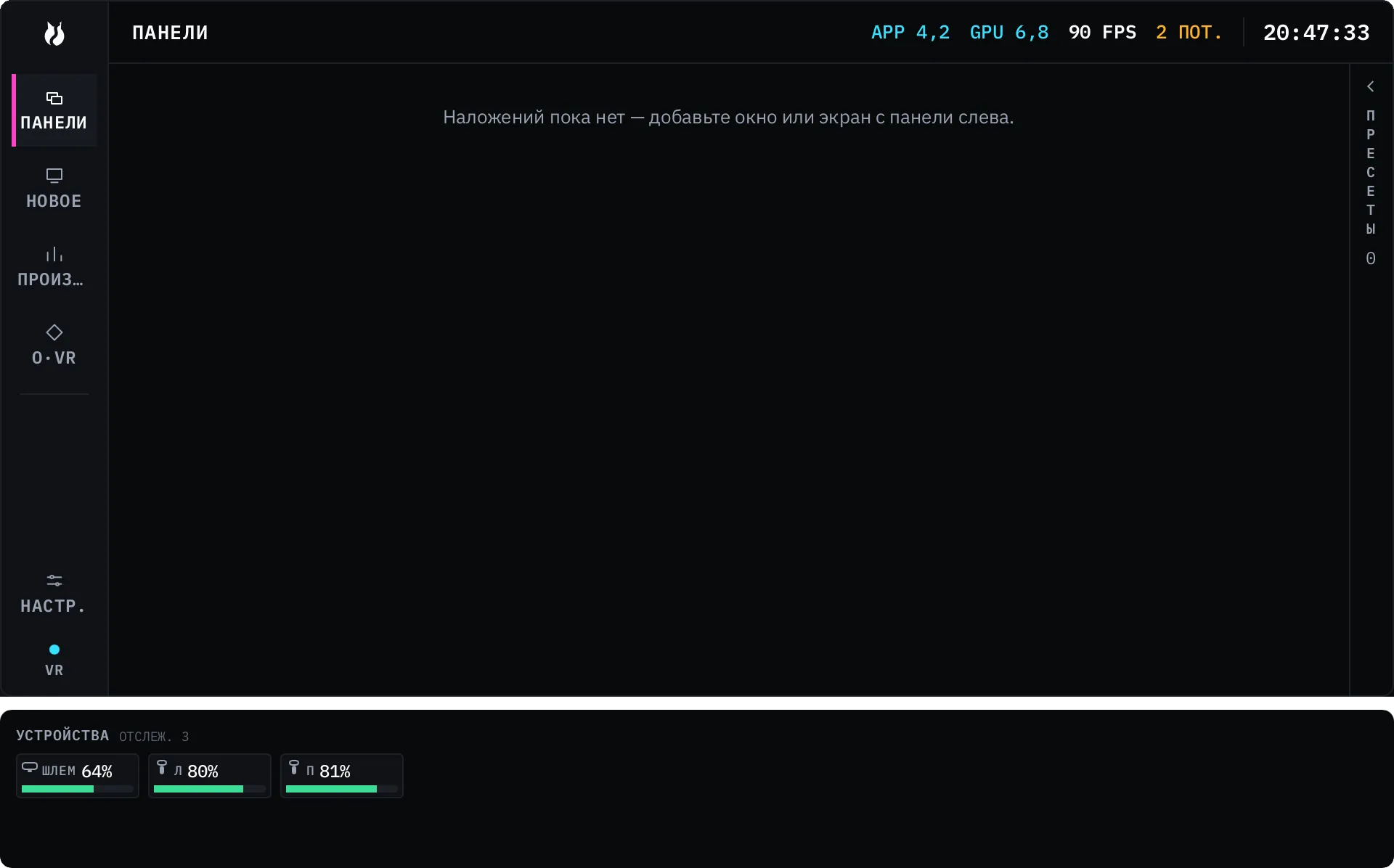
При запуске vrOS он показан. Чтобы найти свой Даш, знать привязку не нужно — привязка нужна, чтобы его убрать.
Как его открыть и закрыть
Заголовок раздела «Как его открыть и закрыть»Один ввод с контроллера переключает оверлеи. Жест, который вы держите другой рукой, решает, что именно он переключает.
| Что вы делаете | Что происходит |
|---|---|
| Двойное нажатие кнопки вызова | Скрывает или показывает все оверлеи |
| Держите жест Даша, затем двойное нажатие | Скрывает или показывает только Даш |
По умолчанию вызов — это двойное нажатие A на правом контроллере для Index, Oculus Touch и ручных контроллеров Virtual Desktop. У Vive wands нет лицевой кнопки, поэтому там это правая кнопка меню. Левая A (или левая кнопка меню) — тот же жест для клавиатуры.
Жест Даша по умолчанию — пистолет левой рукой: указательный и большой пальцы выпрямлены. Без трекинга пальцев он считается удержанием хвата с большим пальцем, убранным с кнопки.
Два правила не дают жесту оставить вас ни с чем. Закреплённые оверлеи остаются при скрытии, а вызванный при общем скрытии оверлей появится один, а не переключится обратно.
Настройки → Управление показывают текущую привязку SteamVR, а ИЗМЕНИТЬ В STEAMVR меняет её. Жест и рука, которая его держит, выбираются там же: семь жестов — кулак, открытая ладонь, указание, пистолет, большой палец вверх, виктори, рок-н-ролл — плюс НЕТ, при котором аккорд срабатывает от любого двойного нажатия, и ОТКЛЮЧЁН.
Рейл идёт вдоль левого края. Области сверху вниз:
| Вкладка | Область | Для чего она |
|---|---|---|
| ПАНЕЛИ | Панели | Ваши панели, их элементы управления для каждого оверлея и сохранённые раскладки. См. Панели. |
| НОВОЕ | Добавить наложение | Выбор источника захвата прямо в VR: окна и экраны, с одним выбором качества на весь список. |
| ПРОИЗВ. | Производительность | Тайминг кадров, нагрузка по ядрам, GPU, память, батареи. См. Производительность. |
| O·VR | OpenVR | Работа с игровой зоной — тянуть, вращать, задать пол, перецентрировать, сбросить. См. Игровая зона. |
| — | Слоты расширений | Панели, которые добавляют установленные расширения, в вашем порядке. |
| НАСТР. | Настройки | Общие, Звук, Темы, Специальные возможности, Язык, Клавиатура, Управление, Расширения. См. Настройки. |
Под НАСТР. находится чип ввода: он показывает VR или ПК. Он говорит, кому прямо сейчас принадлежат ваши мышь и клавиатура. Ввод объясняет, что его переключает.
Заголовок
Заголовок раздела «Заголовок»Сверху, в каждой области, идут часы — по умолчанию 24-часовые с секундами, переключаются на 12-часовые в Настройки → Общие.
При полном рейле заголовок несёт ещё четыре числа из последнего кадра, который
видел vrOS: APP в миллисекундах, GPU в миллисекундах, FPS и ПОТ.. До
первого кадра там стоит —. В области производительности вторая строка
добавляет частоту обновления гарнитуры, бюджет кадра в миллисекундах и
разрешение рендера; при масштабе UI 1,25 и выше эта строка убирается, чтобы
ничего не вылезало.
Как перемещаться
Заголовок раздела «Как перемещаться»Наведите лазер на элемент управления и нажмите триггер. Стик прокручивает списки. Хват берёт сам Даш и двигает его — так же, как любую другую панель, — если только вы его не заблокировали.
Каждый элемент управления также получает фокус и подписан, в заданном порядке сверху вниз: сначала колонка рейла, потом содержимое. Влево и вправо меняют значение шагами по 5%, а не переводят фокус.
На ПК те же поверхности — это обычное окно, которым управляют мышь и клавиатура; см. приложение на ПК. Ввод охватывает всё это, включая то, как vrOS возвращает ввод в тот же миг, когда вы трогаете свою физическую мышь.
Внутри панели SteamVR
Заголовок раздела «Внутри панели SteamVR»vrOS также кладёт вкладку в панель SteamVR. Это тот же Даш с сокращённым рейлом — Панели, Добавить наложение, OpenVR, Настройки — для единственного случая, для которого эта поверхность годится: ваш Даш скрыт, потерян или оказался там, куда вам не дотянуться, а вы хотите его вернуть.
Производительности там нет намеренно. Открытие панели SteamVR удерживает вас на месте, прекращает взаимодействие с работающей сценой и скрывает все мировые оверлеи, так что снятые оттуда показания тайминга кадров описывали бы сцену, которая не идёт.
HUD метрик
Заголовок раздела «HUD метрик»По задумке это закреплённая карточка шириной около 12 градусов плюс полоска в покое: индикатор состояния высотой 0,6 градуса, который ничего не стоит, пока вы на него не смотрите. Если вы это включите, удержание взгляда на полоске в течение 250 мс раскрывает её в полную карточку, а через 1 секунду после того, как взгляд уходит, она снова сворачивается.