
Панели
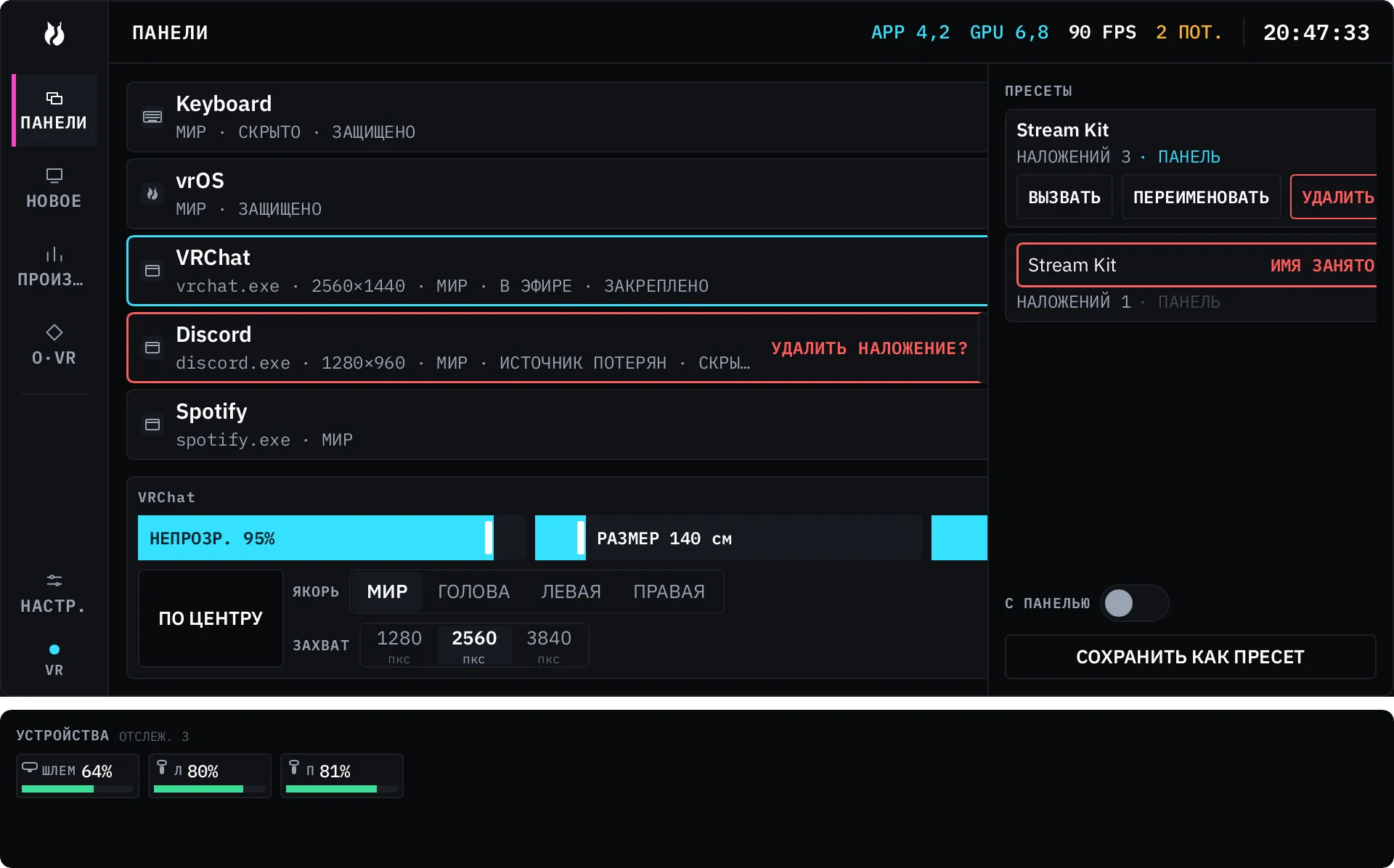
Оверлей — это один захваченный источник на плавающей панели. Источник — это либо отдельное окно, либо целый экран: экраны здесь равноправны, а не частный случай. Область ПАНЕЛИ в Даше перечисляет всё, что вы разместили, даёт каждой панели свои элементы управления и хранит ваши сохранённые раскладки.
Как добавить источник
Заголовок раздела «Как добавить источник»Создание живёт на отдельной вкладке рейла — НОВОЕ, сразу под ПАНЕЛИ. Список разделён на ОКНА и ЭКРАНЫ, а над ним стоит поле поиска.
- КАЧЕСТВО выбирается один раз для всего списка, а не для каждой строки. Оно ограничивает длинную сторону отправляемой текстуры 1280 или 2560 пикселями. Вариант 3840 появляется, только если вы включите Качество 4K в Настройки → Общие и источник действительно шириной 3840 пикселей или больше.
- ОБНОВИТЬ перечисляет источники заново. Ничего не опрашивается в фоне: vrOS смотрит, когда область открывается и когда вы нажимаете ОБНОВИТЬ.
- Свёрнутое окно несёт значок СВЁРНУТО и рядом с ним кнопку ВОССТАНОВИТЬ.
- Окно, запущенное с более высокими правами, чем vrOS, несёт примечание Ввод может не достигать этого окна. Захват всё равно работает; ваши клики и нажатия клавиш могут в него не попадать.
Нажмите ДОБАВИТЬ в строке, и панель появится перед тем, куда вы смотрите. С этого момента это обычный сохранённый оверлей. Значения по умолчанию для новых панелей — непрозрачность, ширина в метрах, расстояние от гарнитуры — находятся в Настройки → Общие в разделе НОВЫЕ ОВЕРЛЕИ.
Список и быстрый набор
Заголовок раздела «Список и быстрый набор»Каждая строка — это один оверлей: значок, имя и строка состояния, где каждый переключатель назван словами. В покое элементы строки сворачиваются в одну шестерёнку; наведение на строку или фокус на ней раскрывает набор. Порядок в нём всегда один и тот же.
| Элемент | Что он делает |
|---|---|
| Показать / скрыть | Убирает панель из мира, не удаляя её. |
| Закрепить | Панель переживает СКРЫТЬ / ПОКАЗАТЬ ВСЁ и остаётся там, где вы её поставили, когда оверлеи перецентрируются при показе. |
| Заблокировать | Держит панель на месте. Механизм захвата отказывается брать её целью, и ваш луч захватывает то, что за ней. |
| Сквозной режим | Лазер полностью игнорирует панель. Полезно для того, что вы хотите читать, но никогда не кликать. |
| Удалить | Удаляет оверлей. Два шага — см. ниже. |
Карточка подробностей
Заголовок раздела «Карточка подробностей»Выбор строки открывает под ней карточку со значениями панели.
| Элемент | Диапазон |
|---|---|
| НЕПРОЗР. | от 40 до 100% |
| РАЗМЕР | Ширина панели, от 10 до 1000 см |
| ИЗГИБ | от 0 до 100% |
| ПО ЦЕНТРУ | Возвращает панель перед вами — туда же, куда попадает новая |
| ЯКОРЬ | МИР, ГОЛОВА, ЛЕВАЯ, ПРАВАЯ |
| ЗАХВАТ | Ограничение разрешения, как на вкладке НОВОЕ |
РАЗМЕР и ИЗГИБ по умолчанию скрыты — включите их в Настройки → Общие в разделе
ЭЛЕМЕНТЫ ПАНЕЛИ. ПО ЦЕНТРУ, ЯКОРЬ и ЗАХВАТ лежат за полоской … внизу карточки
и раскрываются, когда вы на неё наводитесь.
Перетаскивание ползунка сразу показывает результат на самой панели; значение применяется, когда вы отпускаете. Элемент, который оверлей принять не может, остаётся видимым и отключённым, а не молча ничего не делает: у поверхности vrOS нет захвата, который можно ограничить, а ПО ЦЕНТРУ на панели с якорем на руке пропускается, а не угадывается.
Как двигать панель
Заголовок раздела «Как двигать панель»Возьмите панель хватом и двигайте её рукой. Настройки → Управление добавляют остальное, если оно вам нужно: другой стик, чтобы отодвинуть её или притянуть, изменение размера стиком, хват плюс триггер для изменения размера движением руки, и поворачивается ли взятая панель к вам или к вашей свободной руке.
Заблокированные панели не даются в руки. Точные привязки задаются в SteamVR в разделе ПРИВЯЗКИ КОНТРОЛЛЕРОВ; Настройки → Управление показывают текущие значения и кнопку ИЗМЕНИТЬ В STEAMVR.
Как удалить панель
Заголовок раздела «Как удалить панель»Удаление — действие в два шага. Нажатие взводит строку: рамка краснеет, строка читается как УДАЛИТЬ НАЛОЖЕНИЕ? с ПОДТВЕРДИТЬ и ОТМЕНА, и там написано АВТООТМЕНА 5С. Фокус попадает на ОТМЕНА, никогда на ПОДТВЕРДИТЬ. Escape снимает взвод, а если вы ничего не сделаете, он снимется сам через 5 секунд.
Сам Даш есть в этом списке, потому что именно так вы возвращаете потерянный Даш. Его нельзя ни удалить, ни сделать сквозным — оба элемента отрисовываются приглушёнными, а в строке состояния стоит ЗАЩИЩЕНО, вместо того чтобы выглядеть нажимаемыми и ничего не делать.
Свёрнутые и пропавшие источники
Заголовок раздела «Свёрнутые и пропавшие источники»Если вы свернёте захваченное окно средствами ОС, его строка заменит набор элементов янтарным значком СВЁРНУТО и кнопкой ВОССТАНОВИТЬ. Пока окно свёрнуто, панель не стоит ни одной перерисовки — рисовать нечего.
Если источник пропадает совсем, панель становится заглушкой с надписью Источник не найден — ожидание его возвращения. Ничего не удаляется; когда окно вернётся, вернётся и картинка.
Раскладки
Заголовок раздела «Раскладки»Сохранённые раскладки перечислены как ПРЕСЕТЫ в выдвижной панели у правого края и возвращают всю расстановку разом.
- СОХРАНИТЬ КАК ПРЕСЕТ делает снимок каждого размещённого оверлея со всем его состоянием — положение, размер, непрозрачность, изгиб, якорь, видимость, что именно захвачено и ограничение качества — плюс был ли его источник свёрнут в тот момент. С ПАНЕЛЬЮ — необязательный переключатель, который дополнительно сохраняет размещение вашего Даша.
- Пресет — это снимок, а не ссылка. Если потом изменить или удалить действующий оверлей, то, что восстановит пресет, не изменится.
- ВЫЗВАТЬ сначала восстанавливает свёрнутые источники, затем создаёт участников в сохранённом порядке наложения. Участник, совпадающий с уже имеющейся у вас панелью, обновляется на месте, а не дублируется. Участник, чьё окно исчезло, возвращается заглушкой с потерянным источником, а не отбрасывается молча. Заголовок называет раскладку, которую вы восстановили.
- ПЕРЕИМЕНОВАТЬ требует имени, которое больше ничем не занято; совпадение
отклоняется заметно, а не перезаписывает. Новые пресеты называют себя
Раскладка 1,Раскладка 2и так далее, пока вы их не измените. - УДАЛИТЬ — то же взводимое действие в два шага, что и удаление оверлея, и оно убирает только пресет, но не действующие панели.
Сохранение берёт всё, что размещено в этот момент. Сохранить часть нельзя, поэтому расставьте нужный набор до сохранения.
Вернутся ли ваши панели сами при запуске, решает Настройки → Общие → ЗАПУСК → Восстанавливать оверлеи при запуске. Появятся ли они при показе там, где вы стоите сейчас, — в разделе РАЗМЕЩЕНИЕ.
Ещё не выпущено
Заголовок раздела «Ещё не выпущено»Обрезка — усечение захваченного источника до области — есть в проекте, но её нет в продукте. Сегодня обрезать панель нельзя.