
Производительность
Откройте Даш и выберите ПРОИЗВ.. Панель кладёт на одну поверхность две вещи: что делала ваша гарнитура и что в это время делал ваш ПК. Любая программа на ПК покажет вам историю ЦП и самый нагружающий процесс, но ни одна из них не знает, что делал композитор в ту же секунду, — а снять гарнитуру значит потерять то самое подтормаживание, за которым вы гнались.
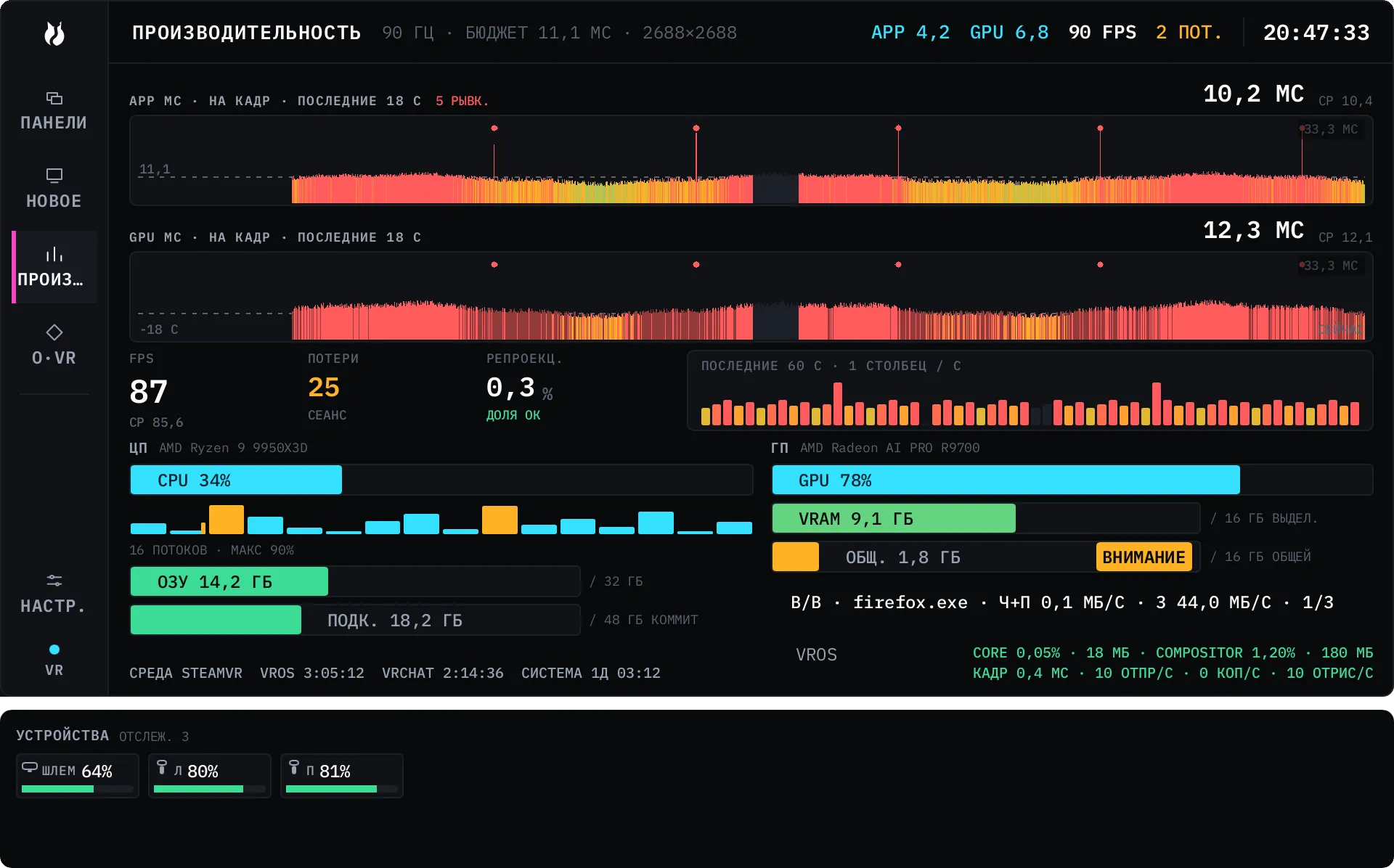
Поставляются четыре расположения одних и тех же данных: ПОЛОСЫ (по умолчанию), КЛАССИКА, КОНСОЛЬ и УВЕЛИЧЕННЫЙ (крупный, чтобы читать на расстоянии запястья). Переключаются в Настройках: Общие, ОБЛАСТЬ ПРОИЗВОДИТЕЛЬНОСТИ, Компоновка. Дальше на этой странице используются названия из ПОЛОС.
Полосы кадров
Заголовок раздела «Полосы кадров»Сверху стоят два графика по кадрам: APP МС · НА КАДР · ПОСЛЕДНИЕ n С и
GPU МС · НА КАДР · ПОСЛЕДНИЕ n С. Один кадр — это один пиксель, поэтому окно
вмещает столько кадров, какова ширина полосы, а подпись говорит, сколько это
секунд при вашей частоте обновления. Пунктирная линия отмечает бюджет кадра для
вашей гарнитуры. Кадры, нарисованные приглушённо, приходят из отрезков, где сам
vrOS рендерил не в полном темпе, — они показываются, а не прячутся, и не входят
в значения FPS и СР, а не подделываются.
Маркер рывка — это точка на обеих полосах на одном и том же кадре. Кадр считается рывком, когда его пик — большее из интервала кадра приложения и полного времени GPU — не меньше чем в 1,5 раза превышает медиану последних 45 кадров и при этом выше её не меньше чем на 5 мс. Это отношение к тому, что машина делала только что, а не фиксированный порог: ровный мир на 40 fps не даёт маркеров, а один всплеск в плавном — даёт. Заголовок полосы считает их за окно.
Под полосами в компоновке ПОЛОСЫ ПОСЛЕДНИЕ 60 С · 1 СТОЛБЕЦ / С держит по
одному столбцу на секунду за последнюю минуту, красному там, где в эту секунду
был рывок. Наведитесь на столбец или дойдите до графика с геймпада, и он назовёт
процесс, который больше всех нагружал ЦП в эту секунду. Столбцы, снятые до того,
как вы открыли панель, имени не несут: история кадров непрерывно сворачивается,
пока гарнитура подключена, но отметка процесса существует, только пока Даш
открыт.
ЦП, ядра и время в драйверах
Заголовок раздела «ЦП, ядра и время в драйверах»Индикатор ЦП несёт общее значение и название модели вашего процессора. Под ним
стоит по одному столбцу на логический процессор с подписью
n ПОТОКОВ · МАКС p%. Сетка подстраивается под любое число потоков, и
УВЕЛИЧЕННЫЙ — единственная компоновка без неё.
У каждой ячейки ядра может вырасти узкий второй столбец: время DPC плюс прерывания — работа, которую это ядро провело внутри драйвера. У него своя фиксированная шкала от 0 до 25 процентов, так что половина высоты — это около 12 процентов, и при нуле его нет совсем: на здоровой машине большинство ядер не рисуют ничего, а горячее выделяется на контрасте. Он рисуется только там, где ячейки достаточно широки, чтобы его вместить, поэтому компоновка КОНСОЛЬ и очень большое число потоков показывают один столбец загрузки.
Время в драйверах на одном ядре означает, что подозреваемый — драйвер, а не приложение на экране. На машине, где это измеряли, одно ядро постоянно несло от 5 до 12 процентов времени в драйверах, когда не работало ничего, кроме SteamVR, — при этом его столбец загрузки показывал 9,23 процента, то есть половина нагрузки этого ядра была отложенной работой драйвера, которую обычный процент загрузки рисует ничем не примечательным коротким столбцом. Подключите или отключите USB-устройство или запустите копирование большого файла — и вы увидите, как цифра меняется.
Две вещи, которые стоит знать, прежде чем что-то предпринимать:
- То, что большинство ядер показывают
DPC 0%, — это правильно. Квант учёта равен 15,625 мс, поэтому при одном замере в секунду цифра шагает скачками примерно по 1,5 пункта, а тихое ядро показывает ровно ноль. - У двух столбцов разные шкалы. Загрузка идёт от 0 до 100, драйвер — от 0 до 25, поэтому короткий столбец загрузки может стоять рядом с более высоким столбцом драйвера. Прочитайте числа, прежде чем делать выводы.
Наведитесь на ядро, чтобы увидеть CORE i · p% · DPC d% · ISR n%. Наведитесь
на индикатор ЦП, чтобы получить системные итоги и текущий самый нагружающий
процесс в одну строку. На Linux те же две цифры берутся из /proc/stat. Там,
где платформа их не даёт, эти показатели убираются из вывода, а не показываются
нулями.
Память, GPU и индикаторы перелива
Заголовок раздела «Память, GPU и индикаторы перелива»| Индикатор | Что показывает | Янтарный / красный |
|---|---|---|
| ОЗУ | использовано против установленного | 85% / 92% |
| ПОДК. | объём коммита против лимита коммита | 85% / 92% |
| GPU | процент занятости адаптера, с названием модели | — |
| VRAM | выделенная видеопамять: использовано против всего | 85% / 92% |
| ОБЩ. | общая системная память: использовано против всего | см. ниже |
ОБЩ. — это индикатор, который ловит перелив VRAM в системную память, а это одна из причин, по которым игра вдруг идёт вдвое медленнее. Он подаёт голос, только когда выделенная видеопамять заполнена не меньше чем на 95 процентов, и тогда на 0,5 ГБ перелива предупреждает, а на 2,0 ГБ показывает ошибку. Использование общей памяти ниже этого порога — норма, и оно не помечается.
Любой индикатор, счётчик которого ваша машина не отдаёт, показывает —. Это
честное отсутствие, а не ноль.
Остальное на панели
Заголовок раздела «Остальное на панели»- Плитки. FPS со скользящим средним, APP МС, GPU МС, ПОТЕРИ за сеанс и
РЕПРОЕКЦ. как доля за сеанс —
ДОЛЯ ОКпри 1 проценте и меньше,ДОЛЯ ВЫСОКАЯвыше. - Строка В/В. Самый нагруженный по дисковому трафику процесс — чтение плюс
прочее и запись, — где
1/3показывает, на который из ранжированных процессов вы смотрите. Активируйте строку, чтобы перебрать их. - Время работы.
VROS, работающая игра иСИСТЕМА. Цифра vrOS — это время самого процесса ядра, поэтому перезапуск композитора её не сбрасывает. После суток она читается как1Д 03:12. - Строка затрат vrOS. ЦП и память ядра и композитора, время кадра композитора, а также его отправки, копии и отрисовки в секунду. В простое там нули — в этом и смысл.
- Полоса устройств. Отдельная полоса на холсте Даша с чипом на каждое отслеживаемое устройство — ШЛЕМ, Л, П, затем трекеры, до 20 штук, а в заголовке настоящее их число, — и на каждом процент заряда, который становится янтарным на 50 и красным на 25. Наведитесь на чип, чтобы увидеть его модель и серийный номер. Выключить полосу или поставить её над панелью вместо под ней можно в Настройки → Общие.
Всё, что показывает наведение, доступно и с геймпада: проход по панели открывает показания для того элемента, который важен, а не заставляет обойти 32 столбца.
Чего это стоит
Заголовок раздела «Чего это стоит»| Что | Как часто обновляется |
|---|---|
| Полосы кадров | 10 раз в секунду, только пока ПРОИЗВ. — активная область |
| Плитки, индикаторы, столбцы истории, время работы, часы | раз в секунду |
| Уровни заряда | раз в 5 секунд |
| Таблица процессов (строка В/В, самый нагружающий процесс) | раз в 2 секунды, пока Даш показан |
| Всё, пока Даш скрыт | не обновляется вовсе |
Сам тайминг кадров читается раз на кадр композитора из данных, которые у vrOS уже есть на руках, — поэтому последние 60 секунд настоящие в тот момент, когда вы открываете панель, а не начинаются с вашего взгляда. Таблица процессов — единственное общесистемное сканирование, и у неё один переключатель: Настройки → Общие, ОБЛАСТЬ ПРОИЗВОДИТЕЛЬНОСТИ, Монитор процессов. Выключите его — и строка В/В и имена самых нагружающих процессов исчезнут, а чтение вообще не будет происходить.