
パネル
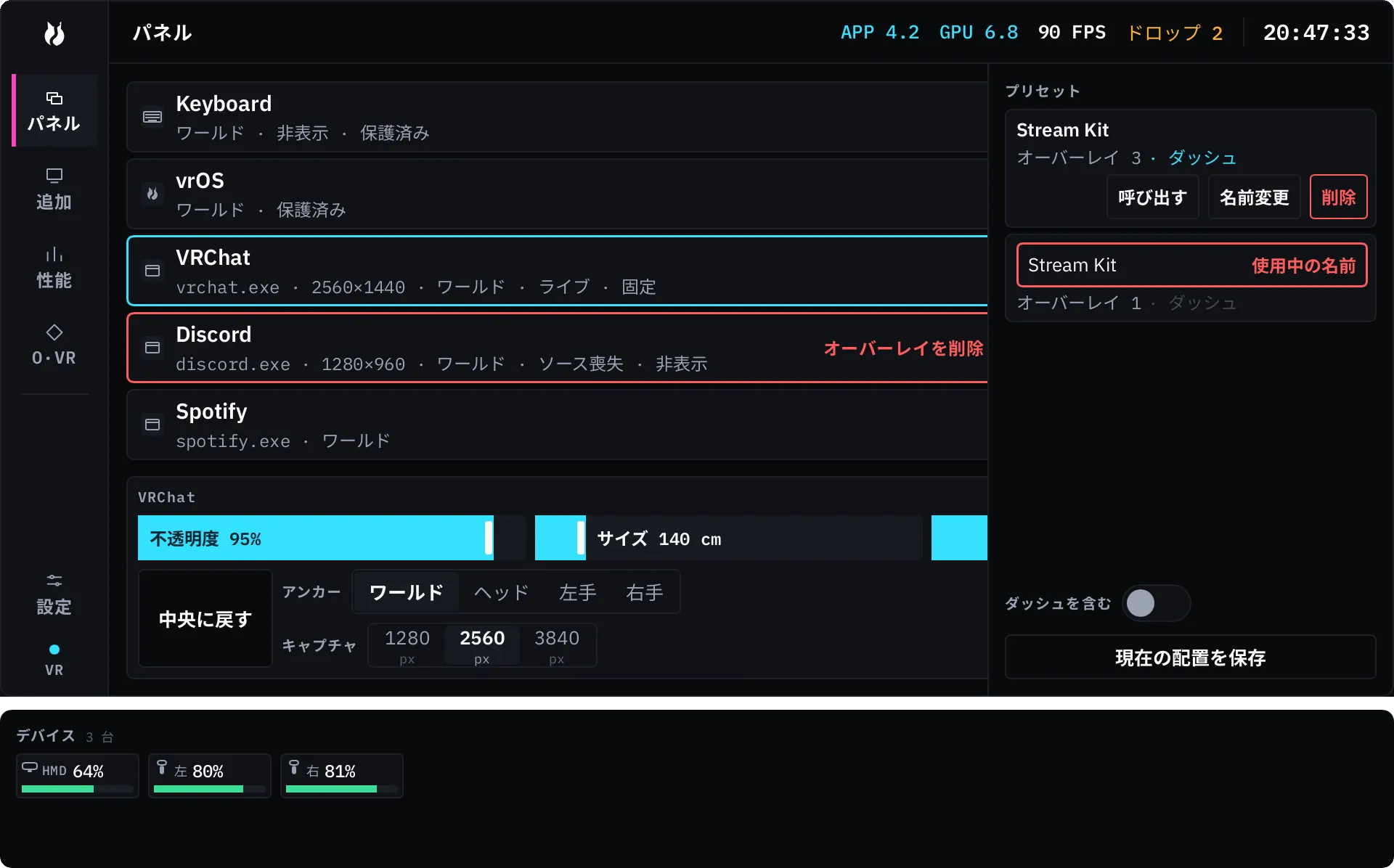
オーバーレイとは、浮いているパネルに映る 1 つのキャプチャソースです。ソースは 1 つ のウィンドウか、ディスプレイ全体のどちらかです — ここではディスプレイも一級の対象 で、特別扱いではありません。ダッシュ の パネル 領域には、配置したものが すべて並び、パネルごとの操作があり、保存したレイアウトが置かれています。
ソースを追加する
Section titled “ソースを追加する”追加は専用のレールタブ 追加 にあり、パネル タブのすぐ下です。リストは ウィンド ウ と ディスプレイ に分かれ、その上に検索欄があります。
- 画質 はリスト全体に対して一度だけ選びます。行ごとではありません。送信するテ クスチャの長辺を 1280 または 2560 ピクセルに制限します。3840 の選択肢は、設定 → 一般 で 4K 画質を有効にし、かつソースが実際に 3840 ピクセル以上の幅を持つときだ け現れます。
- 再取得 で一覧を取り直します。背後で定期的に確認するものはありません。vrOS が 探すのは、領域を開いたときと 再取得 を押したときだけです。
- 最小化したウィンドウには 最小化 のバッジが付き、その横に 復元 ボタンが並 びます。
- vrOS より高い権限で動いているウィンドウには このウィンドウに入力が届かない可能 性があります という注記が付きます。キャプチャはできますが、クリックやキー入力は そこに届かないことがあります。
行の 追加 を押すと、見ている方向の正面にパネルが現れます。その瞬間から、ふつうの保 存済みオーバーレイです。新しいパネルの既定値 — 不透明度、幅(メートル)、ヘッド セットからの距離 — は 設定 → 一般 の 新しいオーバーレイ にあります。
リストとクイッククラスター
Section titled “リストとクイッククラスター”1 行が 1 つのオーバーレイです。アイコン、名前、そしてすべての切り替えを言葉で書き 出すステータス行があります。ふだん行のコントロールは歯車 1 つに畳まれていて、行に ポインターを合わせるか、フォーカスするとクラスターが現れます。並び順はいつも同じで す。
| コントロール | 動作 |
|---|---|
| 表示 / 非表示 | パネルを削除せずにワールドから取り除きます。 |
| ピン留め | すべて隠す / 表示 をしてもパネルは残り、表示時にオーバーレイが再センタリングされても、置いた場所に留まります。 |
| ロック | パネルをその場に留めます。つかむ処理は対象として受け付けず、レイはその後ろにあるものをつかみます。 |
| パススルー | レーザーがパネルを完全に無視します。読みたいがクリックはしないものに向いています。 |
| 削除 | オーバーレイを削除します。2 段階です — 下を参照。 |
行を選ぶと、その下にパネルの値を並べたカードが開きます。
| コントロール | 範囲 |
|---|---|
| 不透明度 | 40〜100% |
| サイズ | パネルの幅、10〜1000 cm |
| 曲面 | 0〜100% |
| 中央に戻す | パネルを正面に戻します。新しいパネルと同じ配置です |
| アンカー | ワールド、ヘッド、左手、右手 |
| キャプチャ | 解像度の上限。追加 タブと同じです |
サイズ と 曲面 は既定では隠れています — 設定 → 一般 の ダッシュの操作 で有効にして
ください。中央に戻す、アンカー、キャプチャ はカード下部の … の帯の奥にあり、そこ
に移ると開きます。
スライダーをドラッグすると、パネル自体にその場でプレビューされます。値は手を離した ときに確定します。そのオーバーレイが受け付けられないコントロールは、黙って何もしな いのではなく、表示されたまま無効になります。vrOS の画面には上限をかけるキャプチャ がありませんし、手にアンカーしたパネルの 中央に戻す は、推測せずに省かれます。
パネルを動かす
Section titled “パネルを動かす”グリップの入力でパネルをつかみ、手で動かします。ほかの操作が要るなら 設定 → 操作 で追加できます。もう一方のサムスティックで遠ざけたり近づけたり、スティックでのサイ ズ変更、グリップ + トリガー による手の奥行きでのサイズ変更、そしてつかんだパネルが 自分の方を向くか、空いている手の方を向くか、です。
ロックしたパネルはつかめません。正確なバインドは SteamVR の コントローラー バインド で決めます。設定 → 操作 には現在の内容と STEAMVR で編集 → ボタンが表示されます。
パネルを削除する
Section titled “パネルを削除する”削除 は 2 段階の操作です。押すと行が待機状態になります。枠が赤くなり、行に オーバー レイを削除? と 確認・キャンセル が出て、5秒で自動キャンセル と表示されます。フォー カスは キャンセル に乗り、確認 には決して乗りません。Escape で解除でき、何もしなけ れば 5 秒後に自分で解除されます。
ダッシュ自体もこのリストに並びます。見失ったダッシュを取り戻す方法がこれだからで す。ダッシュは削除できず、パススルーにもできません — どちらのコントロールも、押せ そうに見えて何もしないのではなく、淡く表示され、行のステータス行に 保護済み と出ま す。
最小化されたソースと失われたソース
Section titled “最小化されたソースと失われたソース”キャプチャ中のウィンドウを OS 側で最小化すると、その行のクラスターが琥珀色の 最小化 バッジと 復元 ボタンに入れ替わります。最小化されている間、パネルの再描画コストはゼ ロです — 描くものがありません。
ソースが完全になくなると、パネルは ソースが見つかりません — 復帰を待機中 と表示す るプレースホルダーになります。何も削除されません。ウィンドウが戻れば、映像も戻りま す。
保存したレイアウトは右端のドロワーに プリセット として並び、配置全体を一度に呼び戻 します。
- 現在の配置を保存 は、配置したすべてのオーバーレイを、その状態ごと写し取りま す — 位置、サイズ、不透明度、曲率、アンカー、表示状態、キャプチャの対象、画質の 上限、さらにそのときソースが最小化されていたかどうかです。ダッシュを含む は 任意で、ダッシュの配置も保存します。
- プリセットはスナップショットであり、参照ではありません。あとから動いているオー バーレイを編集しても削除しても、プリセットが復元する内容は変わりません。
- 呼び出す は、まず最小化されたソースを元に戻し、次に保存された重なり順でメン バーを出現させます。すでにあるパネルと一致するメンバーは、複製されずにその場で更 新されます。ウィンドウがなくなったメンバーは、黙って捨てられるのではなく、ソース 喪失のプレースホルダーとして戻ります。復元したレイアウトの名前はヘッダーに出ま す。
- 名前変更 には、ほかで使われていない名前が要ります。重複は上書きせず、目に見え
る形で拒否されます。新しいプリセットは、変更するまで
レイアウト 1、レイアウト 2… と自分で名乗ります。 - 削除 はオーバーレイの削除と同じ 2 段階の待機動作で、消えるのはプリセットだけ です — 動いているパネルは消えません。
保存は、その時点で配置されているものをすべて取り込みます。一部だけを保存する方法は ないので、欲しい組み合わせに整えてから保存してください。
起動時にパネルがひとりでに戻るかどうかは 設定 → 一般 → 起動 → 起動時にオーバーレ イを復元 です。表示したときに、いま立っている場所へ来るかどうかは 配置 にありま す。
まだ提供されていないもの
Section titled “まだ提供されていないもの”クロップ — キャプチャしたソースを一部の範囲に切り詰めること — は設計にはありま すが、製品には入っていません。今のところ、パネルをクロップする方法はありません。