
Le Dash
Le Dash est le panneau de vrOS lui-même. C’est là que vous gérez vos overlays, lisez les performances, corrigez votre espace de jeu et changez vos réglages. C’est un overlay monde comme un autre : 1,2 m de large, posé à 1 m devant vous et 10 degrés sous votre regard.
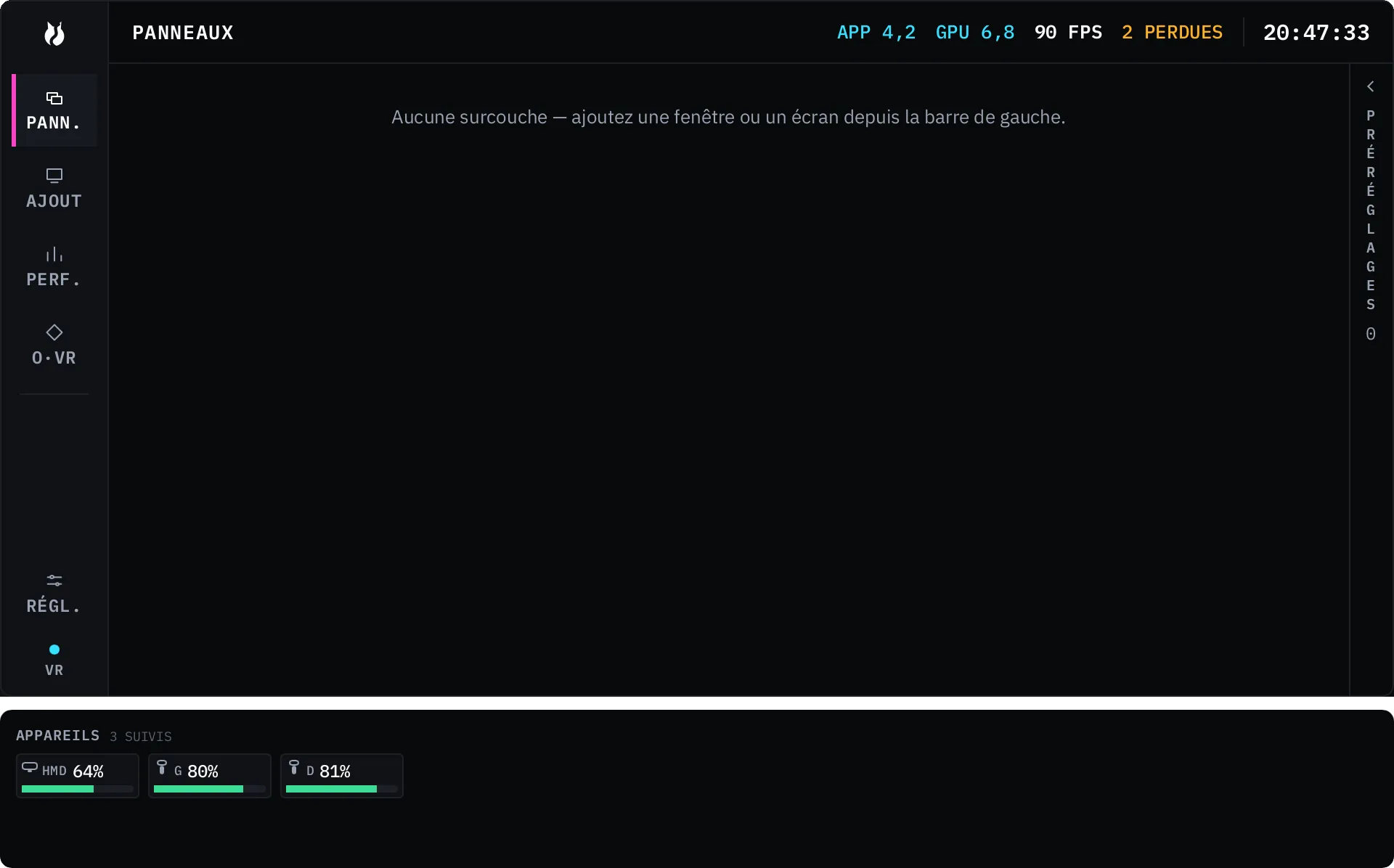
Il est affiché au démarrage de vrOS. Vous n’avez pas besoin de connaître une assignation pour trouver votre Dash — l’assignation sert à le ranger.
L’ouvrir et le fermer
Section intitulée « L’ouvrir et le fermer »Une seule entrée de manette bascule les overlays. Un geste tenu par votre autre main décide de ce qu’elle bascule.
| Ce que vous faites | Ce qui se passe |
|---|---|
| Double appui sur le bouton d’invocation | Masque ou affiche tous les overlays |
| Tenir le geste du Dash, puis double appui | Masque ou affiche le Dash seul |
Par défaut, l’invocation est un double appui sur A de la manette droite sur Index, Oculus Touch et les manettes Virtual Desktop. Les Vive wands n’ont pas de bouton frontal : c’est donc le bouton menu droit. A à gauche (ou le bouton menu gauche) est le même geste pour le clavier.
Le geste du Dash par défaut est le pistolet de la main gauche — index et pouce tendus. Sans suivi des doigts, il se résout à grip maintenu avec le pouce levé.
Deux règles empêchent le geste de vous laisser sans rien. Les overlays épinglés restent après un masquage, et invoquer un overlay alors que tout est masqué ne révèle que celui-là au lieu de le désactiver.
Réglages → Commandes affiche l’assignation SteamVR en cours, avec MODIFIER DANS STEAMVR pour la changer. Le geste et la main qui le tient s’y choisissent aussi : sept gestes — poing, main ouverte, pointer, pistolet, pouce levé, victoire, rock & roll — plus AUCUN, où chaque double appui déclenche l’accord, et DÉSACTIVÉ.
La barre latérale
Section intitulée « La barre latérale »La barre latérale longe le bord gauche. Les zones, de haut en bas :
| Onglet | Zone | À quoi elle sert |
|---|---|---|
| PANN. | Panneaux | Vos panneaux, leurs commandes par overlay et vos dispositions enregistrées. Voir Panneaux. |
| AJOUT | Ajouter une surcouche | Le sélecteur de capture en VR : fenêtres et écrans, avec un seul choix de qualité pour toute la liste. |
| PERF. | Performances | Temps de frame, charge par cœur, GPU, mémoire, batteries. Voir Performances. |
| O·VR | OpenVR | Le travail sur l’espace de jeu — déplacer, tourner, caler le sol, recentrer, réinitialiser. Voir Espace de jeu. |
| — | Emplacements d’extensions | Les panneaux ajoutés par les extensions installées, dans votre ordre. |
| RÉGL. | Réglages | Général, Audio, Thèmes, Accessibilité, Langue, Clavier, Commandes, Extensions. Voir Réglages. |
Sous RÉGL. se trouve la puce de saisie, qui affiche VR ou BUREAU. Elle indique qui possède votre souris et votre clavier en ce moment. Saisie explique ce qui la déplace.
L’en-tête
Section intitulée « L’en-tête »En haut, sur chaque zone, se trouve l’horloge — 24 h avec les secondes par défaut, commutable en 12 h dans Réglages → Général.
Avec la barre complète, l’en-tête porte aussi quatre chiffres issus de la
dernière frame vue par vrOS : APP en millisecondes, GPU en millisecondes,
FPS et PERDUES. Ils affichent — tant que la première frame n’est pas
arrivée. Dans la zone Performances, une seconde ligne ajoute la fréquence de
rafraîchissement du casque, le budget de frame en millisecondes et la résolution
de rendu ; cette ligne est retirée à l’échelle d’interface 1,25 et au-delà, pour
que rien ne déborde.
Naviguer
Section intitulée « Naviguer »Pointez le laser sur une commande et appuyez sur la gâchette. Le stick fait défiler les listes. Le grip saisit le Dash lui-même et le déplace, comme n’importe quel autre panneau, sauf si vous l’avez verrouillé.
Chaque commande est aussi focalisable et étiquetée, dans un ordre défini de haut en bas : la colonne de la barre d’abord, puis le contenu. Gauche et droite ajustent une valeur par pas de 5 % au lieu de déplacer le focus.
Sur le bureau, les mêmes surfaces forment une simple fenêtre pilotée à la souris et au clavier — voir l’application de bureau. Saisie couvre tout cela, y compris la façon dont vrOS vous rend la main dès l’instant où vous touchez votre souris physique.
Dans le tableau de bord SteamVR
Section intitulée « Dans le tableau de bord SteamVR »vrOS place aussi un onglet dans le tableau de bord SteamVR. C’est le même Dash avec une barre réduite — Panneaux, Ajouter, OpenVR, Réglages — pour le seul cas où cette surface est utile : votre Dash est masqué, perdu ou hors d’atteinte, et vous voulez le récupérer.
Performances en est délibérément absent. Ouvrir le tableau de bord SteamVR vous fige sur place, met fin à l’interaction avec la scène en cours et masque tous les overlays monde : une lecture de temps de frame prise depuis là décrirait une scène qui ne tourne pas.
Le HUD de métriques
Section intitulée « Le HUD de métriques »La conception prévoit une carte épinglée d’environ 12 degrés de large, plus un liseré au repos : une barre d’état de 0,6 degré qui ne coûte rien tant que vous ne la regardez pas. Si vous l’activez, tenir votre regard sur le liseré pendant 250 ms le déploie en carte complète, et elle se replie 1 seconde après que votre regard l’a quittée.