
Espace de jeu
Votre espace de jeu, c’est là où SteamVR pense que se trouve votre pièce. Quand le sol est décalé de quelques centimètres, que le jeu vous a fait apparaître face à un mur, ou que vous voulez vous asseoir à un endroit que la configuration de la pièce n’a jamais couvert, cette page le déplace — sans quitter la VR et sans toucher à la configuration de pièce enregistrée par SteamVR.
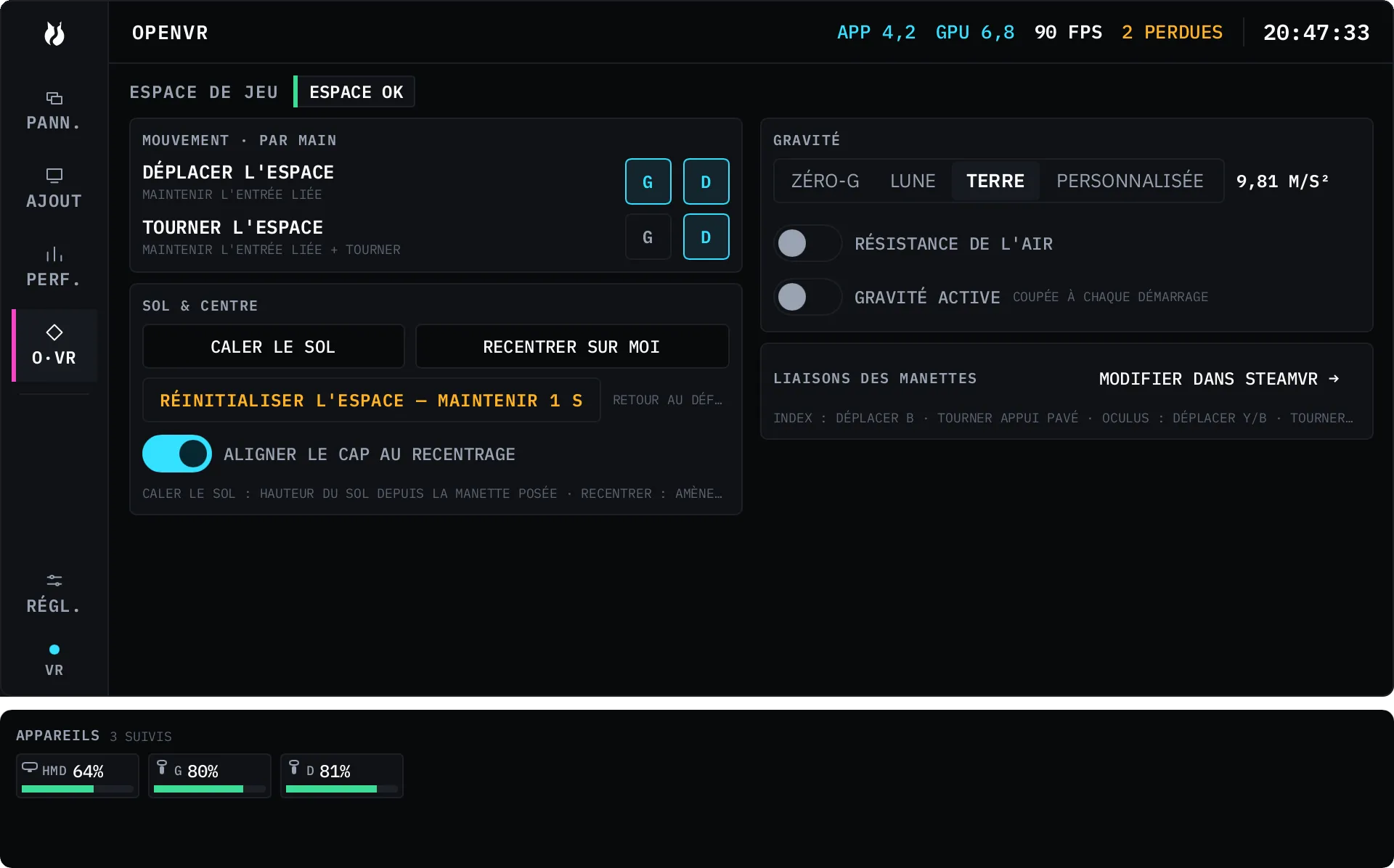
Ouvrez le Dash, choisissez O·VR, et vous êtes sur ESPACE DE JEU.
Une puce dans l’en-tête de la page indique ESPACE OK tant que votre espace
est là où SteamVR l’a mis, et ESPACE DÉPLACÉ une fois que vous l’avez ajusté.
Tout sur cette page tient en un seul décalage, que vrOS possède. Il n’écrase jamais la pose zéro propre à SteamVR, et RÉINITIALISER L’ESPACE remet ce décalage à néant.
Activez d’abord une main
Section intitulée « Activez d’abord une main »Rien ne déplace votre espace tant que vous n’avez pas dit quelle main peut le déplacer. MOUVEMENT · PAR MAIN comporte deux lignes avec chacune une puce G et une puce D, et les quatre sont désactivées par défaut.
| Ligne | Ce qu’elle fait tant que l’entrée liée est maintenue |
|---|---|
| DÉPLACER L’ESPACE | Déplacez votre main et l’espace la suit |
| TOURNER L’ESPACE | Tournez votre poignet et l’espace tourne |
Désactivé est la valeur par défaut, parce qu’une fonction capable de vous laisser bloqué au milieu de votre propre pièce doit être quelque chose que vous avez demandé. Saisir un panneau d’overlay ne déplace jamais votre espace, et un déplacement d’espace ne saisit jamais un panneau — les deux sont séparés délibérément.
Quel bouton
Section intitulée « Quel bouton »vrOS livre des assignations par défaut ; SteamVR les possède ensuite.
| Manette | Déplacer | Tourner |
|---|---|---|
| Index | B sur cette main | appui pavé, bord intérieur |
| Oculus Touch | Y (gauche) / B (droite) | grip plus ce même bouton |
| Vive wands | à lier dans SteamVR | à lier dans SteamVR |
Dans les valeurs par défaut Index, il y a aussi deux accords, tous deux à deux mains pour qu’ils ne puissent pas se produire par accident : réinitialiser, c’est les deux pavés appuyés sur leur bord extérieur, gravité, c’est les deux appuyés sur leur bord supérieur.
Pour changer quoi que ce soit, utilisez MODIFIER DANS STEAMVR → sur la page. Cela ouvre l’interface de liaison de SteamVR sur le jeu d’actions de vrOS, dans le tableau de bord, sans retirer le casque. Les préréglages d’assignation par jeu ne sont pas dans cette version.
CALER LE SOL
Section intitulée « CALER LE SOL »Ceci règle la hauteur du sol à partir d’une manette posée sur votre vrai sol.
- Appuyez sur CALER LE SOL. Une bande orange apparaît :
POSEZ UNE MANETTE AU SOL · L’AUTRE GÂCHETTE CONFIRME · LA PRISE ANNULE. - Posez une manette à plat sur le sol. C’est la plus basse des deux qui est mesurée : peu importe laquelle.
- Appuyez sur la gâchette de l’autre manette. Cet appui est consommé par la confirmation : il ne cliquera donc pas sur ce que le laser pointait.
- Un toast affiche
SOL CALÉ · ANNULER. Appuyez sur ANNULER dans les dix secondes si cela s’est mal passé.
Serrez la prise de l’une ou l’autre manette pour annuler à la place. Si vous vous éloignez, l’état armé s’annule de lui-même au bout de 30 secondes.
RECENTRER SUR MOI
Section intitulée « RECENTRER SUR MOI »Appuyez une fois et le centre de votre espace de jeu vient là où vous vous tenez.
C’est immédiat, et un toast RECENTRÉ · ANNULER vous laisse un pas en arrière.
Cela ne vous déplace qu’à l’horizontale. Votre hauteur n’est pas touchée — c’est le travail de CALER LE SOL, et mélanger les deux, c’est ainsi qu’un recentrage finit par vous enfoncer dans le sol.
ALIGNER LE CAP AU RECENTRAGE est une bascule à côté, active par défaut. Activée, l’espace tourne aussi pour que vous regardiez vers son avant, ce que fait le recentrage propre à SteamVR. Désactivée, seul le centre bouge et votre orientation reste intacte.
RÉINITIALISER L’ESPACE
Section intitulée « RÉINITIALISER L’ESPACE »RÉINITIALISER L’ESPACE — MAINTENIR 1 S remet tout à l’origine propre de SteamVR pour cette session : déplacement, rotation, gravité, calage du sol et recentrage sont tous le même décalage unique, et ceci le remet à zéro. Maintenez le bouton une seconde entière, pour que cela ne puisse pas arriver sur un clic égaré. Il n’y a pas d’annulation, parce que la réinitialisation est l’annulation.
Activez GRAVITÉ ACTIVE et votre espace de jeu devient quelque chose que vous pouvez lancer. Relâchez un déplacement avec de l’élan derrière lui et l’espace emporte le lancer, tombe sous l’accélération que vous avez choisie et se pose au sol.
| Préréglage | Accélération |
|---|---|
| ZÉRO-G | 0,01 m/s² |
| LUNE | 1,62 m/s² |
| TERRE | 9,81 m/s² |
| PERSONNALISÉE | la vôtre, de 0,00 à 50,00 m/s² |
RÉSISTANCE DE L’AIR fait décroître l’élan horizontal pendant la chute. Le préréglage et cet interrupteur sont des réglages et persistent ; GRAVITÉ ACTIVE non — elle démarre désactivée à chaque connexion de vrOS, car se réveiller en pleine chute après un redémarrage n’est souhaité par personne.
Ce qui survit à un redémarrage
Section intitulée « Ce qui survit à un redémarrage »| Ce qui s’est passé | Votre espace ajusté |
|---|---|
| vrOS a redémarré, SteamVR est resté actif | conservé, exactement où il était |
| Le compositeur a planté et est revenu | conservé, exactement où il était |
| SteamVR a redémarré | effacé, de retour à l’origine de SteamVR |
| Vous avez relancé la configuration de la pièce ou réinitialisé la position debout | vrOS se rebase sur la nouvelle origine |
RÉINITIALISER aboutit toujours à l’origine de SteamVR, quel que soit le cas.