
Le clavier VR
Le clavier VR est un vrai overlay, comme n’importe quel panneau que vous capturez. Il a sa propre ligne dans Panneaux, et vous pouvez le saisir et le déplacer.
L’invoquer, et le ranger
Section intitulée « L’invoquer, et le ranger »Il y a trois façons de le faire apparaître :
- Une assignation de manette. Avec les valeurs par défaut livrées, un double appui sur un bouton de face de votre manette gauche bascule le clavier. Quel bouton physique c’est dépend de votre profil de manette, et vous pouvez le réassigner dans SteamVR — voir Saisie.
- Sa ligne dans la liste Panneaux, comme pour afficher n’importe quel autre panneau.
- Automatiquement, quand un champ de texte reçoit le focus. Cela couvre les champs de vrOS lui-même et les champs de texte dans les fenêtres capturées, y compris les boîtes de dialogue filles d’une fenêtre capturée — un champ de nom de fichier « Enregistrer sous » lie le clavier à ce panneau de dialogue. C’est le réglage d’affichage automatique, actif par défaut.
Il tape dans le panneau sur lequel vous avez cliqué en dernier, qui est aussi la fenêtre que le système considère comme active ; cliquer sur une capture est le geste qui fait les deux.
Par défaut, toute pression de gâchette hors du clavier le range, même une pression dans le vide. La puce GARDER dans le cadre du clavier passe outre : un clavier gardé ne se ferme que lorsque vous le fermez. Si le panneau dans lequel il tapait disparaît, le clavier part aussi.
La première invocation place le clavier sous le panneau visé. Déplacez-le, et ce panneau retient où vous l’avez mis pour le reste de la session, par rapport à vous plutôt qu’à la pièce. La taille se conserve de la même façon ; une invocation ne la réinitialise jamais.
Les six claviers
Section intitulée « Les six claviers »| Clavier | Ce que c’est |
|---|---|
| English 70% | Le bloc principal, une pile Ins / Home / PgUp et Del / End / PgDn séparée, et un pavé de flèches séparé. Pas de rangée F. |
| English 80% | Le même, plus la rangée F avec PrtSc / ScrLk / Break alignés dessus. |
| English 100% | Taille complète avec le pavé numérique, et le même trio PrtSc. C’est la disposition par défaut. |
| 한국어 두벌식 | Le dubeolsik, bâti sur le châssis 80 %. |
| 日本語 ローマ字 | Du romaji vers le hiragana, sur le châssis 80 %, plus une touche かな à côté de la barre d’espace. |
| 日本語 フリック | Le clavier flick à 12 touches. |
Passez de l’un à l’autre avec les puces du cadre du clavier. Sur un clavier trop étroit pour les afficher toutes les six — le clavier flick en tient trois — une puce PLUS les fait défiler. Vous pouvez désactiver les puces dans Réglages, et l’affichage de composition prend leur place.
Les légendes des touches sont des données de disposition, pas du texte d’interface : elles ne changent donc pas quand vous changez la langue de vrOS. L’interface est traduite dans les neuf locales ; le clavier sur lequel vous tapez est un choix distinct.
Le coréen et le japonais
Section intitulée « Le coréen et le japonais »Les deux claviers à composition montrent ce que vous construisez sur le cadre du clavier, pas dans votre document : la syllabe en cours (ㅎ, puis 하, puis 한) avec une courte traîne de ce que vous venez de valider, pour le contexte. Votre fenêtre cible ne reçoit jamais de texte provisoire — seuls les caractères terminés sont envoyés, si bien qu’une application qui ignore tout de vrOS reçoit quand même une saisie propre. La traîne est un contexte, pas une copie de votre document : elle retire un caractère quand un retour arrière est délivré, et se vide quand vous changez de clavier ou de cible.
Le coréen est une composition dubeolsik du jamo vers la syllabe, y compris les règles de finale composée qui décident si une consonne ferme la syllabe en cours ou commence la suivante.
Le japonais va du romaji au hiragana, avec le sokuon et ん pris en charge. La touche かな désactive et réactive la composition, et un indicateur あ ou A dans le cadre indique le mode où vous êtes.
La composition survit à une interruption. Commencez une syllabe, touchez votre souris physique pour que vrOS cède la saisie, puis pressez la gâchette sur le panneau pour la reprendre : le jamo suivant continue la syllabe que vous aviez commencée. C’est pareil à travers un changement de focus. Le tampon ne se vide que lorsque vous rangez le clavier, changez de disposition ou validez.
Le clavier flick
Section intitulée « Le clavier flick »Un clavier à 12 touches de style téléphone. あ か さ た sur la rangée du haut, な は ま や en dessous, puis ら わ 小 ゛゜, et retour arrière, espace et entrée le long du bas. Une touche de ponctuation occupe une cinquième colonne, avec 、 au centre et 。 ? ! … sur ses pétales.
Appuyez sur une touche et une croix de cinq légendes s’ouvre par-dessus — le kana central plus ses quatre pétales, dans l’ordre あいうえお de cette rangée : appuyez sur あ et vous obtenez い à gauche, う en haut, え à droite, お en bas. Glissez sur un pétale et relâchez pour le valider ; revenez au centre et relâchez pour prendre le kana central ; un glissement vers l’extérieur puis le retour annule. La fenêtre surgissante est ancrée à la touche que vous avez pressée, pas à votre main : rien ne bouge sous vous pendant que vous choisissez.
Deux mains veulent dire deux croix ; les deux peuvent être ouvertes en même temps. La touche 小 fait basculer le kana que vous venez de taper entre sa forme pleine et sa forme petite, et ゛゜ le fait passer par le dakuten et le handakuten. Ce clavier n’a pas d’affichage de composition — la fenêtre surgissante est le retour, et le flick émet directement des kana, sans compositeur derrière.
Ce que vous pouvez changer
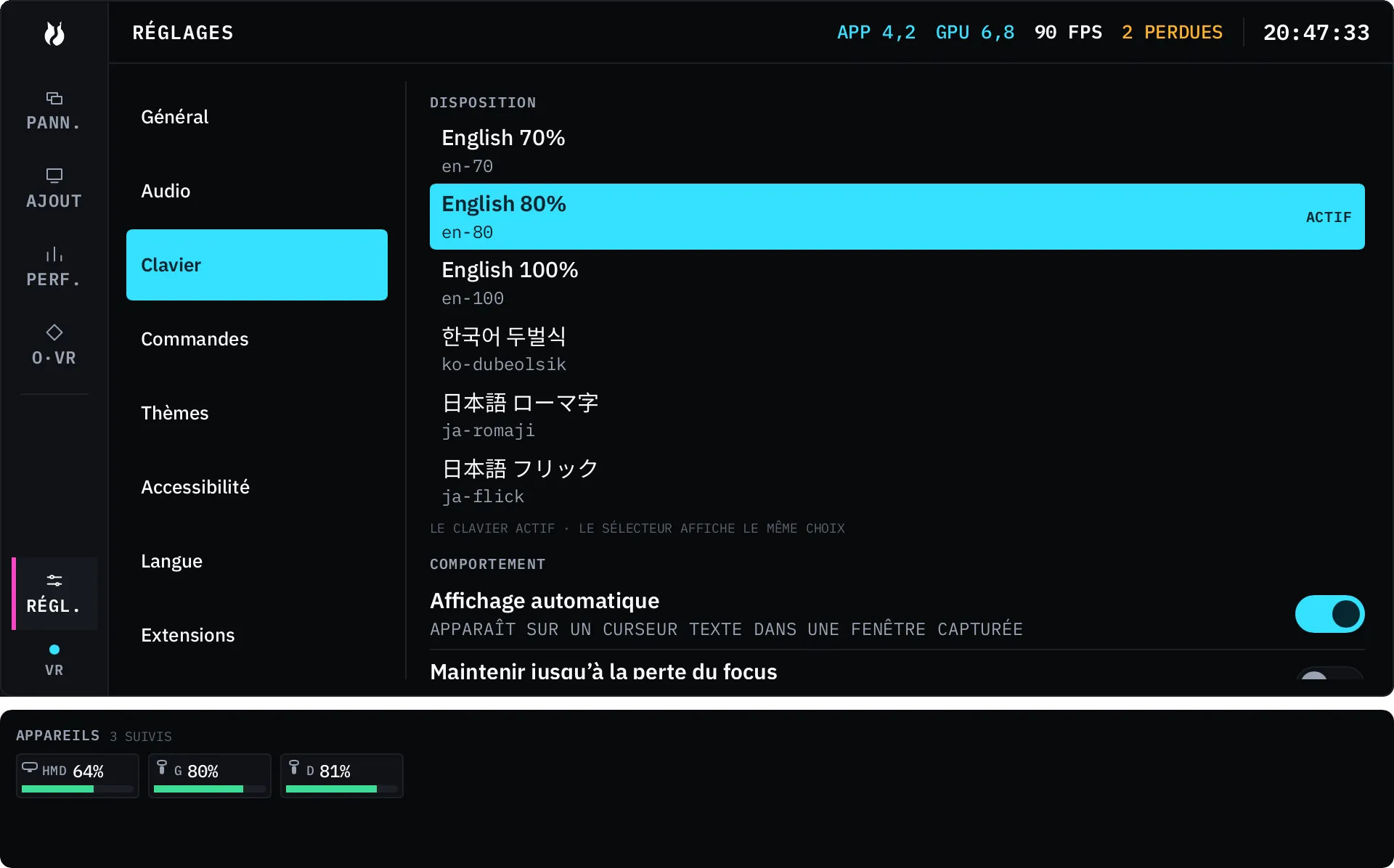
Section intitulée « Ce que vous pouvez changer »Dans Réglages → Clavier :
| Réglage | Par défaut | Ce qu’il fait |
|---|---|---|
| Disposition | English 100% | Quel clavier est actif. Les dispositions utilisateur apparaissent dans la même liste. |
| Affichage automatique | Activé | Invoque le clavier quand un champ de texte reçoit le focus. |
| Maintenir jusqu’à la perte du focus | Désactivé | Garde le clavier jusqu’à ce que le champ de texte perde son curseur. |
| Masquer au clic ailleurs | Activé | Toute pression de gâchette hors du clavier le range. |
| Délai de répétition | 500 ms | Combien de temps une touche maintenue attend avant de commencer à se répéter (100–2000 ms). |
| Vitesse de répétition | 50 ms | L’intervalle entre deux répétitions (15–500 ms). |
| Mode des modificateurs | Une fois | Une fois, basculer ou délai. |
| Délai des modificateurs | 3000 ms | Mode délai seulement ; le modificateur se relâche de lui-même après ce temps (500–10000 ms). |
| Verrou Maj par double appui | Activé | Deux appuis sur Maj en moins de 100 ms verrouillent la couche. |
| Sélecteur de disposition | Activé | Les puces de disposition dans le cadre du clavier. |
Les touches de texte et les touches virtuelles se répètent. Les modificateurs, les touches de couche et les combos, jamais.
Dispositions personnalisées
Section intitulée « Dispositions personnalisées »Une disposition est un document enregistré, pas un réglage : les touches, leurs positions, leurs tailles, et ce que chacune fait sur chaque couche. Les dispositions personnalisées côtoient les dispositions intégrées dans la liste, et aucune ne peut prendre l’identité d’une disposition intégrée : un clavier d’origine reste donc toujours disponible en repli.