
Dépannage
Cherchez le symptôme, pas le sous-système. Si rien ci-dessous ne correspond au vôtre, passez à Toujours bloqué.
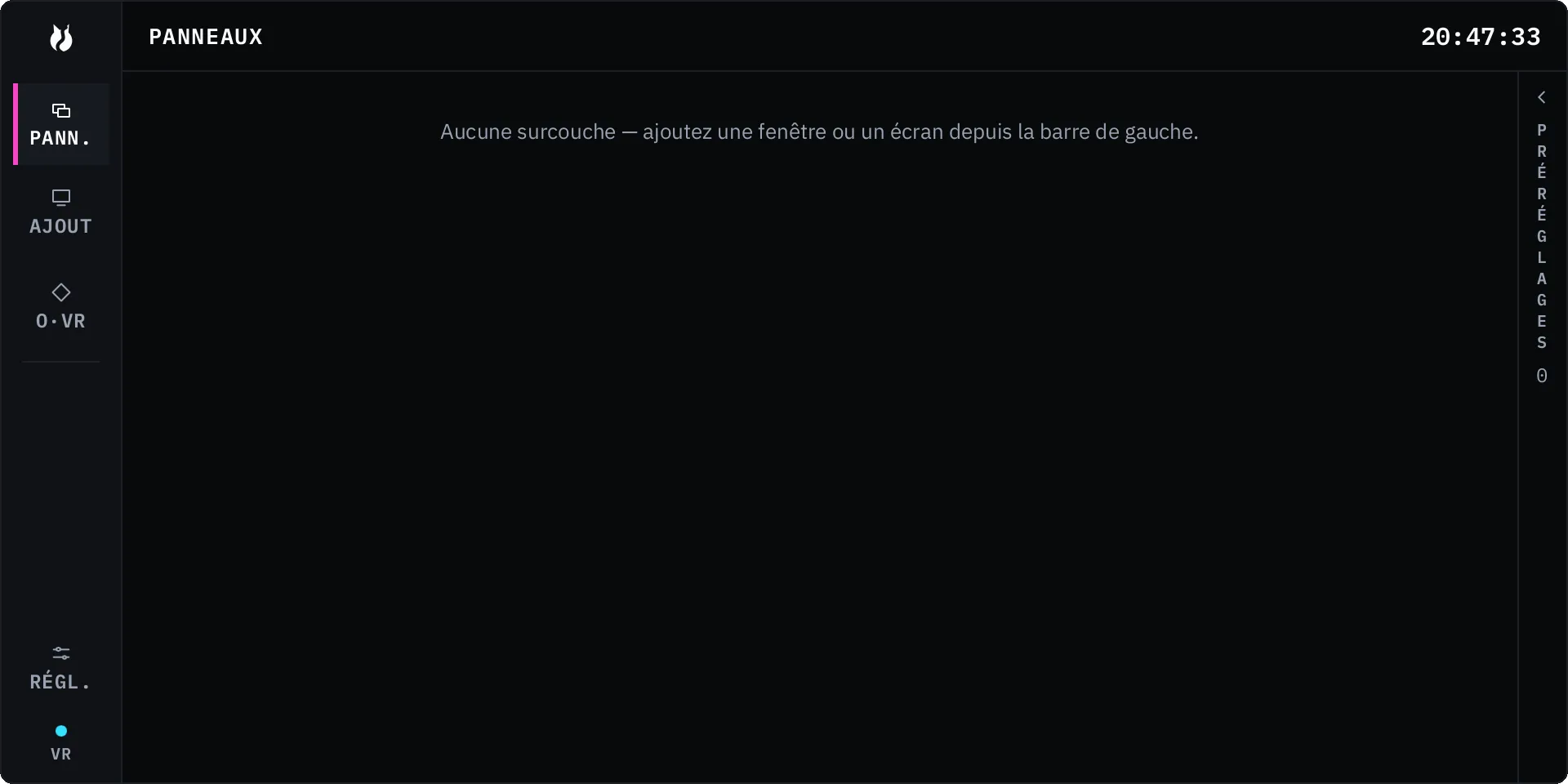
Le Dash n’apparaît pas
Section intitulée « Le Dash n’apparaît pas »vrOS affiche le Dash quand son action d’invocation se déclenche. L’entrée qui la déclenche ne vit pas dans vrOS : SteamVR possède les liaisons des manettes, et vrOS ne fait qu’enregistrer les actions.
- Ouvrez SteamVR, puis Liaisons des manettes. vrOS devrait y figurer pour vos manettes, avec l’assignation par défaut fournie chargée.
- En VR, ouvrez les Réglages et allez dans Commandes. Vous y voyez l’assignation en direct que vrOS constate, et MODIFIER DANS STEAMVR ouvre l’interface d’assignation de SteamVR à la bonne page. Dans la fenêtre de bureau, ces lignes sont vides et le bouton est désactivé — l’affichage exige une session VR en cours.
Par défaut, l’entrée liée est un double appui. Un double appui simple masque et affiche tout ; tenir un geste de la main pendant le double appui ne bascule que le Dash (le geste par défaut livré est PISTOLET, sur votre main gauche). Les accords, le geste et la main sont tous des réglages dans Réglages → Commandes. Quand un même appui satisfait les deux accords, l’accord du Dash gagne — le Dash peut donc toujours être rappelé.
vrOS se connecte à SteamVR quand SteamVR tourne déjà. Il ne le lance pas. Voir la FAQ.
Tout a disparu, et SteamVR va bien
Section intitulée « Tout a disparu, et SteamVR va bien »C’est TOUT MASQUER. Double-appuyez à nouveau pour tout ramener. Les overlays épinglés sont exemptés et restent visibles, et afficher un seul overlay depuis la liste du Dash ou depuis la fenêtre de bureau ne révèle que celui-là. TOUT MASQUER n’est que de la présentation : ce n’est jamais enregistré, et tout ce qui redémarre le côté VR fait revenir vos overlays affichés.
Les overlays ont disparu après un plantage de SteamVR
Section intitulée « Les overlays ont disparu après un plantage de SteamVR »Ils reviennent tout seuls. Tout ce qui touche au runtime VR, au GPU ou à une API de capture s’exécute dans un processus enfant supervisé distinct, et tout l’état durable vit dans l’application principale. Quand le runtime défaille, le cœur reste intact : l’enfant se détache, attend le retour du runtime, et se rattache. Si l’enfant lui-même meurt, vrOS le redémarre avec un délai croissant et le reconstruit depuis l’état du cœur — sur place, avec votre disposition.
Le seul cas où ils ne reviennent pas est une boucle de plantages. Après des échecs répétés dans un court laps de temps, vrOS cesse de redémarrer l’enfant et fait remonter l’erreur dans la zone de notification et la fenêtre de bureau plutôt que de s’acharner. Lisez l’erreur là.
Les panneaux sont là mais rien ne réagit
Section intitulée « Les panneaux sont là mais rien ne réagit »Vérifiez que SteamVR lui-même est complètement connecté. Un casque branché par le câble vidéo mais pas en USB laisse SteamVR à moitié connecté : les panneaux s’affichent, le suivi et la saisie n’arrivent jamais, et le Dash ressemble à une image fixe. C’est la cause la plus fréquente d’un Dash qui a l’air mort. Vérifiez que SteamVR annonce le casque et les manettes comme prêts avant de chercher ailleurs.
Les clics ou les frappes vont au mauvais endroit
Section intitulée « Les clics ou les frappes vont au mauvais endroit »vrOS fait tourner un seul arbitre de saisie, et son travail est de s’écarter de votre chemin. Le détenteur du moment est affiché en puce sur le Dash : VR, RELAIS ou BUREAU.
- Toucher votre souris ou votre clavier physique rend la saisie au bureau immédiatement. Un coup dans le bureau pose un court verrouillage ; un mouvement de souris soutenu et délibéré en pose un plus long.
- La VR ne reprend la saisie que lorsque vous pressez délibérément la gâchette sur un overlay. Le seul mouvement de la manette ne la récupère jamais.
- La frappe va au dernier panneau de capture sur lequel vous avez cliqué. Si les frappes atterrissent dans la mauvaise fenêtre, cliquez d’abord à la gâchette sur le panneau que vous visiez.
- Juste après avoir tapé sur votre clavier physique, le clavier VR reste visible mais inerte pendant quelques secondes. Pendant ce verrouillage, ses touches ne font rien du tout, plutôt que de fonctionner à moitié. Cliquez sur un panneau à la gâchette pour reprendre la main.
Le modèle complet est dans Saisie et Le clavier VR.
Les clics ne font rien sur une fenêtre en particulier (Windows)
Section intitulée « Les clics ne font rien sur une fenêtre en particulier (Windows) »Windows refuse la saisie injectée dans une fenêtre qui s’exécute avec des privilèges plus élevés que l’émetteur. vrOS s’exécute délibérément sans élévation et ne s’élève jamais lui-même : une fenêtre lancée en administrateur n’acceptera donc ni clics ni touches venant d’un panneau. Le sélecteur de sources marque ces fenêtres d’un badge, vous le voyez donc avant de capturer. Lancez cette application sans les droits administrateur si vous le pouvez.
Une fenêtre capturée affiche un badge ambre
Section intitulée « Une fenêtre capturée affiche un badge ambre »L’ambre signifie que la fenêtre source est réduite au niveau du système. La capture s’arrête, le panneau conserve sa dernière image figée, et il se redessine zéro fois. Utilisez RESTAURER — proposé sur la ligne de l’overlay et sur la ligne dans la liste d’ajout — qui restaure la fenêtre et re-liste la source une fois qu’elle est stabilisée.
Si la source a disparu plutôt que d’être réduite, le panneau indique SOURCE PERDUE : la fenêtre s’est fermée. Supprimez l’overlay (deux étapes, avec CONFIRMER et ANNULER) et capturez-la de nouveau.
Rappeler un préréglage enregistré restaure d’abord les sources réduites, puis applique la disposition : un préréglage ne revient donc pas rempli de panneaux figés.
Un overlay est revenu à un endroit inattendu
Section intitulée « Un overlay est revenu à un endroit inattendu »Par défaut, afficher un overlay ancré au MONDE l’amène là où vous vous tenez maintenant et conserve l’agencement que vous lui avez donné. Cela couvre un basculement de ligne, un rappel de préréglage, le retour depuis TOUT MASQUER, et la restauration au démarrage. Un overlay épinglé garde l’endroit exact de la pièce où vous l’avez posé. Les deux comportements sont des interrupteurs dans Réglages → Général, à côté des défauts pour les nouveaux overlays et de l’option qui décide si les overlays sont restaurés au redémarrage. Le RECENTRER par overlay ramène un panneau vers vous. Voir Panneaux et Espace de jeu.
Le son sort du mauvais périphérique
Section intitulée « Le son sort du mauvais périphérique »Réglages → Audio associe un périphérique de sortie à chaque canal : la lecture de la table de sons, l’alimentation du micro virtuel, et le retour de l’interface et du clavier. Vide signifie la sortie par défaut du système.
Un périphérique configuré qui n’est pas connecté apparaît comme non connecté dans le volet. Le son de ce canal attend au lieu de déplacer votre audio ailleurs dans votre dos. Le canal de l’interface est la seule exception — il retombe sur le défaut du système, parce qu’un retour clavier devenu muet est pire qu’un retour clavier déplacé. Rebranchez le périphérique et le canal se relie ; un changement de périphérique par défaut du système est pris en compte aussi, sans redémarrage. Un volume de 0 équivaut à muet ; il n’y a pas d’interrupteur de sourdine séparé.
Les chiffres de performance semblent faux
Section intitulée « Les chiffres de performance semblent faux »Commencez par Performances. Deux lectures trompent le plus souvent.
Le temps pilote. Chaque cellule de cœur porte une barre compagne étroite pour le temps DPC plus interruptions. Elle est absente quand le temps pilote est nul, ce qui, sur une machine saine, est le cas de la plupart des cœur-secondes. Les deux barres suivent des axes différents — la barre du cœur va de 0 à 100 pour cent, la barre compagne de 0 à 25 — si bien que la barre fine peut se dessiner plus haute tout en représentant un nombre plus petit. Lisez les chiffres exacts dans l’affichage que la cellule ouvre au survol ou au focus : cœur, pour cent occupé, DPC, ISR. Un cœur qui reste en continu à plusieurs pour cent de DPC fait du travail de pilote différé, pas du travail applicatif. Sur une machine de test, un cœur affichait 9,23 pour cent d’occupation dont 4,62 pour cent de DPC — la moitié du temps de ce cœur était un pilote, et une liste de processus ne l’aurait jamais dit. Sous Linux, les deux mêmes quantités viennent d’irq et softirq.
Le processus le plus gourmand et la ligne E/S. Les deux viennent d’une seule lecture de la table des processus de tout le système toutes les deux secondes, prise uniquement pendant que le Dash est affiché, et le nom est celui de l’exécutable. Désactiver le Moniteur de processus dans Réglages → Général masque les deux et arrête la lecture.
L’organisation de la zone (bandes, classique, console, agrandi) et le bandeau Appareils sont aussi dans Réglages → Général.
Notes Linux
Section intitulée « Notes Linux »La capture passe par le portail de partage d’écran de votre bureau : le sélecteur que vous voyez est donc la boîte de dialogue de votre propre environnement de bureau. Annulez-la et aucune capture ne démarre.
Si vous diffusez sans fil vers un casque de type Quest depuis un hôte Linux, Steam Link est cassé en amont sur les hôtes Linux. Utilisez WiVRn ou Monado, ALVR, ou un casque filaire.
Où vivent vos réglages
Section intitulée « Où vivent vos réglages »%APPDATA%\vrOS\config.toml sous Windows, $XDG_CONFIG_HOME/vros/config.toml sous Linux. Le fichier est créé la première fois que vous changez un réglage ; avant cela, son absence signifie les valeurs par défaut.
Toujours bloqué
Section intitulée « Toujours bloqué »- Discord — le plus rapide, et d’autres utilisateurs y sont.
- support.vros.cat — dépose un rapport de bug sur le tracker public, avec un numéro que vous pouvez suivre.
Indiquez votre système d’exploitation, votre casque, le runtime VR que vous utilisez (SteamVR, ou Monado et WiVRn), et ce que vous avez fait juste avant que cela ne tourne mal. vrOS n’a aucune télémétrie et n’envoie aucun rapport de plantage : rien concernant un problème ne nous parvient à moins que vous ne nous l’envoyiez.