
Performances
Ouvrez le Dash et choisissez PERF. Le panneau met deux choses sur une même surface : ce que faisait votre casque, et ce que faisait votre PC pendant ce temps. N’importe quel outil de bureau peut vous montrer un historique CPU et le processus en tête, mais aucun ne sait ce que faisait le compositeur à cette seconde-là — et retirer le casque, c’est perdre l’à-coup que vous traquiez.
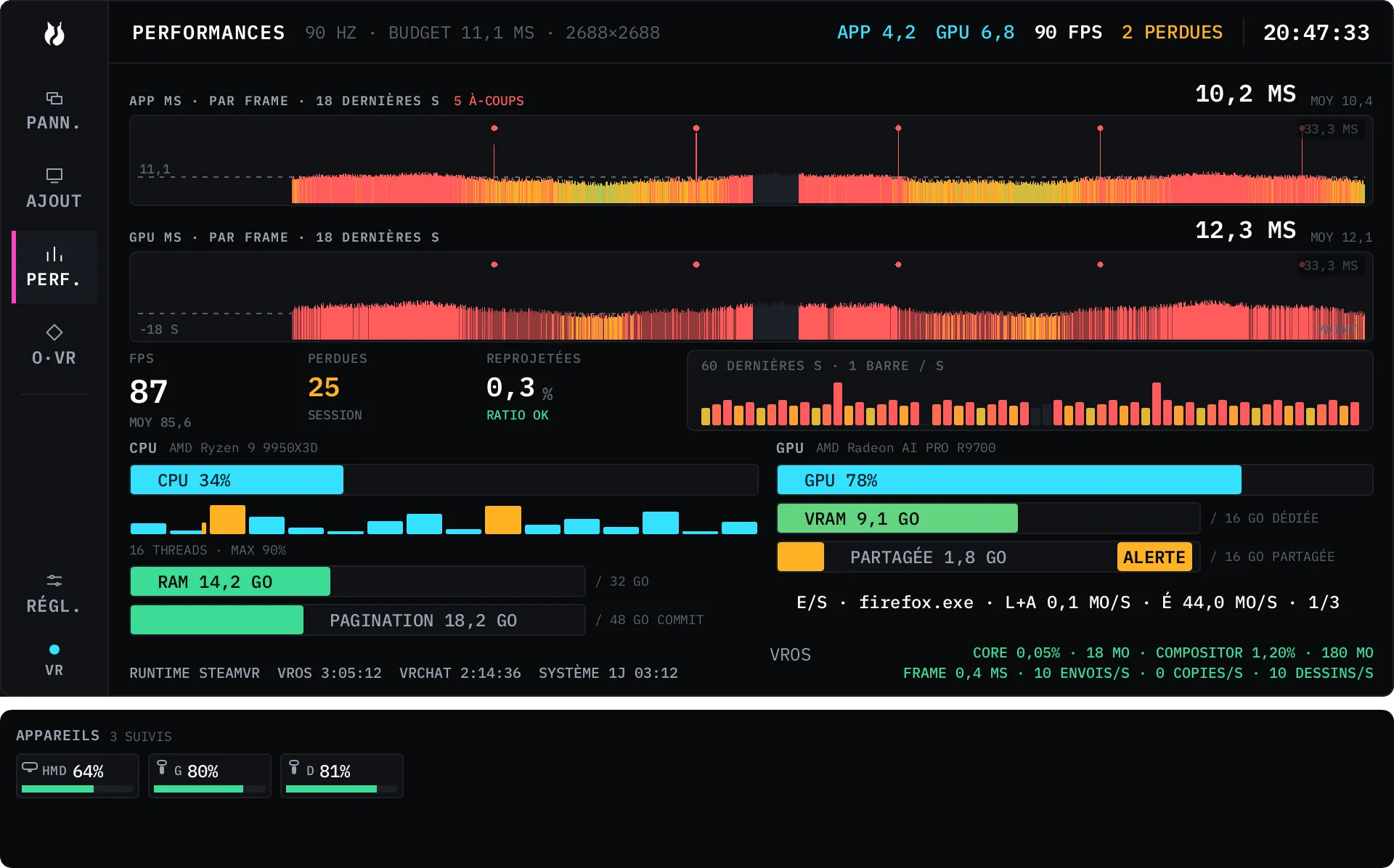
Quatre agencements des mêmes données sont livrés : BANDES (par défaut), CLASSIQUE, CONSOLE et AGRANDI (surdimensionné, pour lire à distance de poignet). Changez dans Réglages, sous Général, ZONE PERFORMANCES, Disposition. La suite de cette page utilise les noms de BANDES.
Les bandes de frames
Section intitulée « Les bandes de frames »Deux graphes par frame occupent le haut : APP MS · PAR FRAME · n DERNIÈRES S et
GPU MS · PAR FRAME · n DERNIÈRES S. Une frame vaut un pixel : la fenêtre
contient donc autant de frames que la bande est large, et l’étiquette dit à
combien de secondes cela correspond à votre fréquence de rafraîchissement. Une
ligne pointillée marque le budget de frame de votre casque. Les frames dessinées
en atténué viennent de passages où vrOS lui-même ne rendait pas à plein régime —
elles sont montrées plutôt que cachées, et exclues des chiffres FPS et MOY plutôt
que falsifiées.
Un marqueur d’à-coup est un point présent sur les deux bandes à la même frame. Une frame compte comme un à-coup quand son pic — le plus grand de l’intervalle de frame app et du temps GPU total — vaut au moins 1,5 fois la médiane des 45 dernières frames et la dépasse d’au moins 5 ms. C’est un rapport à ce que votre machine venait de faire, pas un seuil fixe : un monde stable à 40 fps ne produit donc aucun marqueur, alors qu’un seul pic dans un monde fluide en produit un. L’en-tête de la bande les compte sur la fenêtre.
Sous les bandes, dans la disposition BANDES, 60 DERNIÈRES S · 1 BARRE / S
contient une barre par seconde pour la dernière minute, rouge là où cette seconde
a connu un à-coup. Pointez une barre, ou rejoignez le graphe à la manette de jeu,
et il nomme le processus qui a le plus consommé de CPU pendant cette seconde. Les
barres antérieures à l’ouverture du panneau ne portent aucun nom : l’historique
des frames se replie en continu tant que le casque est connecté, mais l’empreinte
de processus n’existe que lorsqu’un dash est ouvert.
CPU, cœurs et temps pilote
Section intitulée « CPU, cœurs et temps pilote »La jauge CPU porte le total et le nom de modèle de votre CPU. Dessous se trouve
une barre par processeur logique, légendée n THREADS · MAX p%. La grille
s’adapte à n’importe quel nombre de threads, et AGRANDI est la seule disposition
qui en est dépourvue.
Chaque cellule de cœur peut aussi faire pousser une seconde barre étroite : le temps DPC plus interruptions, le travail que ce cœur a passé dans un pilote. Elle a sa propre échelle fixe de 0 à 25 %, donc une demi-hauteur vaut environ 12 %, et elle est entièrement absente à zéro — sur une machine saine, la plupart des cœurs ne dessinent rien et un cœur chargé ressort par contraste. Elle n’est dessinée que là où les cellules sont assez larges pour la contenir : la disposition CONSOLE et les très grands nombres de threads n’affichent donc que la barre d’occupation.
Du temps pilote sur un cœur signifie que le suspect est un pilote, pas l’application à l’écran. Sur la machine où cela a été mesuré, un cœur portait en continu 5 à 12 % de temps pilote sans rien d’autre que SteamVR en cours — alors que sa barre d’occupation affichait 9,23 %, donc la moitié de la charge de ce cœur était du travail pilote différé qu’un simple pourcentage d’occupation dessine comme une petite barre banale. Branchez ou débranchez un périphérique USB, ou lancez une grosse copie de fichiers, et vous verrez le chiffre bouger.
Deux choses à savoir avant d’agir dessus :
- Il est normal que la plupart des cœurs affichent
DPC 0%. Le quantum de comptabilisation est de 15,625 ms : à un échantillon par seconde, le chiffre avance par sauts d’environ 1,5 point et un cœur tranquille affiche exactement zéro. - Les deux barres ne partagent pas la même échelle. L’occupation va de 0 à 100, le pilote de 0 à 25 : une barre d’occupation courte peut donc côtoyer une barre pilote plus haute. Lisez les chiffres avant de conclure quoi que ce soit.
Pointez un cœur pour obtenir CORE i · p% · DPC d% · ISR n%. Pointez la jauge
CPU pour les totaux système et le processus en tête du moment, sur une seule
ligne. Sous Linux, ces deux mêmes chiffres viennent de /proc/stat. Là où une
plateforme ne peut pas les fournir, les termes sont retirés du relevé au lieu
d’être affichés à zéro.
Mémoire, GPU et les jauges de débordement
Section intitulée « Mémoire, GPU et les jauges de débordement »| Jauge | Ce qu’elle montre | Orange / rouge |
|---|---|---|
| RAM | l’utilisé par rapport à l’installé | 85 % / 92 % |
| PAGINATION | la mémoire validée par rapport à la limite de validation | 85 % / 92 % |
| GPU | le pourcentage d’occupation de l’adaptateur, avec le nom du modèle | — |
| VRAM | la mémoire vidéo dédiée utilisée par rapport au total | 85 % / 92 % |
| PARTAGÉE | la mémoire système partagée utilisée par rapport au total | voir ci-dessous |
PARTAGÉE est la jauge qui attrape la VRAM qui déborde dans la mémoire système, une des raisons pour lesquelles un jeu tourne soudain deux fois moins vite. Elle ne dit rien tant que la VRAM dédiée n’est pas remplie à au moins 95 %, puis elle avertit à 0,5 Go débordés et passe en erreur à 2,0 Go. Une utilisation partagée en dessous de ce seuil est normale et n’est pas signalée.
Toute jauge dont votre machine n’expose pas le compteur affiche —. C’est une
absence honnête, pas un zéro.
Le reste du panneau
Section intitulée « Le reste du panneau »- Les tuiles. FPS avec une moyenne glissante, APP MS, GPU MS, PERDUES pour la
session, et REPROJETÉES en rapport de session —
RATIO OKà 1 % ou en dessous,RATIO ÉLEVÉau-dessus. - La ligne E/S. Le processus le plus actif en trafic disque, lecture plus
autres et écriture, avec
1/3indiquant lequel des processus classés vous regardez. Activez la ligne pour les faire défiler. - Les durées de fonctionnement.
VROS, le jeu en cours etSYSTÈME. Le chiffre vrOS est celui du processus core : redémarrer le compositeur ne le remet donc pas à zéro. Au-delà d’un jour, il s’affiche comme1J 03:12. - La ligne de coût de vrOS. Le CPU et la mémoire du core et du compositeur, le temps de frame du compositeur, et ses envois, copies et dessins par seconde. Au repos, elle affiche des zéros, et c’est bien l’objectif.
- Le bandeau appareils. Une bande distincte de la toile du Dash avec une puce par appareil suivi — HMD, G, D, puis les trackers, jusqu’à 20 avec le compte réel dans le titre — chacune portant un pourcentage de batterie qui passe à l’orange à 50 et au rouge à 25. Pointez une puce pour son modèle et son numéro de série. Désactivez le bandeau, ou placez-le au-dessus du panneau plutôt qu’en dessous, dans Réglages → Général.
Tout ce qu’un survol affiche est aussi accessible à la manette de jeu : parcourir le panneau ouvre le relevé de l’élément qui compte au lieu de vous faire visiter 32 barres.
Ce que cela coûte
Section intitulée « Ce que cela coûte »| Quoi | À quelle fréquence cela se met à jour |
|---|---|
| Bandes de frames | 10 fois par seconde, uniquement tant que PERF. est la zone active |
| Tuiles, jauges, barres d’historique, durées, horloge | une fois par seconde |
| Niveaux de batterie | toutes les 5 secondes |
| Table des processus (ligne E/S, processus en tête) | toutes les 2 secondes, tant qu’un dash est affiché |
| Tout, quand le Dash est masqué | jamais |
Le temps de frame lui-même est lu une fois par frame du compositeur, à partir de données que vrOS a déjà en main : c’est pourquoi les 60 dernières secondes sont réelles dès l’ouverture du panneau, au lieu de commencer au moment où vous avez regardé. La table des processus est le seul balayage à l’échelle du système, et c’est un seul interrupteur : Réglages → Général, ZONE PERFORMANCES, Moniteur de processus. Désactivez-le et la ligne E/S ainsi que les noms des processus en tête disparaissent, et la lecture n’a jamais lieu.