
Application de bureau
vrOS est d’abord une application de bureau. La VR est une couche de présentation qui se rattache quand un casque et un runtime sont là, et se détache quand ils n’y sont pas. La fenêtre sur votre écran n’est pas un lanceur pour la partie VR — c’est la même application, dessinée pour une souris.
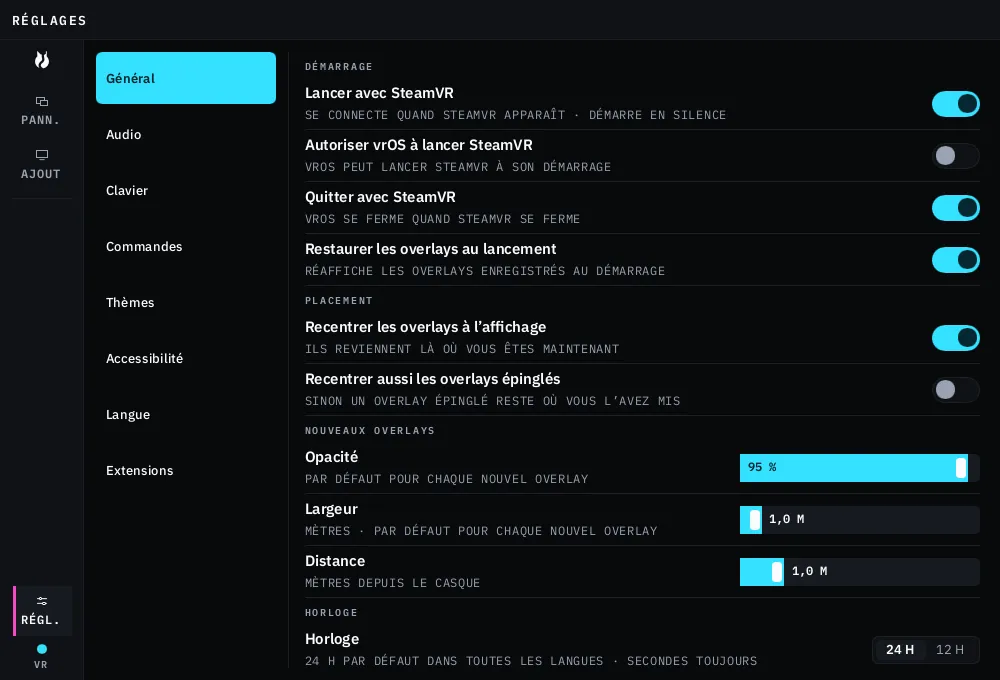
Autrement dit, tout ce que vous pouvez configurer dans le casque, vous pouvez le configurer à votre bureau, et inversement. Rien dans Réglages n’est réservé à la VR.
C’est le Dash, à la densité du bureau
Section intitulée « C’est le Dash, à la densité du bureau »Élément pour élément, la fenêtre de bureau est le Dash. La même barre latérale à gauche : la marque, la liste des overlays, AJOUT, un séparateur, les onglets qu’ajoutent vos extensions, puis Réglages épinglé en bas, avec la puce de saisie dans le pied. L’en-tête nomme la zone où vous êtes. Les mêmes lignes, les mêmes mots, le même ordre.
Ce qui change, c’est la densité. Les tailles en VR sont angulaires — une cible doit être assez grande pour être atteinte au laser depuis là où vous êtes. Une souris est précise : le bureau divise donc par deux l’échelle des espacements et fait tenir plus de choses à l’écran.
| En VR | Au bureau | |
|---|---|---|
| Hauteur de ligne | 98 px | 52 px |
| Corps de texte | 28 px | 13,5 px |
| Cible minimale | 62 px (2,0°) | 28 px |
| Bordures | 2 px minimum | 1 px autorisé |
| Survol | jamais le seul moyen d’atteindre quoi que ce soit | infobulles et actions de ligne, chacune avec un équivalent clic droit ou clavier |
| Cadre | aucun — le Dash est un panneau dans le monde | une fenêtre, avec la puce de saisie reproduite dedans |
Le survol revient au bureau parce qu’une souris a un état de survol et qu’il serait absurde de prétendre le contraire. Il ne devient jamais le seul chemin : tout ce que le survol révèle est aussi accessible par clic droit ou au clavier.
Ce qu’il y a dans la fenêtre
Section intitulée « Ce qu’il y a dans la fenêtre »Panneaux. La même liste que sur le Dash, avec les mêmes commandes par ligne — afficher/masquer, épingler, verrouiller, traversée, supprimer. Vous pouvez supprimer un overlay bloqué depuis votre bureau sans remettre le casque.
Ajout. Le même sélecteur de capture. Choisissez une fenêtre ou un écran entier.
Réglages. Les huit volets, les mêmes lignes à la densité du bureau.
Onglets d’extensions. Une extension qui ajoute un onglet au Dash l’ajoute ici aussi.
La zone Performances et le module d’espace de jeu OPENVR restent dans le casque. Les deux portent sur ce qui se passe pendant que vous le portez — un graphe d’images que vous lisez après avoir retiré le casque a perdu ce que vous poursuiviez, et les outils d’espace de jeu ont besoin que vous soyez debout dans l’espace.
Une seule vérité, deux surfaces
Section intitulée « Une seule vérité, deux surfaces »Une modification est validée une fois et les deux surfaces suivent. Choisissez OLED sur le Dash et la fenêtre de bureau change de thème dans la même seconde ; choisissez GRAPHITE au bureau et le Dash suit. La langue et l’échelle de l’UI se réappliquent de la même façon. Pas de redémarrage, et aucune surface ne garde une copie périmée d’une valeur que vous avez déjà changée.
La puce de saisie est reproduite dans la fenêtre pour la même raison : elle vous dit si la VR ou le bureau a la main sur la saisie en ce moment, depuis la surface que vous êtes en train de regarder. Voir saisie.
La fenêtre elle-même
Section intitulée « La fenêtre elle-même »Elle est redimensionnable. Le minimum est de 1000×680 à une échelle de l’UI de 100 %, et ce minimum grandit avec l’échelle, pour qu’une interface à 150 % ait encore la place de ses lignes.
La position et la taille sont retenues d’une exécution à l’autre. Si le centre du rectangle enregistré n’est plus sur un écran connecté — vous avez débranché le deuxième écran — elle s’ouvre à l’emplacement par défaut plutôt que quelque part où vous ne pouvez pas l’atteindre.
Fermer la fenêtre vous demande ce que vous vouliez : réduire dans la zone de notification, ou quitter. Réduire prend le focus à l’ouverture de la boîte de dialogue : appuyer sur Entrée sur une boîte à laquelle vous n’avez pas touché réduit plutôt que de quitter. Échap, ou un clic en dehors de la boîte, annule complètement la fermeture.
La zone de notification
Section intitulée « La zone de notification »Afficher vrOS, À propos de vrOS, et Quitter vrOS. Quitter depuis la zone de notification se fait en un clic, sans boîte de dialogue.
À propos nomme la version, le runtime VR et les bibliothèques d’interface sur lesquels vrOS est bâti, les crates Rust qui le font tourner, et le Discord. N’importe quel clic à l’intérieur le ferme ; Échap aussi, ou un clic à côté. Cliquer sur le lien ouvre votre navigateur et ferme la fenêtre surgissante.
Sans casque connecté
Section intitulée « Sans casque connecté »L’application de bureau tourne toute seule. La partie de vrOS qui parle à un runtime VR, à un GPU ou à une API de capture est un processus supervisé distinct ; sans runtime présent, elle n’a rien à faire, et la fenêtre s’en moque.
Lancer vrOS ne lance jamais SteamVR sauf si vous l’avez activé dans Réglages → Général, et fermer SteamVR ne ferme jamais vrOS sauf si vous l’avez activé aussi. Vos overlays gardent leur configuration pendant l’absence du runtime et reviennent quand il revient.