Réglages
Réglages est l’une des zones du Dash. Les catégories s’alignent à gauche, le volet occupe le reste du panneau. Chaque changement s’applique au moment où vous le faites — il n’y a pas de bouton Appliquer ni d’étape de confirmation.
Les mêmes huit volets tournent dans l’application de bureau à la densité du bureau, à partir des mêmes valeurs. Changez de thème dans le casque et la fenêtre de bureau change de thème dans la même seconde ; changez-le au bureau et le Dash suit. Rien dans Réglages n’est réservé à la VR.
Deux règles valent pour tous les volets. Une commande qui ne s’applique pas actuellement est désactivée, pas masquée — elle affiche toujours sa valeur. Et chaque ligne porte une deuxième ligne qui nomme sa conséquence, pour que vous n’ayez pas à deviner ce que fait un interrupteur avant de le basculer.
| Volet | Ce qu’il contient |
|---|---|
| Général | Démarrage, valeurs par défaut des nouveaux overlays, horloge, quelles commandes du Dash s’affichent, la zone Performances |
| Routage audio | Sur quel périphérique joue chaque rôle audio, et son volume |
| Clavier | Disposition, affichage automatique, répétition des touches, comportement des modificateurs |
| Commandes | Main de déplacement, comportement de saisie, les accords d’invocation et leur assignation SteamVR, le geste de clic droit, et la détection des gestes |
| Thèmes | Les huit thèmes, et l’échelle de l’UI |
| Accessibilité | Échelle, animations réduites, contraste élevé, réglage du clic, clic droit |
| Langue | Les neuf locales |
| Extensions | Ce qui est installé, et ce que chacune a le droit de faire |
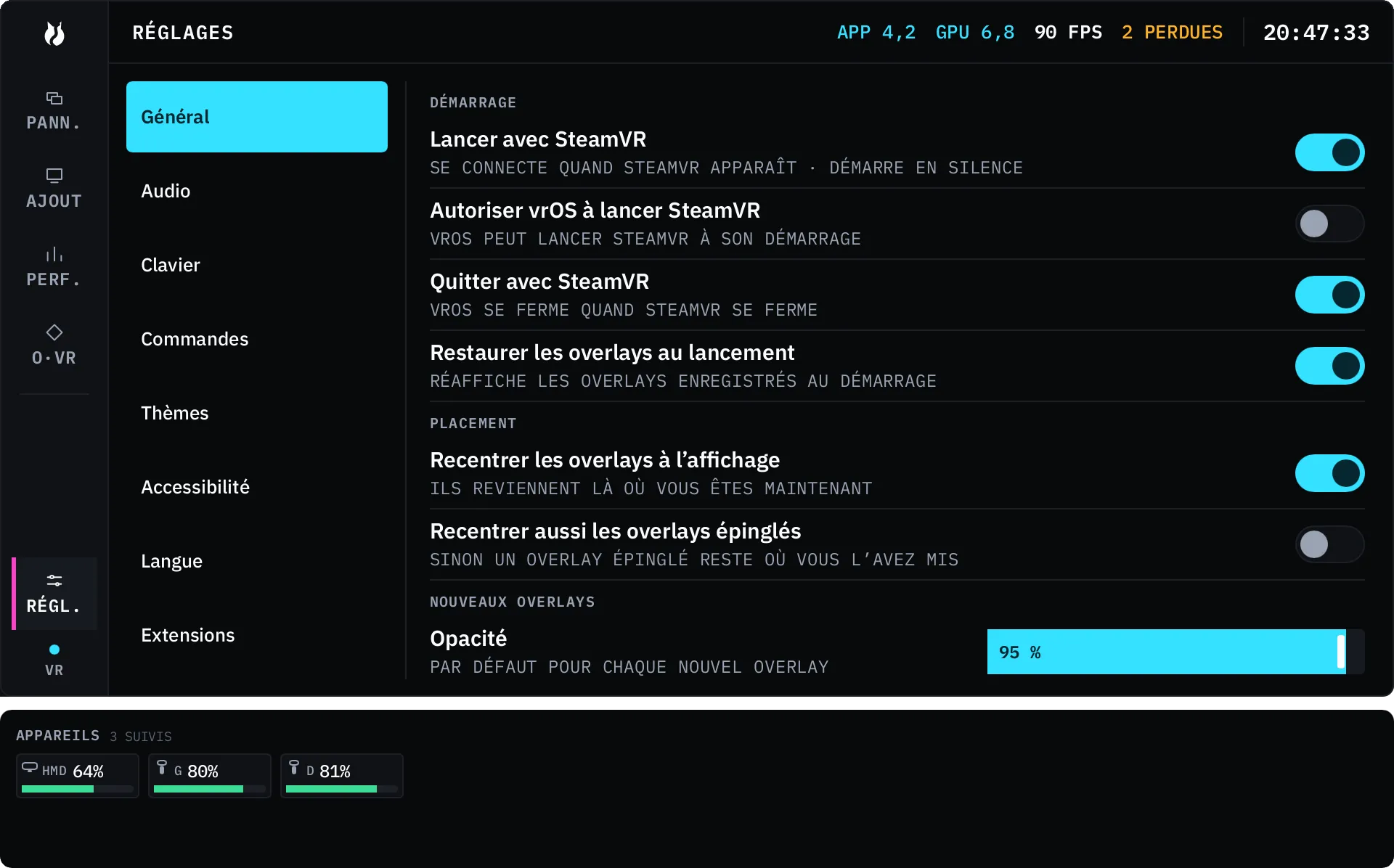
Démarrage. Lancer avec SteamVR. Autoriser vrOS à lancer SteamVR — désactivé sauf si vous l’activez, et la ligne le dit : une fois actif, vrOS peut lancer SteamVR à son démarrage. Quitter avec SteamVR. Restaurer les overlays au lancement.
Nouveaux overlays. Opacité 1–100 %, largeur 0,1–10,0 m, distance 0,1–5,0 m. Un panneau que vous créez depuis AJOUT arrive exactement avec ces valeurs.
Horloge. 24 H ou 12 H. 24 H est la valeur par défaut dans toutes les langues.
Commandes du Dash. Trois interrupteurs — curseur de taille, curseur de courbure, qualité 4K — qui font apparaître ces commandes sur les lignes d’overlay, sur le Dash et dans la liste du bureau en même temps. La qualité 4K nécessite aussi une source d’au moins 3840 px de large.
Zone Performances. La disposition, le moniteur E/S, le bandeau appareils, et si ce bandeau se place en haut ou en bas.
Routage audio
Section intitulée « Routage audio »L’audio est routé par rôle, pas en choisissant un périphérique à chaque lecture. Trois rôles, chacun avec un périphérique, un volume de 0 à 100, et un bouton TESTER qui joue un carillon sur le vrai chemin.
| Rôle | Ce qui l’utilise |
|---|---|
soundboard |
La cible par défaut des sons qu’une extension joue |
mic |
L’alimentation du micro virtuel — pointez-la vers un périphérique de type VB-Cable pour atteindre votre mixage micro dans VRChat ou OBS |
ui |
Les retours du clavier et de l’interface |
Si le périphérique visé par un rôle disparaît — débranché, ou renommé par une
mise à jour de pilote — la ligne passe à l’ambre et le signale. vrOS ne
substitue jamais une autre sortie en silence. L’exception est ui, qui suit le
défaut du système tant que vous ne l’avez pas remplacé, pour que les retours du
clavier survivent au débranchement d’un DAC de casque.
La moitié « réglages » du clavier VR. Les dispositions elles-mêmes, et le fonctionnement de la saisie, sont sur la page du clavier.
| Ligne | Valeurs |
|---|---|
| Disposition | Les six intégrées, plus toute disposition que vous avez créée |
| Affichage automatique | Activé / désactivé |
| Maintenir jusqu’à la perte du focus | Activé / désactivé |
| Masquer au clic ailleurs | Activé / désactivé |
| Délai de répétition | 100–2000 ms |
| Vitesse de répétition | 15–500 ms |
| Mode des modificateurs | Une fois / basculer / délai |
| Délai des modificateurs | 500–10000 ms, actif uniquement en mode délai |
| Verrou Maj par double appui | Activé / désactivé |
| Sélecteur de disposition | Activé / désactivé |
Les dispositions intégrées sont l’anglais en 70 %, 80 % et 100 %, le coréen 두벌식, le japonais romaji, et le clavier flick japonais à 12 touches.
Commandes
Section intitulée « Commandes »Main de déplacement, gauche ou droite — le stick de locomotion n’ajuste jamais un overlay que vous tenez.
Viennent ensuite les lignes de saisie : me faire face à la saisie, faire face à ma main libre (disponible quand « me faire face » est actif), distance minimale pour me faire face 0,50–2,00 m, pousser/tirer au stick, redimensionner au stick, redimensionner à la main, inverser le redimensionnement à la main, verrouiller la position pendant le redimensionnement, vitesse de redimensionnement à la main 0,25–2,00, et désactiver le redimensionnement au joystick.
TOUT MASQUER / AFFICHER et MASQUER / AFFICHER LE DASH sont les deux accords d’invocation, un groupe chacun. Les deux commencent par une ligne Assignation : elle affiche les mots que SteamVR rapporte pour l’entrée assignée en ce moment, et MODIFIER DANS STEAMVR ouvre l’éditeur d’assignations de SteamVR. À un bureau sans runtime actif, ce bouton est désactivé plutôt que masqué. En dessous, la main qui tient le geste, puis la liste des gestes — les sept gestes, plus AUCUN (l’appui seul invoque) et DÉSACTIVÉ. Par défaut, tout masquer / afficher est sur AUCUN à la main gauche et l’accord du Dash est le PISTOLET de la main gauche. Choisir le même geste et la même main pour les deux le signale dans une ligne sous la liste : l’accord du Dash gagne chaque appui.
CLIC DROIT est un geste lui aussi, et sa liste compte huit lignes — les sept gestes et DÉSACTIVÉ, sans AUCUN. Tenez le geste d’une main et la gâchette de l’autre fait un clic droit. Par défaut, c’est POINTER sur les deux mains.
DÉTECTION DES GESTES contient le seuil de grip, 0,05–0,90, 0,25 par défaut — à quel point un grip doit être ferme pour compter comme une main repliée sur les manettes sans suivi des doigts.
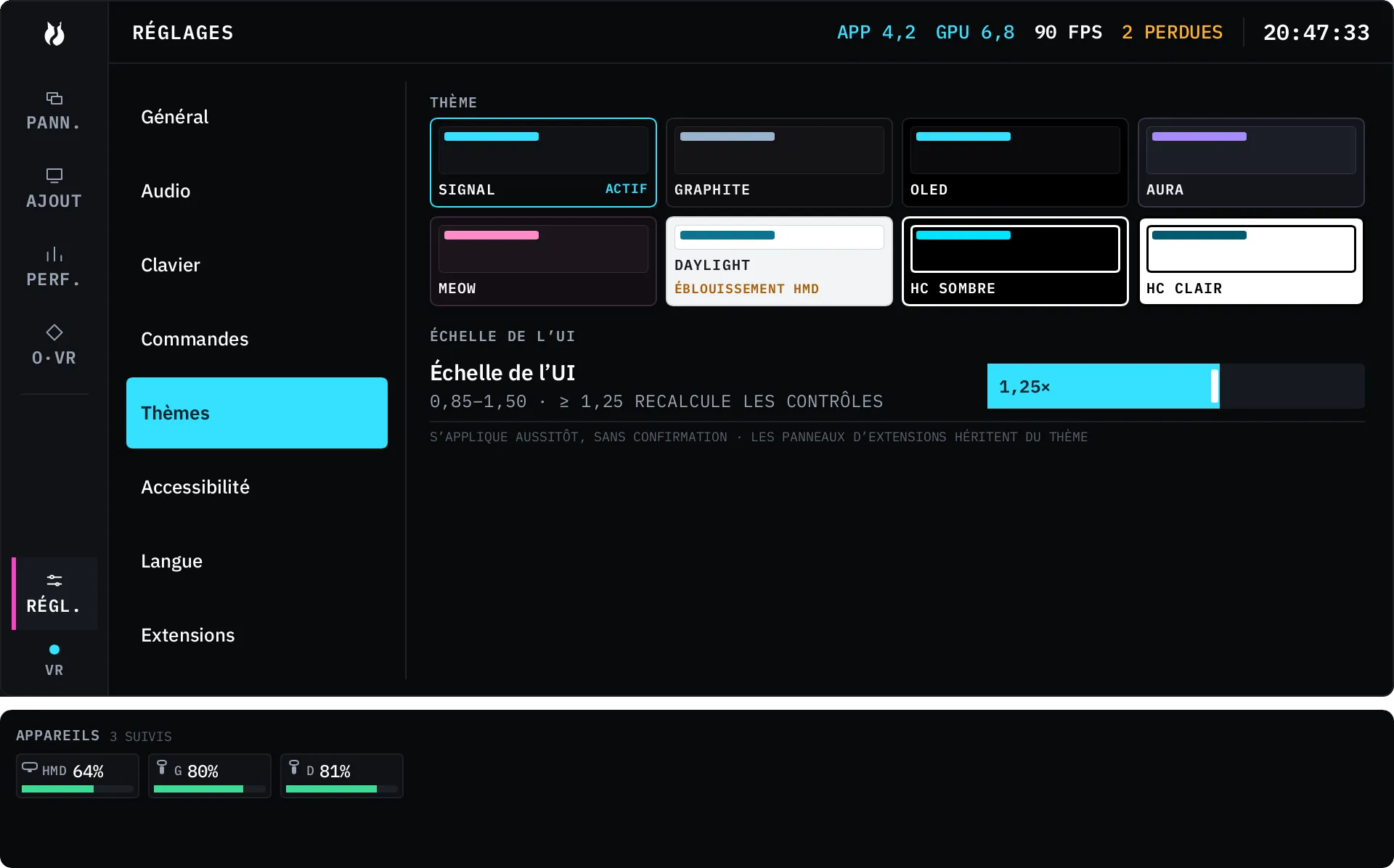
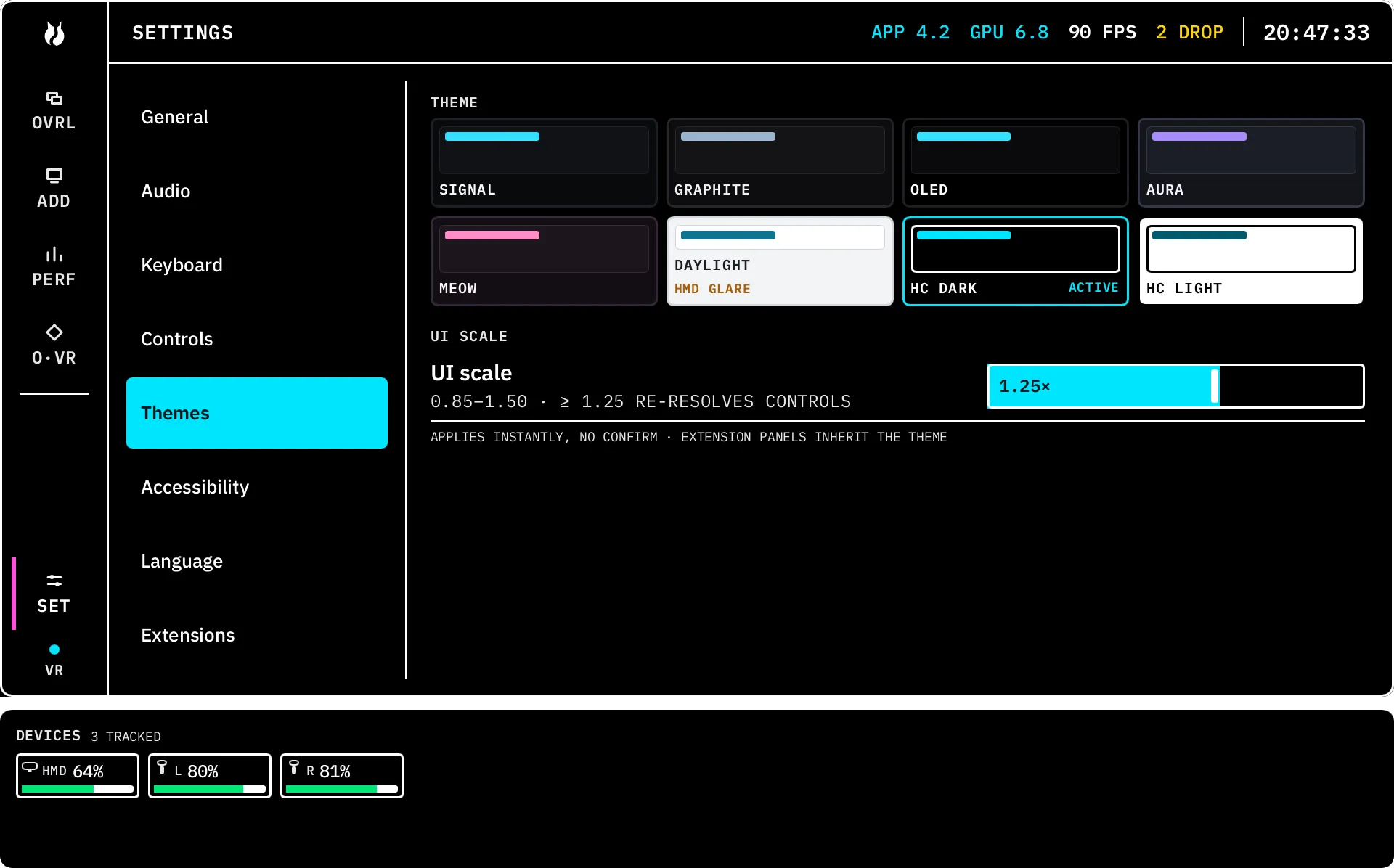
Huit thèmes : SIGNAL (par défaut), GRAPHITE, OLED, AURA, MEOW, DAYLIGHT, HC SOMBRE, HC CLAIR. Chaque tuile est dessinée avec ses propres tokens, la vignette est donc le thème. Un appui l’applique en direct, et les panneaux d’extensions héritent de ce que vous choisissez.
DAYLIGHT est un thème clair pensé d’abord pour le bureau ; sa tuile porte un avertissement d’éblouissement, et l’appliquer en VR en affiche un. HC SOMBRE et HC CLAIR forment la paire à contraste élevé — bordures de 3 px, pas de niveau de texte à faible contraste, et un anneau de focus qui s’inverse.
L’échelle de l’UI se trouve à côté des tuiles, de 85 % à 150 % par pas de 5. C’est le même réglage que celui d’Accessibilité : une seule valeur, deux endroits pour l’atteindre.
Accessibilité
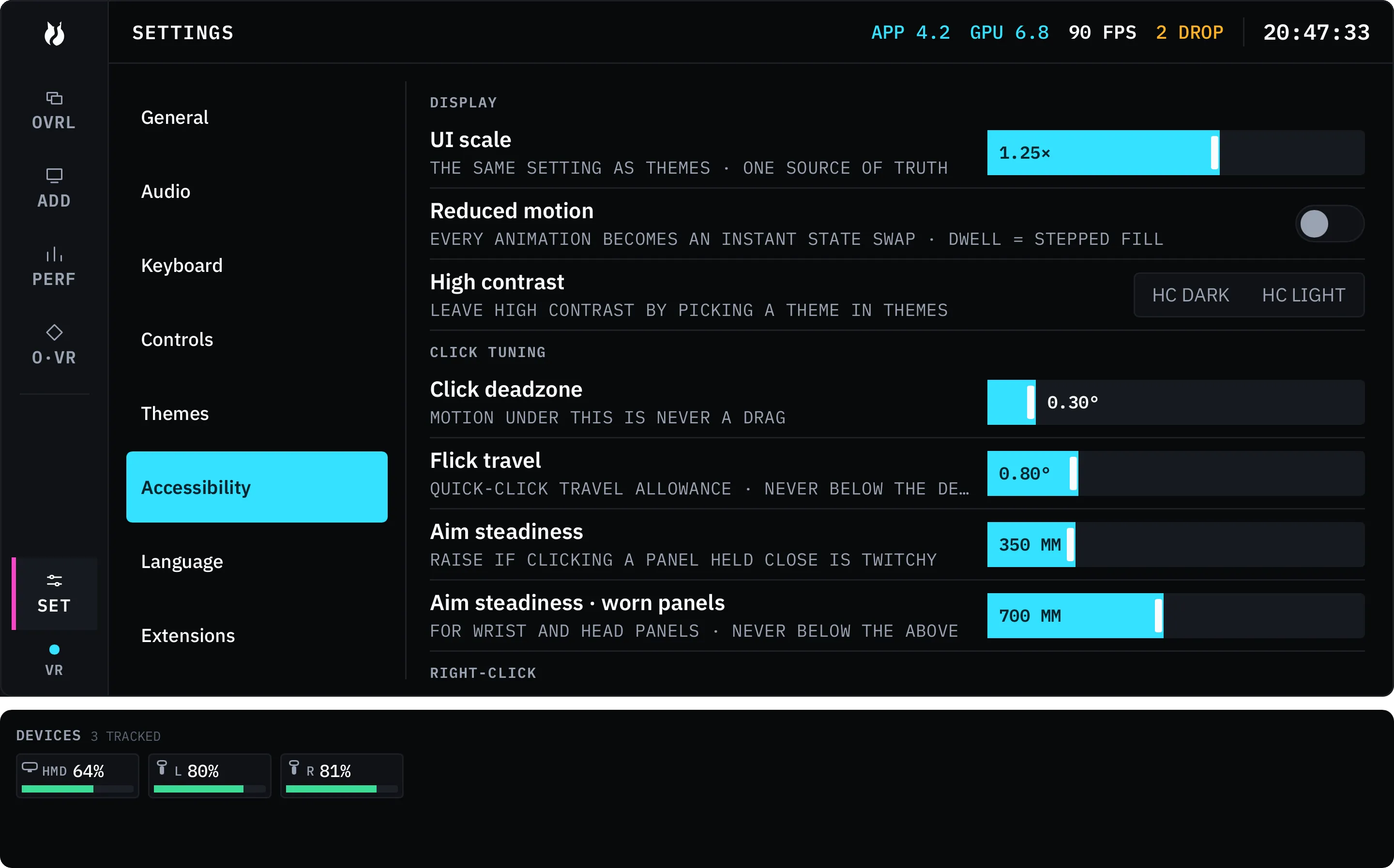
Section intitulée « Accessibilité »Échelle de l’UI et animations réduites. Avec les animations réduites, chaque animation a un équivalent fixe — les notifications apparaissent au lieu de monter, un anneau de dwell se remplit en quatre paliers, et le maintien d’une seconde décompte au lieu de balayer.
Le contraste élevé est un choix à deux entre HC SOMBRE et HC CLAIR, sans interrupteur d’arrêt : vous quittez le contraste élevé en choisissant un autre thème dans Thèmes.
Réglage du clic. Zone morte du clic, 0,05°–2,00°, 0,30° par défaut — la distance que votre laser peut parcourir avant qu’un appui compte comme un glissement plutôt qu’un clic. Course du clic rapide, 0,10°–3,00°, 0,80° par défaut — la course autorisée à un geste de clic pendant la fenêtre de maintien. Les deux sont angulaires : elles veulent donc dire la même chose sur un petit panneau à bout de bras et sur un grand à l’autre bout de la pièce.
Clic droit. Le clic droit par appui long est désactivé par défaut, et l’activer vous fait perdre le glissement gauche par appui maintenu immobile — la ligne le dit avant que vous le basculiez. La durée de l’appui long va de 300 à 1500 ms, 650 ms par défaut. Le modificateur par geste est l’autre façon de faire un clic droit, et il se trouve dans Commandes.
Un pied de volet liste ce qui est toujours actif et n’est jamais un réglage : les mots d’état à côté de la couleur, les anneaux de focus, l’accessibilité à la manette, et le texte minimum de 24 px.
Neuf locales, listées comme endonymes dans leur propre écriture : English, Deutsch, Español (Latinoamérica), Français, Italiano, 日本語, 한국어, Русский, 中文(简体). Le sélecteur affiche un globe et aucun drapeau — un drapeau est un pays, pas une langue.
Un appui suffit. L’interface se recharge sur place et la disposition de vos overlays ne bouge pas. Si la langue choisie a un clavier intégré et que ce n’est pas votre disposition active, une proposition apparaît sous la liste ; un appui l’accepte, et l’ignorer ne change rien. Les nombres, les unités et l’horloge suivent la langue.
Extensions
Section intitulée « Extensions »Les extensions arrivent désactivées, avec les capacités qu’elles demandent affichées sous forme de puces. En activer une déroule un écran de consentement qui nomme chaque autorisation en clair. Les autorisations sont accordées capacité par capacité et révocables depuis ce volet. Si une nouvelle version demande quelque chose que l’ancienne ne demandait pas, on ne vous interroge que sur cette différence, pas sur l’ensemble à nouveau.
La distinction compte : bus, overlays, capture, audio et secrets sont
appliquées par l’hôte — un appel qu’une extension n’a pas obtenu est refusé au
niveau du fil. osc et network relèvent de la déclaration. vrOS ne peut pas
empêcher un processus natif d’ouvrir une socket, alors il vous dit plutôt quelles
extensions ont annoncé qu’elles le feraient. Voir
comment fonctionnent les extensions.
Où vivent les valeurs
Section intitulée « Où vivent les valeurs »Tout ce qui figure sur ces volets est une ligne de config.toml, sous
%APPDATA%\vrOS\ sur Windows et ~/.config/vros/ sur Linux. vrOS surveille ce
fichier : une modification faite dans un éditeur de texte s’applique sans
redémarrage. Une valeur hors plage est ramenée à la plus proche valeur admise, et
un fichier mal formé avertit une fois et laisse les valeurs en cours intactes.