
Panneaux
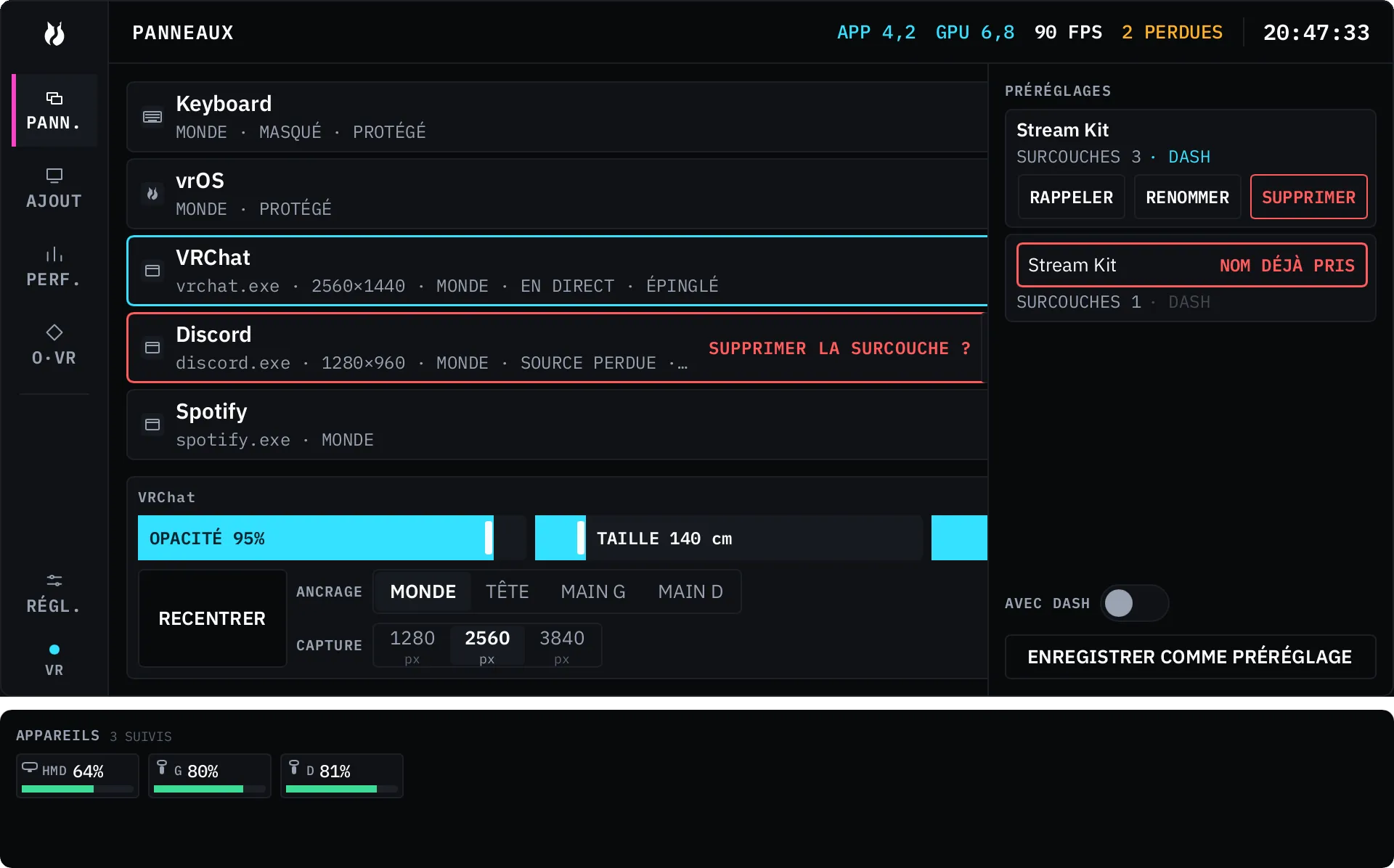
Un overlay, c’est une source capturée sur un panneau flottant. Une source est soit une fenêtre unique, soit un écran entier — les écrans sont ici traités à part entière, pas comme un cas particulier. La zone PANNEAUX du Dash liste tout ce que vous avez placé, donne à chaque panneau ses propres commandes et contient vos dispositions enregistrées.
Ajouter une source
Section intitulée « Ajouter une source »La création vit sur son propre onglet de la barre, AJOUT, juste sous PANN. La liste est découpée en FENÊTRES et ÉCRANS, avec un champ de recherche au-dessus.
- QUALITÉ se choisit une fois pour toute la liste, pas ligne par ligne. Elle plafonne le grand côté de la texture soumise à 1280 ou 2560 pixels. Une option 3840 n’apparaît que si vous activez Qualité 4K dans Réglages → Général et que la source fait bien 3840 pixels de large ou plus.
- ACTUALISER relance l’énumération. Rien n’interroge en arrière-plan ; vrOS regarde à l’ouverture de la zone et quand vous appuyez sur ACTUALISER.
- Une fenêtre réduite porte un badge RÉDUIT et un bouton RESTAURER à côté.
- Une fenêtre qui s’exécute avec des privilèges plus élevés que vrOS porte la note La saisie peut ne pas atteindre cette fenêtre. Elle se capture quand même ; vos clics et vos frappes peuvent ne pas y arriver.
Appuyez sur AJOUTER sur une ligne et le panneau apparaît devant l’endroit que vous regardez. C’est un overlay enregistré ordinaire à partir de cet instant. Les valeurs par défaut des nouveaux panneaux — opacité, largeur en mètres, distance depuis le casque — sont dans Réglages → Général, sous NOUVEAUX OVERLAYS.
La liste et le groupe rapide
Section intitulée « La liste et le groupe rapide »Chaque ligne est un overlay : son icône, son nom et une ligne d’état qui énonce chaque bascule en toutes lettres. Au repos, les commandes de la ligne se replient en un seul engrenage ; survoler la ligne, ou la focaliser, révèle le groupe. Il est toujours dans le même ordre.
| Commande | Ce qu’elle fait |
|---|---|
| Afficher / masquer | Retire le panneau du monde sans le supprimer. |
| Épingler | Le panneau survit à TOUT MASQUER / AFFICHER, et reste là où vous l’avez mis quand les overlays sont recentrés à l’affichage. |
| Verrouiller | Maintient le panneau en place. Le moteur de saisie le refuse comme cible et votre rayon saisit à travers lui ce qui se trouve derrière. |
| Traversée | Le laser ignore complètement le panneau. Utile pour quelque chose que vous voulez lire sans jamais cliquer dessus. |
| Supprimer | Supprime l’overlay. En deux étapes — voir ci-dessous. |
La carte de détail
Section intitulée « La carte de détail »Sélectionner une ligne ouvre sous elle une carte contenant les valeurs du panneau.
| Commande | Plage |
|---|---|
| OPACITÉ | 40 à 100 % |
| TAILLE | Largeur du panneau, 10 à 1000 cm |
| COURBURE | 0 à 100 % |
| RECENTRER | Ramène le panneau devant vous, au même placement qu’un panneau neuf |
| ANCRAGE | MONDE, TÊTE, MAIN G, MAIN D |
| CAPTURE | Le plafond de résolution, comme sur l’onglet AJOUT |
TAILLE et COURBURE sont masqués par défaut — activez-les dans Réglages →
Général, sous COMMANDES DU DASH. RECENTRER, ANCRAGE et CAPTURE se tiennent
derrière une bande … en bas de la carte et s’ouvrent quand vous vous y
déplacez.
Faire glisser un curseur donne un aperçu en direct sur le panneau lui-même ; la valeur est appliquée quand vous relâchez. Une commande que l’overlay ne peut pas accepter reste visible et désactivée plutôt que de ne rien faire en silence — une surface vrOS n’a pas de capture à plafonner, et RECENTRER sur un panneau ancré à la main est ignoré plutôt que deviné.
Déplacer un panneau
Section intitulée « Déplacer un panneau »Saisissez un panneau avec l’entrée grip et déplacez-le avec la main. Réglages → Commandes ajoute le reste si vous le souhaitez : l’autre stick pour l’éloigner ou le rapprocher, le redimensionnement au stick, grip plus gâchette pour le redimensionnement à la main, et si un panneau saisi se tourne vers vous ou vers votre main libre.
Les panneaux verrouillés refusent la saisie. Les assignations exactes se règlent dans SteamVR, sous Liaisons des manettes ; Réglages → Commandes affiche l’état en cours et un bouton MODIFIER DANS STEAMVR.
Supprimer un panneau
Section intitulée « Supprimer un panneau »Supprimer est une action en deux temps. L’appui arme la ligne : la bordure passe au rouge, la ligne affiche SUPPRIMER LA SURCOUCHE ? avec CONFIRMER et ANNULER, et elle indique ANNUL. AUTO 5S. Le focus se pose sur ANNULER, jamais sur CONFIRMER. Échap la désarme, et si vous ne faites rien elle se désarme d’elle-même au bout de 5 secondes.
Le Dash lui-même apparaît dans cette liste, car c’est ainsi que vous récupérez un Dash perdu. Il ne peut jamais être supprimé ni passé en traversée — les deux commandes s’affichent en grisé avec PROTÉGÉ dans la ligne d’état, plutôt que d’avoir l’air cliquable sans rien faire.
Sources réduites et sources absentes
Section intitulée « Sources réduites et sources absentes »Si vous réduisez une fenêtre capturée au niveau du système, sa ligne remplace le groupe par un badge orange RÉDUIT et un bouton RESTAURER. Le panneau ne coûte aucun redessin tant qu’il est réduit — il n’y a rien à dessiner.
Si la source disparaît complètement, le panneau devient un espace réservé indiquant Source introuvable — en attente de son retour. Rien n’est supprimé ; quand la fenêtre revient, l’image revient aussi.
Dispositions
Section intitulée « Dispositions »Les dispositions enregistrées, listées sous PRÉRÉGLAGES dans un tiroir sur le bord droit, ramènent tout un agencement d’un coup.
- ENREGISTRER COMME PRÉRÉGLAGE prend un instantané de chaque overlay que vous avez placé, avec tout son état — position, taille, opacité, courbure, ancrage, visibilité, identité de capture et plafond de qualité — plus le fait que sa source était réduite ou non à ce moment-là. AVEC DASH est une option qui enregistre aussi le placement de votre Dash.
- Un préréglage est un instantané, pas une référence. Modifier ou supprimer ensuite un overlay en cours ne change jamais ce que le préréglage restaurera.
- RAPPELER restaure d’abord les sources réduites, puis matérialise les membres dans leur ordre d’empilement enregistré. Un membre qui correspond à un panneau que vous avez déjà est mis à jour sur place au lieu d’être dupliqué. Un membre dont la fenêtre a disparu revient comme espace réservé de source perdue plutôt que d’être abandonné en silence. L’en-tête nomme la disposition que vous avez restaurée.
- RENOMMER exige un nom que rien d’autre n’utilise ; une collision est
refusée visiblement au lieu d’écraser. Les nouveaux préréglages se nomment
Disposition 1,Disposition 2, et ainsi de suite jusqu’à ce que vous les changiez. - SUPPRIMER est la même action armée en deux temps que la suppression d’un overlay, et elle ne retire que le préréglage — jamais les panneaux en cours.
Un enregistrement prend tout ce que vous avez placé à cet instant. Il n’y a aucun moyen d’enregistrer un sous-ensemble : agencez donc l’ensemble voulu avant de l’enregistrer.
Le retour automatique de vos panneaux au lancement se règle dans Réglages → Général → DÉMARRAGE → Restaurer les overlays au lancement. Le fait de les ramener là où vous vous tenez au moment de les afficher se trouve sous PLACEMENT.
Pas encore livré
Section intitulée « Pas encore livré »Le recadrage — réduire une source capturée à une région — est dans la conception et n’est pas dans le produit. Il n’y a aucun moyen de recadrer un panneau aujourd’hui.