
Das Dash
Das Dash ist das eigene Panel von vrOS. Hier verwaltest du Overlays, liest die Leistung ab, richtest deinen Spielbereich ein und änderst Einstellungen. Es ist ein Welt-Overlay wie jedes andere: 1,2 m breit, es landet 1 m vor dir und 10 Grad unterhalb deiner Blickrichtung.
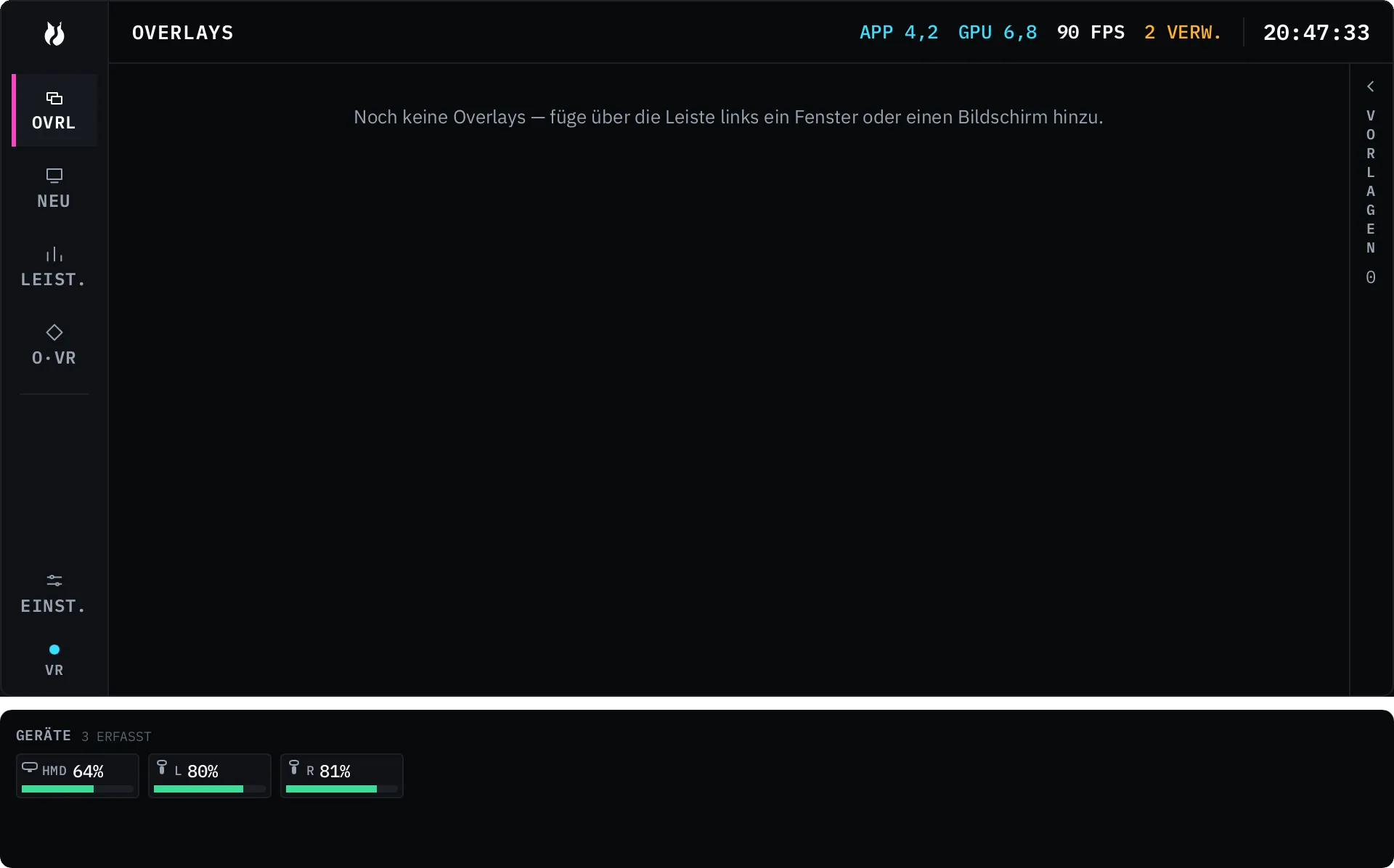
Beim Start von vrOS ist es eingeblendet. Du musst keine Belegung kennen, um dein Dash zu finden — die Belegung ist dafür da, es wieder wegzuräumen.
Öffnen und schließen
Abschnitt betitelt „Öffnen und schließen“Eine Controller-Eingabe schaltet Overlays um. Eine Geste, die du mit der anderen Hand hältst, entscheidet, was sie umschaltet.
| Was du tust | Was passiert |
|---|---|
| Ruftaste doppelt drücken | Blendet alle Overlays aus oder ein |
| Dash-Geste halten, dann doppelt drücken | Blendet nur das Dash aus oder ein |
Ab Werk ist das Rufen ein Doppeldruck auf A am rechten Controller bei Index, Oculus Touch und den Hand-Controllern von Virtual Desktop. Vive-Wands haben keine Face-Taste, deshalb ist es dort die rechte Menütaste. Links A (oder die linke Menütaste) ist dieselbe Geste für die Tastatur.
Die Standard-Dash-Geste ist eine Fingerpistole der linken Hand — Zeigefinger und Daumen raus. Ohne Fingertracking gilt sie als gehaltener Griff mit dem Daumen frei von jeder Taste.
Zwei Regeln verhindern, dass die Geste dich hängen lässt. Angeheftete Overlays bleiben beim Ausblenden bestehen, und wenn du ein einzelnes Overlay rufst, während alles ausgeblendet ist, erscheint genau dieses eine, statt umgeschaltet zu werden.
Einstellungen → Steuerung zeigt die aktuelle SteamVR-Belegung, mit IN STEAMVR BEARBEITEN zum Ändern. Die Geste und die Hand, die sie hält, wählst du dort ebenfalls: sieben Gesten — Faust, offene Hand, Zeigen, Fingerpistole, Daumen hoch, Victory, Rock & Roll — dazu KEINE, wobei jeder Doppeldruck den Akkord auslöst, und DEAKTIVIERT.
Die Leiste
Abschnitt betitelt „Die Leiste“Die Leiste läuft am linken Rand entlang. Bereiche, von oben nach unten:
| Tab | Bereich | Wofür er da ist |
|---|---|---|
| OVRL | Overlays | Deine Panels, ihre Steuerung pro Overlay und gespeicherte Layouts. Siehe Overlays. |
| NEU | Overlay hinzufügen | Die Aufnahme-Auswahl in VR: Fenster und Bildschirme, mit einer Qualitätswahl für die ganze Liste. |
| LEIST. | Leistung | Frametiming, Last pro Kern, GPU, Speicher, Akkus. Siehe Leistung. |
| O·VR | OpenVR | Arbeit am Spielbereich — ziehen, drehen, Boden fixieren, zentrieren, zurücksetzen. Siehe Spielbereich. |
| — | Erweiterungs-Slots | Panels, die installierte Erweiterungen hinzufügen, in deiner Reihenfolge. |
| EINST. | Einstellungen | Allgemein, Audio, Designs, Barrierefreiheit, Sprache, Tastatur, Steuerung, Erweiterungen. Siehe Einstellungen. |
Unter EINST. sitzt der Eingabe-Chip; er zeigt VR oder DESKTOP. Er sagt dir, wem gerade Maus und Tastatur gehören. Eingabe erklärt, was ihn umschaltet.
Die Kopfzeile
Abschnitt betitelt „Die Kopfzeile“Oben quer, in jedem Bereich, liegt die Uhr — standardmäßig 24 H mit Sekunden, unter Einstellungen → Allgemein auf 12 H umstellbar.
Bei voller Leiste trägt die Kopfzeile außerdem vier Zahlen aus dem letzten
Frame, den vrOS gesehen hat: APP in Millisekunden, GPU in Millisekunden,
FPS und VERW.. Bis zum ersten Frame steht dort —. Im Bereich Leistung
ergänzt eine zweite Zeile die Bildwiederholrate des Headsets, das Frame-Budget
in Millisekunden und die Renderauflösung; ab UI-Skalierung 1,25 entfällt diese
Zeile, damit nichts überläuft.
Zurechtfinden
Abschnitt betitelt „Zurechtfinden“Richte den Laser auf ein Bedienelement und ziehe den Trigger. Der Thumbstick scrollt Listen. Mit dem Griff packst du das Dash selbst und bewegst es, genau wie jedes andere Panel — es sei denn, du hast es gesperrt.
Jedes Bedienelement ist außerdem fokussierbar und beschriftet, in einer festen Reihenfolge von oben nach unten: erst die Leistenspalte, dann der Inhalt. Links und rechts verändern einen Wert in 5%-Schritten, statt den Fokus zu bewegen.
Auf dem Desktop sind dieselben Oberflächen ein normales Fenster, das du mit Maus und Tastatur bedienst — siehe die Desktop-App. Eingabe behandelt das Ganze, auch wie vrOS die Eingabe zurückgibt, sobald du deine echte Maus anfasst.
Im SteamVR-Dashboard
Abschnitt betitelt „Im SteamVR-Dashboard“vrOS legt außerdem einen Tab ins SteamVR-Dashboard. Es ist dasselbe Dash mit verkürzter Leiste — Overlays, Overlay hinzufügen, OpenVR, Einstellungen — für den einen Fall, für den diese Oberfläche gut ist: Dein Dash ist ausgeblendet, verloren oder irgendwo, wo du nicht hinkommst, und du willst es zurück.
Leistung fehlt dort bewusst. Das Öffnen des SteamVR-Dashboards hält dich an Ort und Stelle fest, beendet die Interaktion mit der laufenden Szene und blendet jedes Welt-Overlay aus — ein Frametiming, das von dort abgelesen wird, würde also eine Szene beschreiben, die gar nicht läuft.
Das Metrik-HUD
Abschnitt betitelt „Das Metrik-HUD“Der Entwurf ist eine angeheftete Karte von etwa 12 Grad Breite, dazu ein ruhender Streifen: ein 0,6 Grad breiter Zustandsbalken, der nichts kostet, solange du nicht hinsiehst. Wenn du es aktivierst, klappt ein 250 ms auf dem Streifen gehaltener Blick die volle Karte auf, und 1 Sekunde nachdem dein Blick abwandert, klappt sie wieder zu.