
Leistung
Öffne das Dash und wähle LEIST.. Das Panel bringt zwei Dinge auf eine Fläche: was dein Headset getan hat und was dein PC dabei getan hat. Jedes Desktop-Werkzeug zeigt dir einen CPU-Verlauf und den Prozess an der Spitze, aber keines weiß, was der Compositor in dieser Sekunde getan hat — und das Headset abzusetzen ist genau der Weg, das Ruckeln zu verlieren, dem du nachgejagt bist.
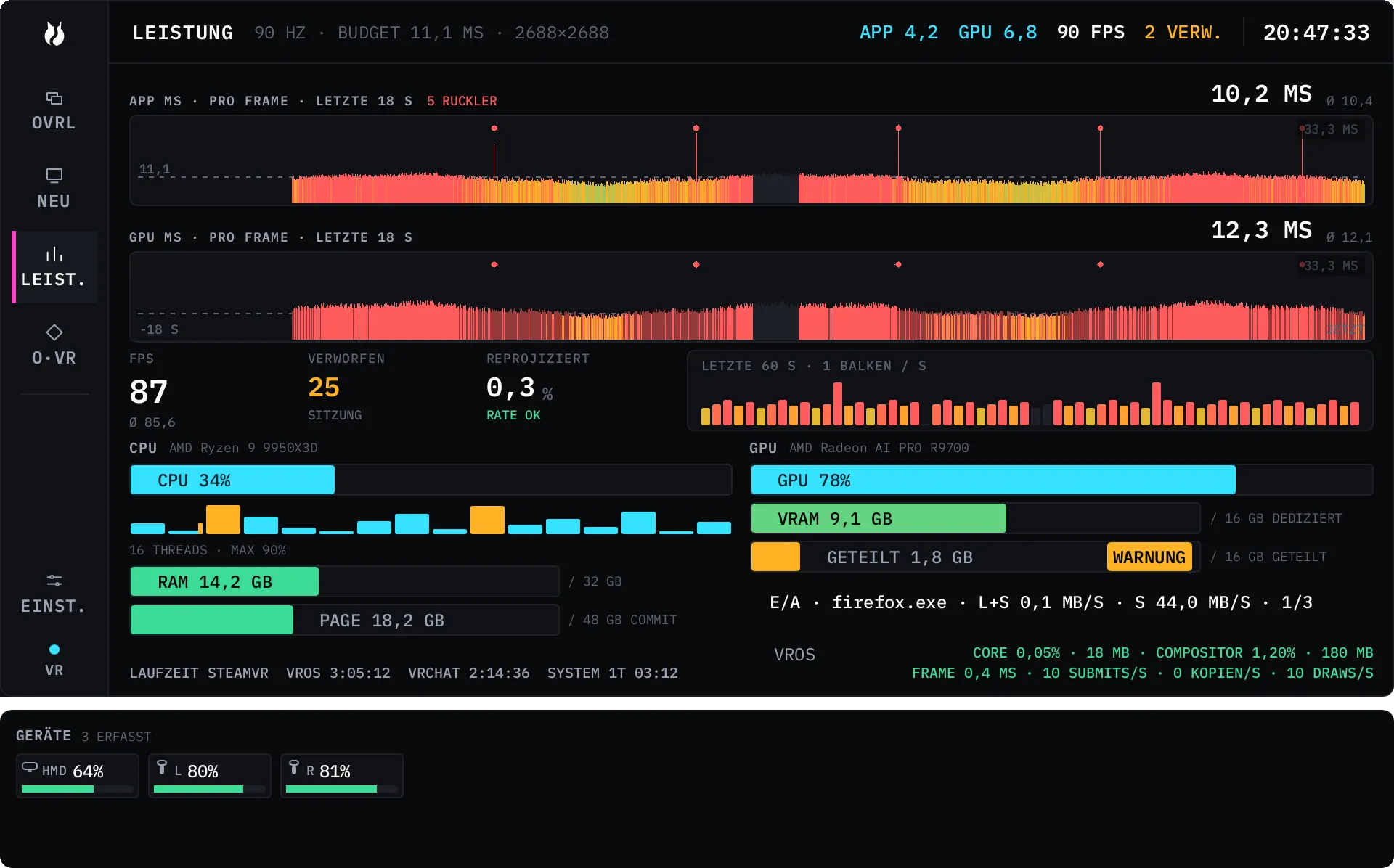
Vier Anordnungen derselben Daten sind an Bord: STREIFEN (der Standard), KLASSISCH, KONSOLE und VERGRÖSSERT (überdimensioniert, zum Ablesen auf Handgelenksabstand). Umschalten in den Einstellungen unter Allgemein, Leistungsbereich, Anordnung. Der Rest dieser Seite verwendet die Bezeichnungen aus STREIFEN.
Die Frame-Streifen
Abschnitt betitelt „Die Frame-Streifen“Oben sitzen zwei Grafiken pro Frame: APP MS · PRO FRAME · LETZTE n S und
GPU MS · PRO FRAME · LETZTE n S. Ein Frame ist ein Pixel, das Fenster fasst
also so viele Frames, wie der Streifen breit ist, und die Beschriftung sagt,
wie viele Sekunden das bei deiner Bildwiederholrate ergibt. Eine gestrichelte
Linie markiert das Frame-Budget deines Headsets. Abgeblendet gezeichnete Frames
stammen aus Abschnitten, in denen vrOS selbst nicht mit voller Rate gerendert
hat — sie werden gezeigt statt versteckt und bleiben aus den Werten FPS und Ø
heraus, statt erfunden zu werden.
Eine Ruckler-Markierung ist ein Punkt auf beiden Streifen beim selben Frame. Ein Frame gilt als Ruckler, wenn sein Maximum — der größere Wert aus App-Frame-Intervall und gesamter GPU-Zeit — mindestens das 1,5-Fache des Medians der letzten 45 Frames beträgt und mindestens 5 ms darüber liegt. Das ist ein Verhältnis zu dem, was deine Maschine gerade eben getan hat, keine feste Schwelle — eine gleichmäßige Welt mit 40 fps erzeugt also keine Markierungen, ein einzelner Ausschlag in einer flüssigen Welt schon. Die Kopfzeile des Streifens zählt sie über das Fenster.
Unter den Streifen hält in der Anordnung STREIFEN LETZTE 60 S · 1 BALKEN / S
einen Balken pro Sekunde für die letzte Minute bereit, rot dort, wo diese
Sekunde einen Ruckler enthielt. Zeige auf einen Balken, oder laufe die Grafik
mit einem Gamepad ab, und er nennt den Prozess, der in dieser Sekunde die
meiste CPU verbraucht hat. Balken aus der Zeit vor dem Öffnen des Panels tragen
keinen Namen: Der Frame-Verlauf läuft durchgehend mit, solange das Headset
angebunden ist, aber der Prozessstempel existiert nur, solange ein Dash offen
ist.
CPU, Kerne und Treiberzeit
Abschnitt betitelt „CPU, Kerne und Treiberzeit“Die CPU-Anzeige trägt den Gesamtwert und den Modellnamen deiner CPU. Darunter
sitzt ein Balken pro logischem Prozessor, beschriftet mit
n THREADS · MAX p%. Das Raster passt sich jeder Thread-Zahl an, und
VERGRÖSSERT ist die einzige Anordnung ohne es.
Jede Kernzelle kann außerdem einen schmalen zweiten Balken bekommen: DPC plus Interrupt-Zeit, also die Arbeit, die dieser Kern in einem Treiber verbracht hat. Er hat seine eigene feste Skala von 0 bis 25 Prozent, halbe Höhe sind also etwa 12 Prozent, und bei null fehlt er ganz — auf einer gesunden Maschine zeichnen die meisten Kerne nichts, und ein heißer fällt durch den Kontrast auf. Er wird nur dort gezeichnet, wo die Zellen breit genug für ihn sind, deshalb zeigen die Anordnung KONSOLE und sehr hohe Thread-Zahlen nur den Auslastungsbalken.
Treiberzeit auf einem Kern heißt: Der Verdächtige ist ein Treiber, nicht die App auf dem Bildschirm. Auf der Maschine, auf der das gemessen wurde, trug ein Kern durchgehend 5 bis 12 Prozent Treiberzeit, während nichts außer SteamVR lief — sein Auslastungsbalken zeigte dabei 9,23 Prozent, also war die Hälfte der Last dieses Kerns aufgeschobene Treiberarbeit, die ein reiner Auslastungswert als unauffällig kurzen Balken zeichnet. Steck ein USB-Gerät ein oder ab oder starte eine große Dateikopie, und du kannst zusehen, wie sich der Wert bewegt.
Zwei Dinge, die du wissen solltest, bevor du daraus etwas ableitest:
- Dass die meisten Kerne
DPC 0%zeigen, ist richtig so. Das Abrechnungsquantum beträgt 15,625 ms, deshalb springt der Wert bei einer Messung pro Sekunde in Schritten von etwa 1,5 Punkten, und ein ruhiger Kern zeigt exakt null. - Die beiden Balken teilen sich keine Skala. Die Auslastung läuft von 0 bis 100, der Treiber von 0 bis 25, ein kurzer Auslastungsbalken kann also neben einem höheren Treiberbalken stehen. Lies die Zahlen, bevor du Schlüsse ziehst.
Zeige auf einen Kern für CORE i · p% · DPC d% · ISR n%. Zeige auf die
CPU-Anzeige für die Systemsummen und den aktuellen Top-Prozess in einer Zeile.
Unter Linux kommen dieselben zwei Werte aus /proc/stat. Wo eine Plattform sie
nicht liefern kann, entfallen die Begriffe in der Anzeige, statt als null zu
erscheinen.
Speicher, GPU und die Überlauf-Anzeigen
Abschnitt betitelt „Speicher, GPU und die Überlauf-Anzeigen“| Anzeige | Zeigt | Bernstein / Rot |
|---|---|---|
| RAM | belegt gegen verbaut | 85% / 92% |
| PAGE | Commit-Auslastung gegen Commit-Grenze | 85% / 92% |
| GPU | Auslastung des Adapters in Prozent, mit Modellnamen | — |
| VRAM | belegter dedizierter Videospeicher gegen gesamt | 85% / 92% |
| GETEILT | belegter geteilter Systemspeicher gegen gesamt | siehe unten |
GETEILT ist die Anzeige, die VRAM erwischt, der in den Systemspeicher überläuft — einer der Gründe, warum ein Spiel plötzlich halb so schnell läuft. Sie meldet sich erst, wenn der dedizierte VRAM zu mindestens 95 Prozent voll ist, und warnt dann bei 0,5 GB Überlauf und meldet bei 2,0 GB einen Fehler. Geteilte Nutzung unterhalb dieser Schwelle ist normal und wird nicht markiert.
Jede Anzeige, deren Zähler deine Maschine nicht bereitstellt, zeigt —. Das
ist eine ehrliche Leerstelle, keine Null.
Der Rest des Panels
Abschnitt betitelt „Der Rest des Panels“- Die Kacheln. FPS mit gleitendem Durchschnitt, APP MS, GPU MS, VERWORFEN
für die Sitzung und REPROJIZIERT als Sitzungsrate —
RATE OKbei bis zu 1 Prozent,RATE HOCHdarüber. - Die E/A-Zeile. Der Prozess mit dem meisten Datenträgerverkehr, Lesen plus
Sonstiges und Schreiben, wobei
1/3zeigt, welchen der gereihten Prozesse du gerade siehst. Aktiviere die Zeile, um durchzuschalten. - Die Laufzeiten.
VROS, das laufende Spiel undSYSTEM. Der vrOS-Wert ist der des Kernprozesses selbst, ein Neustart des Compositors setzt ihn also nicht zurück. Über einen Tag hinaus steht dort1T 03:12. - Die vrOS-Kostenzeile. CPU und Speicher von Core und Compositor, die Frame-Zeit des Compositors sowie seine Submits, Kopien und Draws pro Sekunde. Im Leerlauf stehen dort Nullen, und genau das ist der Punkt.
- Die Geräteleiste. Ein eigener Streifen der Dash-Fläche mit einem Chip pro getracktem Gerät — HMD, L, R, dann Tracker, bis zu 20, mit der echten Zahl im Titel — jeder mit einem Akkustand in Prozent, der bei 50 bernsteinfarben und bei 25 rot wird. Zeige auf einen Chip für Modell und Seriennummer. Die Leiste abschalten oder sie über statt unter das Panel legen kannst du unter Einstellungen → Allgemein.
Alles, was ein Überfahren zeigt, ist auch mit einem Gamepad erreichbar: Wer das Panel abläuft, bekommt die Anzeige für das Element, auf das es ankommt, statt 32 Balken besuchen zu müssen.
Was es kostet
Abschnitt betitelt „Was es kostet“| Was | Wie oft es sich aktualisiert |
|---|---|
| Frame-Streifen | 10-mal pro Sekunde, nur solange LEIST. der aktive Bereich ist |
| Kacheln, Anzeigen, Verlaufsbalken, Laufzeiten, Uhr | einmal pro Sekunde |
| Akkustände | alle 5 Sekunden |
| Prozesstabelle (E/A-Zeile, Top-Prozess) | alle 2 Sekunden, solange ein Dash sichtbar ist |
| Alles, solange das Dash ausgeblendet ist | gar nicht |
Das Frametiming selbst wird einmal pro Compositor-Frame aus Daten gelesen, die vrOS ohnehin schon hat — deshalb sind die letzten 60 Sekunden in dem Moment echt, in dem du das Panel öffnest, statt erst mit deinem Blick zu beginnen. Die Prozesstabelle ist die einzige systemweite Abfrage, und sie hängt an einem Schalter: Einstellungen → Allgemein, Leistungsbereich, Prozessmonitor. Schalte ihn aus, und die E/A-Zeile und die Namen der Top-Prozesse verschwinden, und die Abfrage findet nie statt.