Einstellungen
Einstellungen ist einer der Dash-Bereiche. Die Kategorien laufen links herunter, die Seite füllt den Rest des Panels. Jede Änderung greift in dem Moment, in dem du sie machst — es gibt keinen Übernehmen-Button und keinen Bestätigungsschritt.
Dieselben acht Seiten laufen in der Desktop-App mit Desktop-Dichte, aus denselben Werten. Ändere dein Design im Headset, und das Desktop-Fenster wechselt das Design in derselben Sekunde; ändere es am Schreibtisch, und das Dash folgt. Nichts in den Einstellungen ist nur für VR.
Zwei Regeln gelten auf jeder Seite. Ein Bedienelement, das gerade nicht greift, wird deaktiviert, nicht ausgeblendet — es zeigt weiterhin seinen Wert. Und jede Zeile trägt eine zweite Zeile, die die Folge dieser Zeile benennt, damit du nicht rätst, was ein Schalter tut, bevor du ihn umlegst.
| Seite | Was sie enthält |
|---|---|
| Allgemein | Start, Standardwerte für neue Overlays, Uhr, welche Dash-Steuerung sichtbar ist, der Leistungsbereich |
| Audio-Routing | Auf welchem Gerät jede Audio-Rolle spielt, und mit welcher Lautstärke |
| Tastatur | Layout, automatisches Einblenden, Tastenwiederholung, Verhalten der Modifikatoren |
| Steuerung | Bewegungshand, Greifverhalten, die Ruf-Akkorde und ihre SteamVR-Belegung, die Rechtsklick-Geste und die Gestenerkennung |
| Designs | Die acht Designs und die UI-Skalierung |
| Barrierefreiheit | Skalierung, weniger Bewegung, hoher Kontrast, Klick-Feinabstimmung, Rechtsklick |
| Sprache | Die neun Sprachen |
| Erweiterungen | Was installiert ist, und was jede Erweiterung darf |
Allgemein
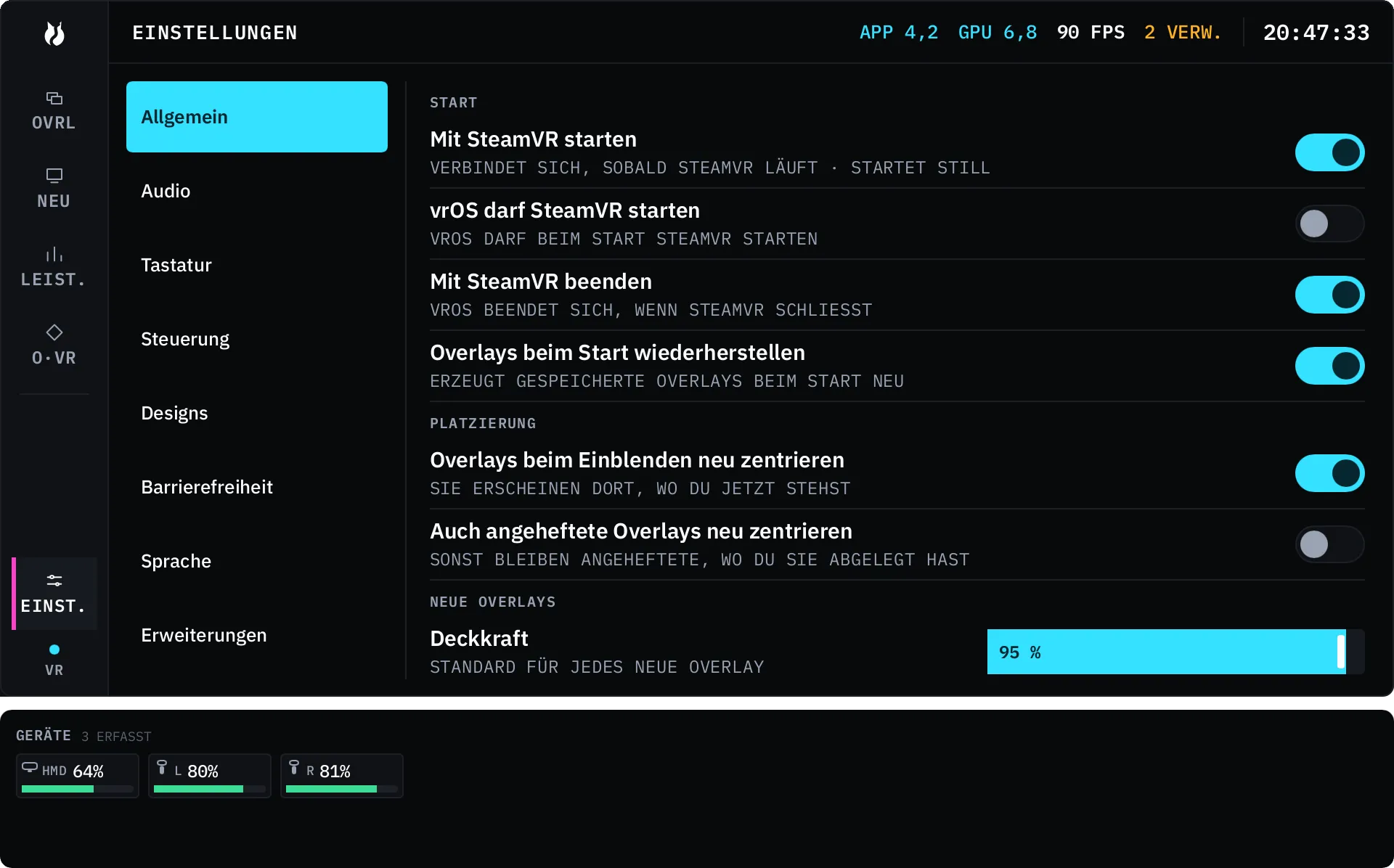
Abschnitt betitelt „Allgemein“Start. Mit SteamVR starten. vrOS darf SteamVR starten — aus, solange du es nicht einschaltest, und die Zeile sagt es: eingeschaltet darf vrOS beim Start SteamVR starten. Mit SteamVR beenden. Overlays beim Start wiederherstellen.
Neue Overlays. Deckkraft 1–100 %, Breite 0,1–10,0 m, Abstand 0,1–5,0 m. Ein Panel, das du über NEU erzeugst, kommt mit genau diesen Werten.
Uhr. 24 H oder 12 H. 24 H ist in jeder Sprache Standard.
Dash-Steuerung. Drei Schalter — Größenregler, Krümmungsregler, 4K-Qualität — die diese Bedienelemente in den Overlay-Zeilen einblenden, im Dash und in der Desktop-Liste gleichzeitig. 4K-Qualität braucht außerdem eine Quelle von mindestens 3840 px Breite.
Leistungsbereich. Anordnung, der Prozessmonitor, die Geräteleiste, und ob diese Leiste oben oder unten sitzt.
Audio-Routing
Abschnitt betitelt „Audio-Routing“Audio wird nach Rolle geroutet, nicht dadurch, dass du bei jedem Ton ein Gerät auswählst. Drei Rollen, jede mit einem Gerät, einer Lautstärke von 0 bis 100 und einem Button TESTEN, der einen Klang über den echten Pfad abspielt.
| Rolle | Was darüber läuft |
|---|---|
soundboard |
Das Standardziel für Töne, die eine Erweiterung abspielt |
mic |
Die Mikrofon-Zuspielung — richte sie auf ein Gerät der Art VB-Cable, um deinen Mikrofonmix in VRChat oder OBS zu erreichen |
ui |
Rückmeldungen von Tastatur und Oberfläche |
Wenn das Gerät, auf das eine Rolle zeigt, verschwunden ist — abgezogen oder von
einem Treiber-Update umbenannt —, wird die Zeile bernsteinfarben und sagt es.
vrOS setzt nie still einen anderen Ausgang ein. Die Ausnahme ist ui: Diese
Rolle folgt deinem Systemstandard, solange du sie nicht überschrieben hast,
damit die Tastatur-Rückmeldung das Abziehen eines Headset-DAC übersteht.
Tastatur
Abschnitt betitelt „Tastatur“Die Einstellungshälfte der VR-Tastatur. Die Layouts selbst und wie das Tippen funktioniert, stehen auf der Seite zur Tastatur.
| Zeile | Werte |
|---|---|
| Layout | Die sechs eingebauten Boards, dazu jedes Layout, das du erstellt hast |
| Automatisch einblenden | An / aus |
| Bis zum Fokusverlust halten | An / aus |
| Bei Klick daneben ausblenden | An / aus |
| Wiederholverzögerung | 100–2000 ms |
| Wiederholrate | 15–500 ms |
| Modifikatormodus | Einmalig / Umschalten / Zeitlimit |
| Modifikator-Zeitlimit | 500–10000 ms, nur im Zeitlimit-Modus aktiv |
| Shift-Doppeltipp-Sperre | An / aus |
| Layout-Umschalter | An / aus |
Eingebaut sind Englisch mit 70%, 80% und 100%, Koreanisch 두벌식, Japanisch Romaji und das japanische 12-Tasten-Flick-Board.
Steuerung
Abschnitt betitelt „Steuerung“Bewegungshand, links oder rechts — der Fortbewegungs-Stick verändert nie ein Overlay, das du gerade hältst.
Dann die Greif-Zeilen: Beim Greifen zu mir drehen, Zur freien Hand drehen (verfügbar, wenn das Zudrehen an ist), Mindestabstand fürs Zudrehen 0,50–2,00 m, Stick: Schieben/Ziehen, Stick: Größe ändern, Größe per Handabstand, Handgröße invertieren, Position beim Skalieren sperren, Geschwindigkeit der Handskalierung 0,25–2,00 und Joystick-Skalierung deaktivieren.
Alles aus-/einblenden und Dash aus-/einblenden sind die beiden Ruf-Akkorde, je eine Gruppe. Beide beginnen mit einer Zeile Belegung: Sie zeigt die Wörter, die SteamVR gerade für die belegte Eingabe meldet, und IN STEAMVR BEARBEITEN öffnet den Belegungs-Editor von SteamVR. Am Schreibtisch, ohne laufende Laufzeit, ist dieser Button deaktiviert statt ausgeblendet. Darunter die Hand, die die Geste hält, dann die Gestenliste — die sieben Gesten, dazu KEINE (der Doppeltipp allein ruft) und DEAKTIVIERT. Ab Werk steht Alles aus-/einblenden auf KEINE mit der linken Hand, und der Dash-Akkord ist die FINGERPISTOLE auf der linken Hand. Wählst du für beide dieselbe Geste und Hand, sagt es eine Zeile unter der Liste: Der Dash-Akkord gewinnt jeden Tipp.
Rechtsklick ist ebenfalls eine Geste, und seine Liste hat acht Zeilen — die sieben Gesten und DEAKTIVIERT, ohne KEINE. Halte die Geste auf einer Hand, und der Trigger der anderen Hand klickt rechts. Der Standard ist ZEIGEN auf beiden Händen.
Gestenerkennung enthält die Griffschwelle, 0,05–0,90, Standard 0,25 — wie fest ein Griff sein muss, um auf Controllern ohne Fingertracking als gekrümmte Hand zu gelten.
Designs
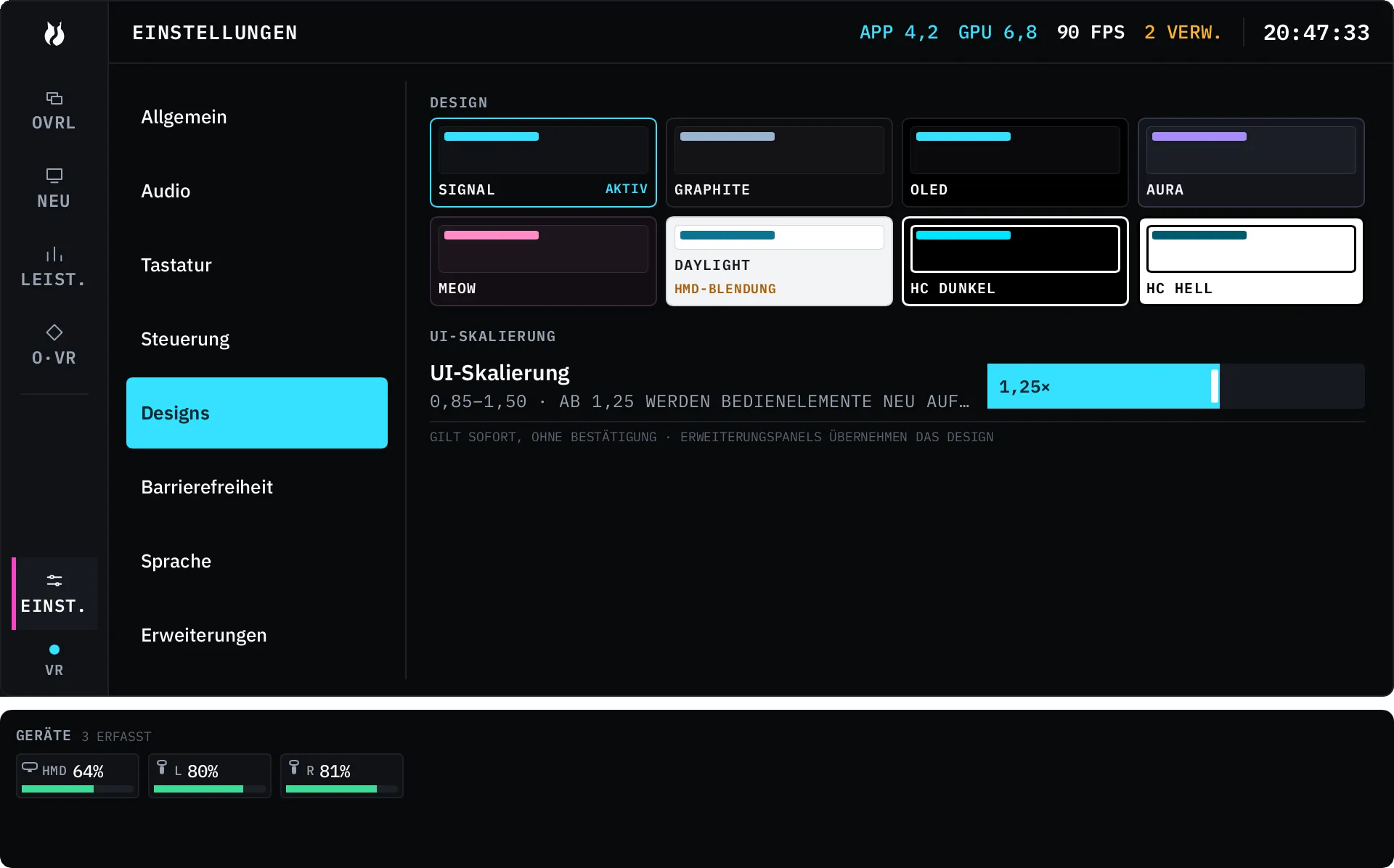
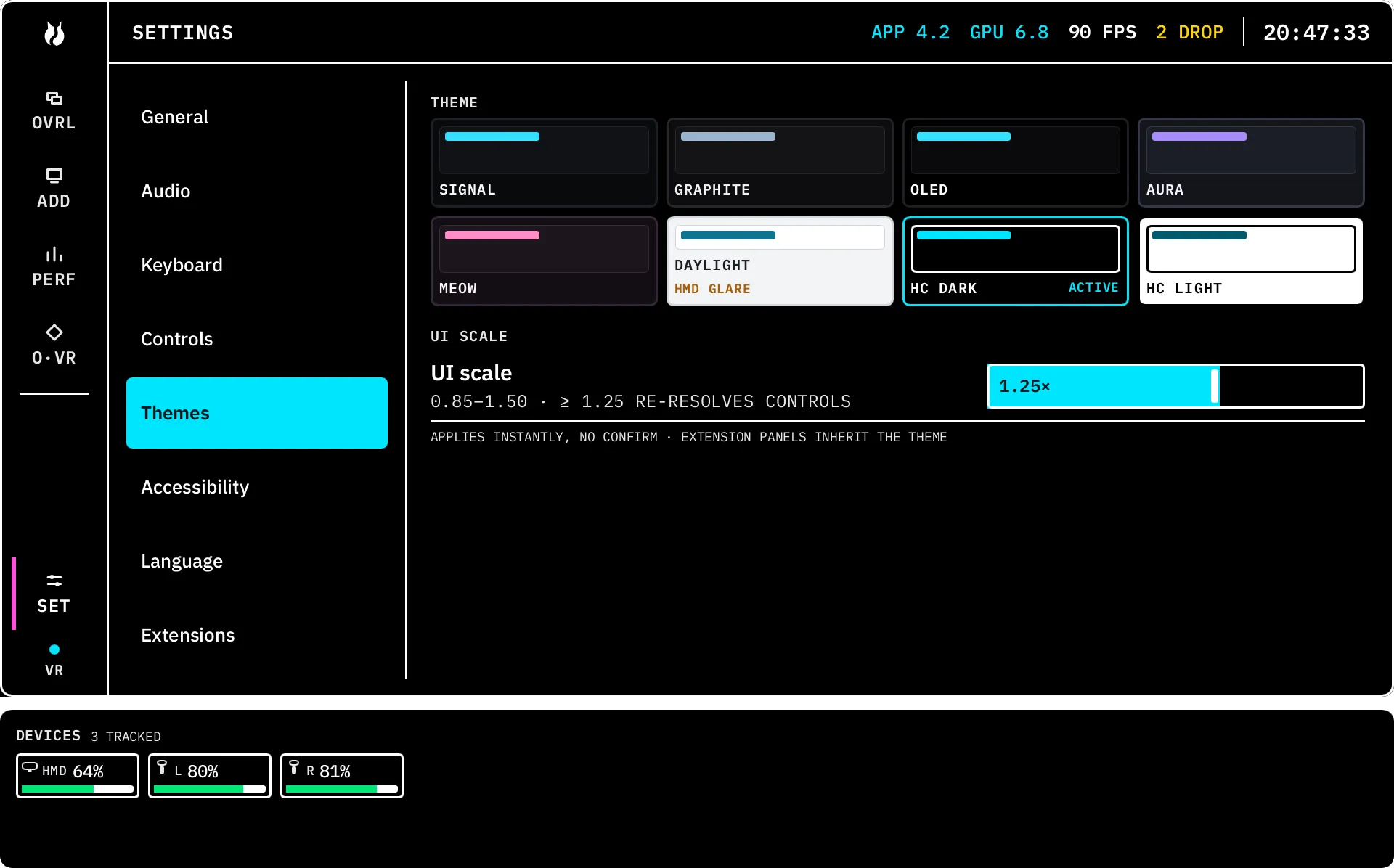
Abschnitt betitelt „Designs“Acht Designs: SIGNAL (Standard), GRAPHITE, OLED, AURA, MEOW, DAYLIGHT, HC DUNKEL, HC HELL. Jede Kachel ist in ihren eigenen Tokens gezeichnet, die Farbprobe ist also das Design. Ein Tipp wendet es live an, und Erweiterungspanels übernehmen, was du wählst.
DAYLIGHT ist ein helles Design für den Desktop zuerst; seine Kachel trägt eine Blendungswarnung, und wer es in VR anwendet, bekommt eine zu sehen. HC DUNKEL und HC HELL sind das Paar mit hohem Kontrast — 3 px Rahmen, keine kontrastarme Textstufe und ein Fokusring, der invertiert.
Die UI-Skalierung sitzt neben den Kacheln, 85 % bis 150 % in Schritten von 5. Es ist dieselbe Einstellung wie die unter Barrierefreiheit: ein Wert, zwei Orte, um ihn zu erreichen.
Barrierefreiheit
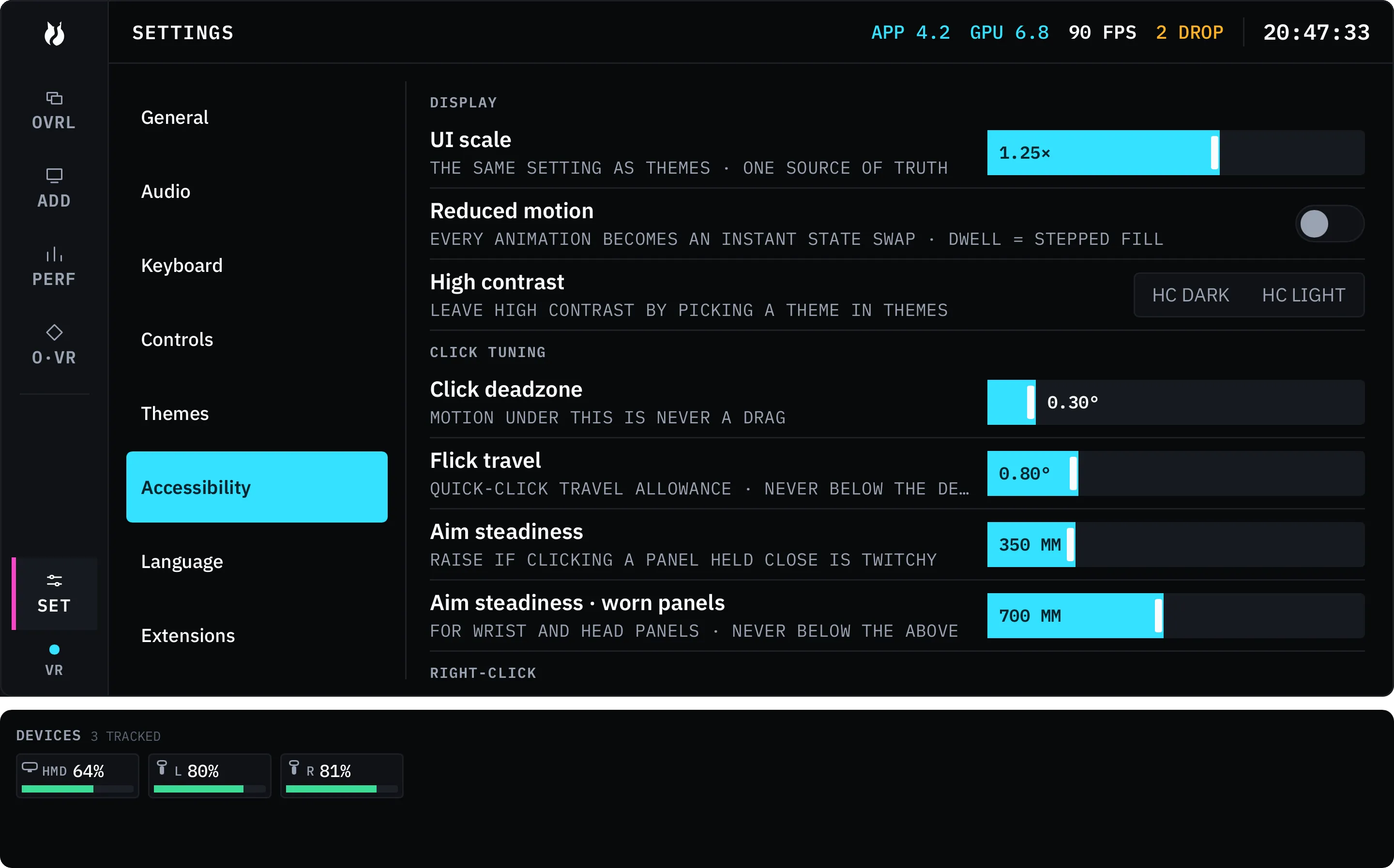
Abschnitt betitelt „Barrierefreiheit“UI-Skalierung und Weniger Bewegung. Mit Weniger Bewegung hat jede Animation eine stehende Entsprechung — Toasts erscheinen, statt aufzusteigen, ein DWELL-Ring füllt sich in vier Stufen, und das Halten über eine Sekunde zählt herunter, statt zu streichen.
Hoher Kontrast ist eine Wahl zwischen HC DUNKEL und HC HELL, ohne Ausschalter: Hohen Kontrast verlässt du, indem du unter Designs ein anderes Design wählst.
Klick-Feinabstimmung. Klick-Totzone, 0,05°–2,00°, Standard 0,30° — wie weit dein Laser wandern darf, bevor ein Druck als Ziehen statt als Klick gilt. Flick-Weg, 0,10°–3,00°, Standard 0,80° — der Weg, den eine Klick-Geste innerhalb des Haltefensters zurücklegen darf. Beide sind Winkel, sie bedeuten also dasselbe bei einem kleinen Panel auf Armlänge und einem großen quer durch den Raum.
Rechtsklick. Rechtsklick per langem Druck ist standardmäßig aus, und wer ihn einschaltet, gibt dafür das ruhige Drücken-und-Halten als Linksziehen auf — die Zeile sagt es, bevor du sie umlegst. Die Dauer des langen Drucks liegt bei 300–1500 ms, Standard 650 ms. Der Gesten-Modifikator ist der andere Weg zum Rechtsklick, und er steht unter Steuerung.
Eine Fußzeile listet, was immer an und nie eine Einstellung ist: Statuswörter neben Farbe, Fokusringe, Gamepad-Erreichbarkeit und die 24-px-Textuntergrenze.
Sprache
Abschnitt betitelt „Sprache“Neun Sprachen, aufgeführt als Eigenbezeichnungen in ihrer eigenen Schrift: English, Deutsch, Español (Latinoamérica), Français, Italiano, 日本語, 한국어, Русский, 中文(简体). Die Auswahl zeigt einen Globus und keine Flaggen — eine Flagge ist ein Land, keine Sprache.
Ein Tipp schaltet um. Die Oberfläche lädt an Ort und Stelle neu, und dein Overlay-Layout bleibt unberührt. Hat die gewählte Sprache eine eingebaute Tastatur und ist dein aktives Layout ein anderes, erscheint unter der Liste ein Angebot; ein Tipp nimmt es an, und Ignorieren ändert nichts. Zahlen, Einheiten und die Uhr folgen der Sprache.
Erweiterungen
Abschnitt betitelt „Erweiterungen“Erweiterungen kommen deaktiviert an, und die Capabilities, die sie anfragen, stehen als Chips daneben. Wer eine aktiviert, geht durch einen Zustimmungsschritt, der jede Freigabe in klarer Sprache benennt. Freigaben gelten pro Capability und sind auf dieser Seite widerrufbar. Fragt eine neue Version etwas an, das die alte nicht wollte, wirst du nur nach diesem Unterschied gefragt, nicht noch einmal nach allem.
Die Trennung ist wichtig: bus, overlays, capture, audio und secrets
setzt der Host durch — ein Aufruf, für den eine Erweiterung keine Freigabe hat,
wird auf der Leitung abgewiesen. osc und network sind Offenlegung. vrOS kann
einen nativen Prozess nicht daran hindern, einen Socket zu öffnen, also sagt es
dir stattdessen, welche Erweiterungen angekündigt haben, dass sie es tun. Siehe
wie Erweiterungen funktionieren.
Wo die Werte liegen
Abschnitt betitelt „Wo die Werte liegen“Alles auf diesen Seiten ist eine Zeile in config.toml, unter
%APPDATA%\vrOS\ auf Windows und ~/.config/vros/ auf Linux. vrOS beobachtet
diese Datei: Eine Änderung, die du in einem Texteditor machst, greift ohne
Neustart. Ein Wert außerhalb seines Bereichs wird auf den nächsten zulässigen
begrenzt, und eine fehlerhafte Datei warnt einmal und lässt die laufenden Werte
in Ruhe.
Designs
Abschnitt betitelt „Designs“