
Overlays
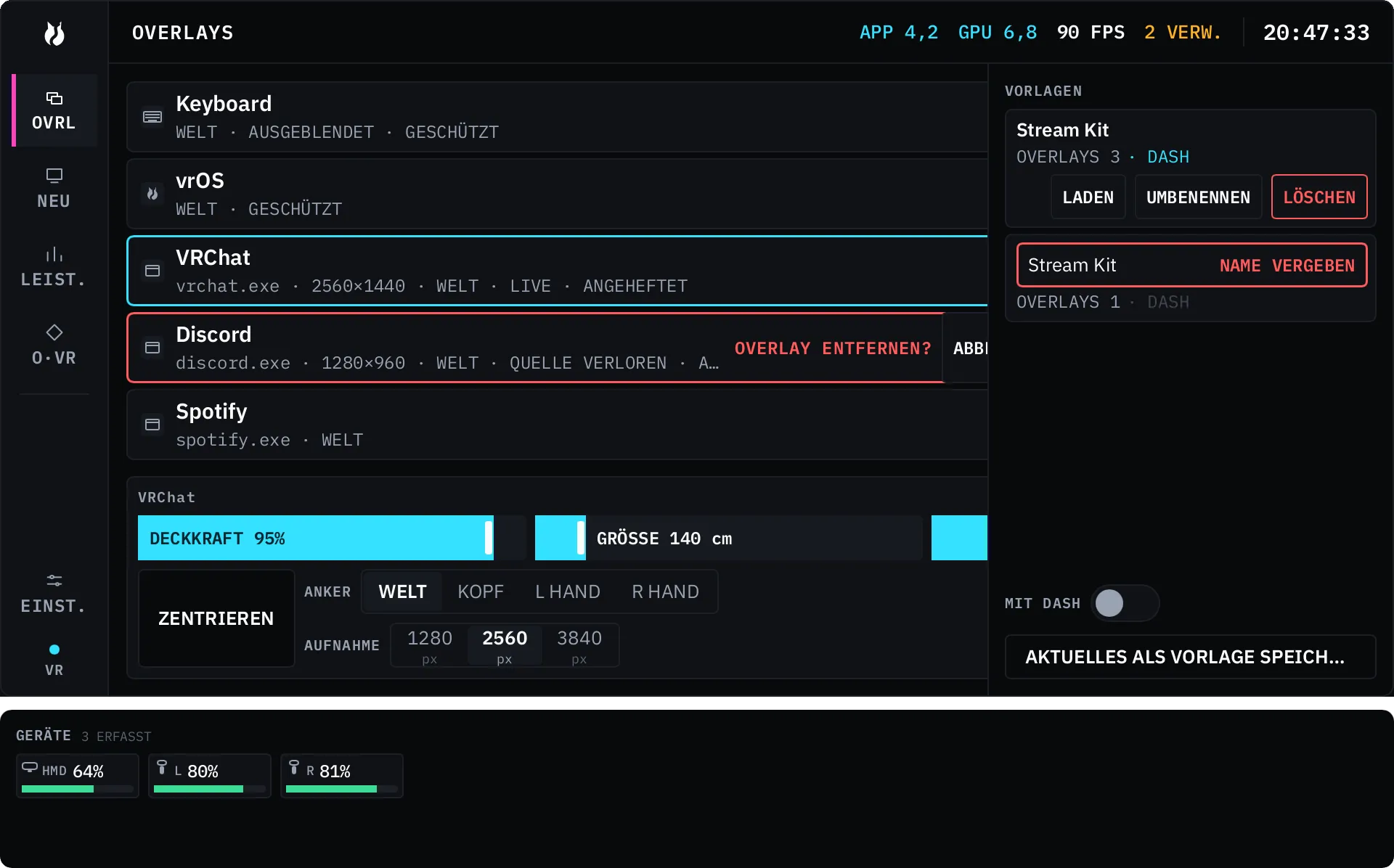
Ein Overlay ist eine aufgenommene Quelle auf einem schwebenden Panel. Eine Quelle ist entweder ein einzelnes Fenster oder ein ganzer Bildschirm — Bildschirme sind hier gleichberechtigt, kein Sonderfall. Der Bereich OVERLAYS im Dash listet alles auf, was du platziert hast, gibt jedem Panel eine eigene Steuerung und hält deine gespeicherten Layouts.
Eine Quelle hinzufügen
Abschnitt betitelt „Eine Quelle hinzufügen“Das Anlegen sitzt auf einem eigenen Leisten-Tab, NEU, direkt unter OVRL. Die Liste ist in FENSTER und BILDSCHIRME unterteilt, darüber ein Suchfeld.
- QUALITÄT wählst du einmal für die ganze Liste, nicht pro Zeile. Sie begrenzt die lange Kante der übergebenen Textur auf 1280 oder 2560 Pixel. Eine Option 3840 erscheint nur, wenn du unter Einstellungen → Allgemein die 4K-Qualität einschaltest und die Quelle tatsächlich 3840 Pixel oder breiter ist.
- NEU LADEN liest die Liste neu ein. Im Hintergrund fragt nichts ab; vrOS sieht nach, wenn der Bereich sich öffnet und wenn du NEU LADEN drückst.
- Ein minimiertes Fenster trägt ein Abzeichen MINIMIERT und daneben eine Schaltfläche WIEDERHERSTELLEN.
- Ein Fenster, das mit höheren Rechten als vrOS läuft, trägt den Hinweis Eingaben erreichen dieses Fenster möglicherweise nicht. Es wird trotzdem aufgenommen; deine Klicks und Tastendrücke landen dort möglicherweise nicht.
Drücke in einer Zeile HINZU, und das Panel erscheint vor deiner Blickrichtung. Ab diesem Moment ist es ein ganz normales gespeichertes Overlay. Die Standardwerte für neue Panels — Deckkraft, Breite in Metern, Abstand vom Headset — stehen unter Einstellungen → Allgemein bei NEUE OVERLAYS.
Die Liste und die Schnellgruppe
Abschnitt betitelt „Die Liste und die Schnellgruppe“Jede Zeile ist ein Overlay: Symbol, Name und eine Statuszeile, die jeden Schalter in Worten ausschreibt. In Ruhe schrumpfen die Bedienelemente der Zeile auf ein einzelnes Zahnrad; wenn du die Zeile überfährst oder fokussierst, erscheint die Gruppe. Sie hat immer dieselbe Reihenfolge.
| Bedienelement | Was es tut |
|---|---|
| Ein-/Ausblenden | Nimmt das Panel aus der Welt, ohne es zu löschen. |
| Anheften | Das Panel übersteht ALLES AUS-/EINBLENDEN und bleibt dort, wo du es abgelegt hast, wenn Overlays beim Einblenden neu zentriert werden. |
| Sperren | Hält das Panel an Ort und Stelle. Die Greif-Engine lehnt es als Ziel ab, und dein Strahl greift durch zu dem, was dahinter liegt. |
| Durchlässig | Der Laser ignoriert das Panel vollständig. Nützlich für etwas, das du lesen, aber nie anklicken willst. |
| Entfernen | Löscht das Overlay. Zwei Schritte — siehe unten. |
Die Detailkarte
Abschnitt betitelt „Die Detailkarte“Wenn du eine Zeile auswählst, öffnet sich darunter eine Karte mit den Werten des Panels.
| Bedienelement | Wertebereich |
|---|---|
| DECKKRAFT | 40 bis 100% |
| GRÖSSE | Panelbreite, 10 bis 1000 cm |
| KRÜMMUNG | 0 bis 100% |
| ZENTRIEREN | Holt das Panel wieder vor dich, an dieselbe Stelle wie ein neues |
| ANKER | WELT, KOPF, L HAND, R HAND |
| AUFNAHME | Die Auflösungsgrenze, wie im Tab NEU |
GRÖSSE und KRÜMMUNG sind standardmäßig ausgeblendet — schalte sie unter
Einstellungen → Allgemein bei DASH-STEUERUNG ein. ZENTRIEREN, ANKER und
AUFNAHME liegen hinter einem …-Streifen am unteren Rand der Karte und öffnen
sich, wenn du darauf gehst.
Beim Ziehen eines Reglers siehst du die Vorschau live auf dem Panel selbst; der Wert wird übernommen, wenn du loslässt. Ein Bedienelement, das das Overlay nicht annehmen kann, bleibt sichtbar und deaktiviert, statt stillschweigend nichts zu tun — eine vrOS-Oberfläche hat keine Aufnahme, die sich begrenzen ließe, und ZENTRIEREN wird bei einem an der Hand verankerten Panel übersprungen statt geraten.
Ein Panel bewegen
Abschnitt betitelt „Ein Panel bewegen“Greife ein Panel mit dem Griff und bewege es mit deiner Hand. Einstellungen → Steuerung ergänzt den Rest, wenn du ihn willst: den anderen Thumbstick zum Wegschieben oder Heranziehen, Stick: Größe ändern, GRIP + TRIGGER für die Größe per Handabstand, und ob ein gegriffenes Panel sich zu dir oder zu deiner freien Hand dreht.
Gesperrte Panels verweigern den Griff. Die genauen Belegungen legst du in SteamVR unter CONTROLLER-BELEGUNG fest; Einstellungen → Steuerung zeigt die aktuelle Anzeige und eine Schaltfläche IN STEAMVR BEARBEITEN.
Ein Panel entfernen
Abschnitt betitelt „Ein Panel entfernen“ENTFERNEN ist eine Aktion in zwei Schritten. Ein Druck darauf schärft die Zeile: Der Rahmen wird rot, in der Zeile steht OVERLAY ENTFERNEN? mit BESTÄTIGEN und ABBRECHEN, dazu AUTO-ABBRUCH 5S. Der Fokus landet auf ABBRECHEN, nie auf BESTÄTIGEN. Escape entschärft die Zeile, und wenn du nichts tust, entschärft sie sich nach 5 Sekunden selbst.
Das Dash selbst steht in dieser Liste, denn so holst du ein verlorenes Dash zurück. Es lässt sich nie entfernen und nie durchlässig schalten — beide Bedienelemente werden abgeblendet dargestellt, mit GESCHÜTZT in der Statuszeile der Zeile, statt drückbar auszusehen und nichts zu tun.
Minimierte und fehlende Quellen
Abschnitt betitelt „Minimierte und fehlende Quellen“Wenn du ein erfasstes Fenster auf Betriebssystemebene minimierst, tauscht seine Zeile die Gruppe gegen ein bernsteinfarbenes Abzeichen MINIMIERT und eine Schaltfläche WIEDERHERSTELLEN. Solange es minimiert ist, kostet das Panel null Neuzeichnungen — es gibt nichts zu zeichnen.
Verschwindet die Quelle ganz, wird das Panel zu einem Platzhalter mit dem Text Quelle nicht gefunden — warte auf ihre Rückkehr. Nichts wird gelöscht; kommt das Fenster zurück, kommt auch das Bild zurück.
Layouts
Abschnitt betitelt „Layouts“Gespeicherte Layouts, die als VORLAGEN in einer Schublade am rechten Rand stehen, holen eine ganze Anordnung auf einmal zurück.
- AKTUELLES ALS VORLAGE SPEICHERN macht eine Momentaufnahme von jedem Overlay, das du platziert hast, samt seinem gesamten Zustand — Position, Größe, Deckkraft, Krümmung, Anker, Sichtbarkeit, Identität der Aufnahme und Qualitätsgrenze — dazu, ob seine Quelle zu dem Zeitpunkt minimiert war. MIT DASH ist eine Option, die zusätzlich die Platzierung deines Dash speichert.
- Eine Vorlage ist eine Momentaufnahme, keine Referenz. Ein laufendes Overlay später zu ändern oder zu löschen ändert nie, was die Vorlage wiederherstellt.
- LADEN stellt zuerst minimierte Quellen wieder her und erzeugt dann die Mitglieder in ihrer gespeicherten Stapelreihenfolge. Ein Mitglied, das zu einem Panel passt, das du schon hast, wird an Ort und Stelle aktualisiert statt dupliziert. Ein Mitglied, dessen Fenster weg ist, kommt als Platzhalter mit verlorener Quelle zurück, statt stillschweigend wegzufallen. Die Kopfzeile nennt das Layout, das du geladen hast.
- UMBENENNEN braucht einen Namen, den sonst nichts benutzt; eine Kollision
wird sichtbar abgelehnt, statt zu überschreiben. Neue Vorlagen benennen sich
selbst
Layout 1,Layout 2und so weiter, bis du das änderst. - LÖSCHEN ist dieselbe geschärfte Aktion in zwei Schritten wie das Entfernen eines Overlays, und es entfernt nur die Vorlage — nie die laufenden Panels.
Ein Speichern nimmt alles mit, was du in diesem Moment platziert hast. Eine Teilmenge lässt sich nicht speichern, also richte die gewünschte Zusammenstellung ein, bevor du speicherst.
Ob deine Panels beim Start von selbst wiederkommen, steht unter Einstellungen → Allgemein → START → Overlays beim Start wiederherstellen. Ob sie beim Einblenden dorthin kommen, wo du jetzt stehst, steht unter PLATZIERUNG.
Noch nicht ausgeliefert
Abschnitt betitelt „Noch nicht ausgeliefert“Zuschneiden — eine aufgenommene Quelle auf einen Ausschnitt beschneiden — steht im Entwurf und ist nicht im Produkt. Ein Panel lässt sich heute nicht zuschneiden.