
Die VR-Tastatur
Die VR-Tastatur ist ein echtes Overlay, wie jedes Panel, das du aufnimmst. Sie hat ihre eigene Zeile in OVERLAYS, und du kannst sie greifen und bewegen.
Sie rufen und wieder wegräumen
Abschnitt betitelt „Sie rufen und wieder wegräumen“Es gibt drei Wege, sie hervorzuholen:
- Eine Controller-Belegung. In den ausgelieferten Standardwerten schaltet ein Doppeldruck auf eine Fronttaste deines linken Controllers die Tastatur um. Welche physische Taste das ist, hängt von deinem Controller-Profil ab, und du kannst sie in SteamVR neu belegen — siehe Eingabe.
- Ihre Zeile in der Liste OVERLAYS, genau wie beim Einblenden jedes anderen Panels.
- Automatisch, wenn ein Textfeld den Fokus bekommt. Das gilt für vrOS’ eigene Felder und für Textfelder in erfassten Fenstern, auch für die Unterdialoge eines erfassten Fensters — ein Dateinamensfeld in „Speichern unter“ bindet die Tastatur an dieses Dialog-Panel. Das ist die Einstellung Automatisch einblenden, standardmäßig an.
Sie tippt in das Panel, das du zuletzt angeklickt hast — es ist zugleich das Fenster, das das Betriebssystem als fokussiert ansieht; eine Aufnahme anzuklicken ist die Geste, die beides tut.
Standardmäßig räumt jeder Triggerzug abseits der Tastatur sie weg, auch ein Zug ins Leere. Der Chip HALTEN am Tastaturrahmen hebt das auf: Eine gehaltene Tastatur schließt nur, wenn du sie schließt. Verschwindet das Panel, in das sie getippt hat, geht die Tastatur mit.
Beim ersten Rufen setzt sich das Board unter das Zielpanel. Bewegst du es, merkt sich dieses Panel für den Rest der Sitzung, wohin du es gelegt hast — relativ zu dir, nicht zum Raum. Die Größe bleibt genauso hängen; ein Ruf setzt sie nie zurück.
Die sechs Boards
Abschnitt betitelt „Die sechs Boards“| Board | Was es ist |
|---|---|
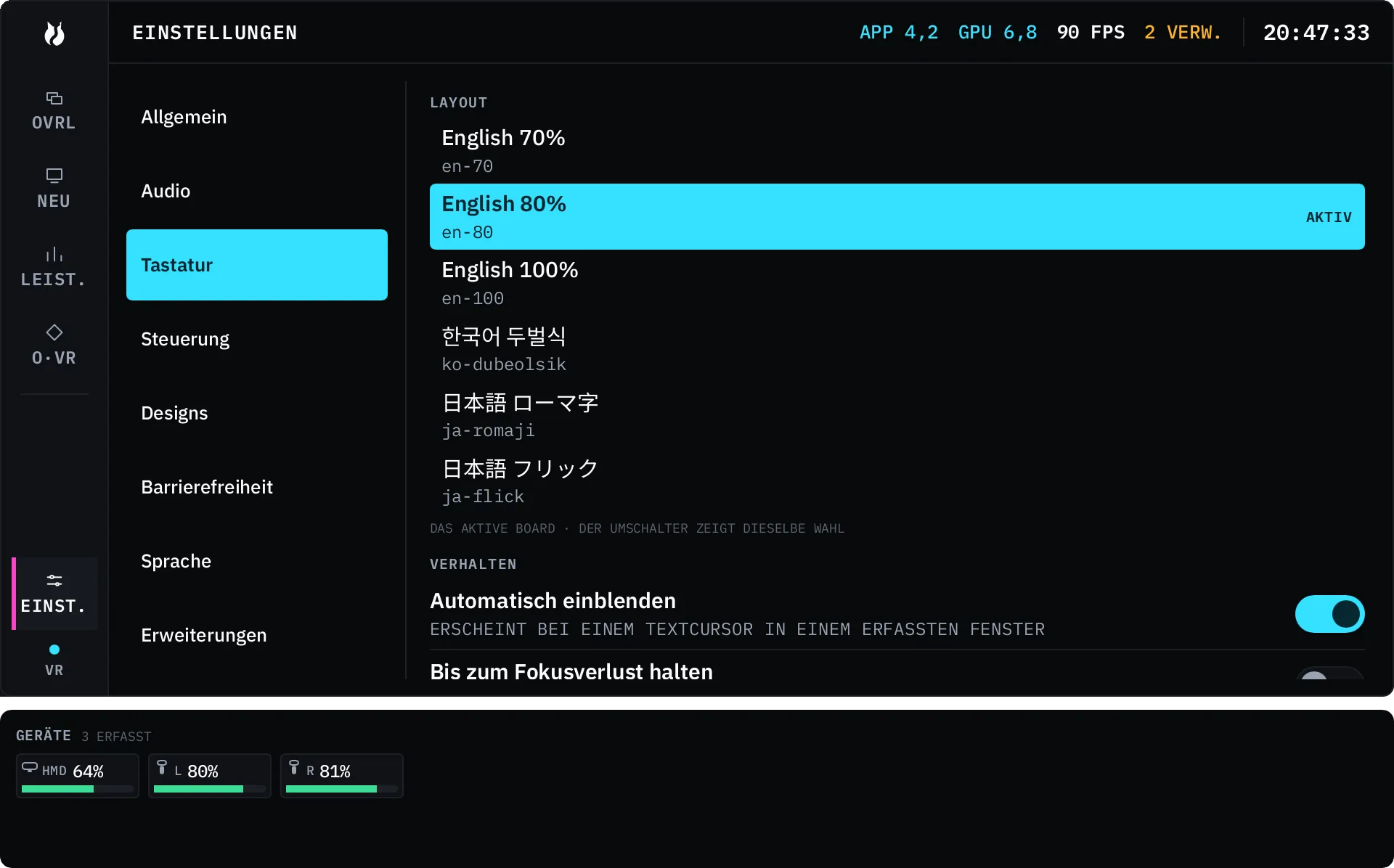
| English 70% | Hauptblock, ein abgesetzter Stapel aus Ins / Home / PgUp und Del / End / PgDn und ein abgesetzter Pfeilblock. Keine F-Reihe. |
| English 80% | Dasselbe, dazu die F-Reihe mit daran ausgerichtetem PrtSc / ScrLk / Break. |
| English 100% | Volle Größe mit dem Nummernblock und demselben PrtSc-Trio. Das ist der Standard. |
| 한국어 두벌식 | Dubeolsik, auf dem 80%-Rahmen aufgebaut. |
| 日本語 ローマ字 | Romaji zu Hiragana, auf dem 80%-Rahmen, dazu eine かな-Taste neben der Leertaste. |
| 日本語 フリック | Das 12-Tasten-Flick-Board. |
Zwischen ihnen wechselst du über die Chips am Rahmen der Tastatur. Auf einem Board, das zu schmal für alle sechs ist — auf das Flick-Board passen drei —, blättert ein Chip MEHR durch sie. Du kannst die Chips in den Einstellungen abschalten, dann nimmt die Kompositionsanzeige ihren Platz ein.
Tastenkappen sind Layout-Daten, kein Oberflächentext, sie ändern sich also nicht, wenn du die Sprache von vrOS änderst. Die Oberfläche ist in alle neun Sprachen übersetzt; das Board, auf dem du tippst, ist eine eigene Wahl.
Koreanisch und Japanisch
Abschnitt betitelt „Koreanisch und Japanisch“Beide komponierenden Boards zeigen am Rahmen der Tastatur, was du gerade baust, nicht in deinem Dokument: die Silbe im Entstehen (ㅎ, dann 하, dann 한) mit einem kurzen Nachlauf dessen, was du eben festgeschrieben hast, als Kontext. Dein Zielfenster bekommt nie vorläufigen Text — gesendet werden nur fertige Zeichen, sodass auch eine Anwendung, die nichts von vrOS ahnt, saubere Eingaben erhält. Der Nachlauf ist Kontext, keine Kopie deines Dokuments: Er nimmt ein Zeichen zurück, wenn eine Rücktaste zugestellt wird, und leert sich, wenn du das Board wechselst oder das Ziel änderst.
Koreanisch ist Dubeolsik-Komposition von Jamo zu Silbe, samt der Regeln für zusammengesetzte Endkonsonanten, die entscheiden, ob ein Konsonant die aktuelle Silbe schließt oder die nächste beginnt.
Japanisch ist Romaji zu Hiragana, mit Sokuon und ん. Die かな-Taste schaltet die Komposition aus und wieder an, und eine Anzeige あ oder A am Rahmen sagt, in welchem Modus du bist.
Die Komposition übersteht eine Unterbrechung. Beginne eine Silbe, berühre deine echte Maus, sodass vrOS die Eingabe abgibt, und ziehe dann den Trigger auf dem Panel, um sie zurückzuholen: Das nächste Jamo führt die Silbe fort, in der du warst. Dasselbe gilt über einen Fokuswechsel hinweg. Der Puffer leert sich erst, wenn du die Tastatur wegräumst, das Layout wechselst oder festschreibst.
Das Flick-Board
Abschnitt betitelt „Das Flick-Board“Ein 12-Tasten-Board im Telefonstil. あ か さ た in der obersten Reihe, な は ま や darunter, dann ら わ 小 ゛゜, und Rücktaste, Leertaste und Enter am unteren Rand. Eine Satzzeichentaste sitzt in einer fünften Spalte, mit 、 in der Mitte und 。 ? ! … auf ihren Blättern.
Drücke eine Taste, und über ihr öffnet sich ein Kreuz aus fünf Tastenkappen — das mittlere Kana und seine vier Blätter, in der Reihenfolge あいうえお dieser Reihe: Drücke あ, und du bekommst い links, う oben, え rechts, お unten. Gehe auf ein Blatt und lass los, um es festzuschreiben; komm in die Mitte zurück und lass los, um das mittlere Kana zu nehmen; ein Hinaus- und Zurückgleiten bricht ab. Das Popup ist an der gedrückten Taste verankert, nicht an deiner Hand, damit sich beim Auswählen nichts unter dir bewegt.
Zwei Hände heißt zwei Kreuze; beide können gleichzeitig offen sein. Die Taste 小 schaltet das eben getippte Kana zwischen großer und kleiner Form um, und ゛゜ geht mit ihm durch Dakuten und Handakuten. Dieses Board hat keine Kompositionsanzeige — das Popup ist die Rückmeldung, und Flick gibt Kana direkt aus, ohne Komponierer dahinter.
Was du ändern kannst
Abschnitt betitelt „Was du ändern kannst“In Einstellungen → Tastatur:
| Einstellung | Standard | Was sie tut |
|---|---|---|
| Layout | English 100% | Welches Board aktiv ist. Eigene Layouts erscheinen in derselben Liste. |
| Automatisch einblenden | An | Ruft die Tastatur, wenn ein Textfeld den Fokus bekommt. |
| Bis zum Fokusverlust halten | Aus | Hält die Tastatur, bis das Textfeld seinen Cursor verliert. |
| Bei Klick daneben ausblenden | An | Jeder Triggerzug abseits der Tastatur räumt sie weg. |
| Wiederholverzögerung | 500 ms | Wie lange eine gehaltene Taste wartet, bevor sie zu wiederholen beginnt (100–2000 ms). |
| Wiederholrate | 50 ms | Der Abstand zwischen den Wiederholungen (15–500 ms). |
| Modifikatormodus | Einmalig | Einmalig, Umschalten oder Zeitlimit. |
| Modifikator-Zeitlimit | 3000 ms | Nur im Zeitlimit-Modus; der Modifikator löst danach von selbst (500–10000 ms). |
| Shift-Doppeltipp-Sperre | An | Zwei Shift-Tipps innerhalb von 100 ms sperren die Ebene. |
| Layout-Umschalter | An | Die Layout-Chips am Rahmen der Tastatur. |
Schreibtasten und virtuelle Tasten wiederholen. Modifikatoren, Ebenentasten und Kombinationen nie.
Eigene Layouts
Abschnitt betitelt „Eigene Layouts“Ein Layout ist ein gespeichertes Dokument, keine Einstellung: Tasten, Positionen, Größen und was jede Taste auf jeder Ebene tut. Eigene Layouts stehen in der Layout-Liste neben den eingebauten, und keines kann die Identität eines eingebauten übernehmen, sodass immer ein Werks-Board zum Zurückfallen da ist.