
Spielbereich
Dein Spielbereich ist der Ort, an dem SteamVR deinen Raum vermutet. Wenn der Boden ein paar Zentimeter danebenliegt, das Spiel dich mit dem Gesicht zur Wand gesetzt hat oder du dort sitzen willst, wohin die Raumeinrichtung nie gereicht hat, verschiebt ihn diese Seite — ohne VR zu verlassen und ohne SteamVRs gespeicherte Raumeinrichtung anzufassen.
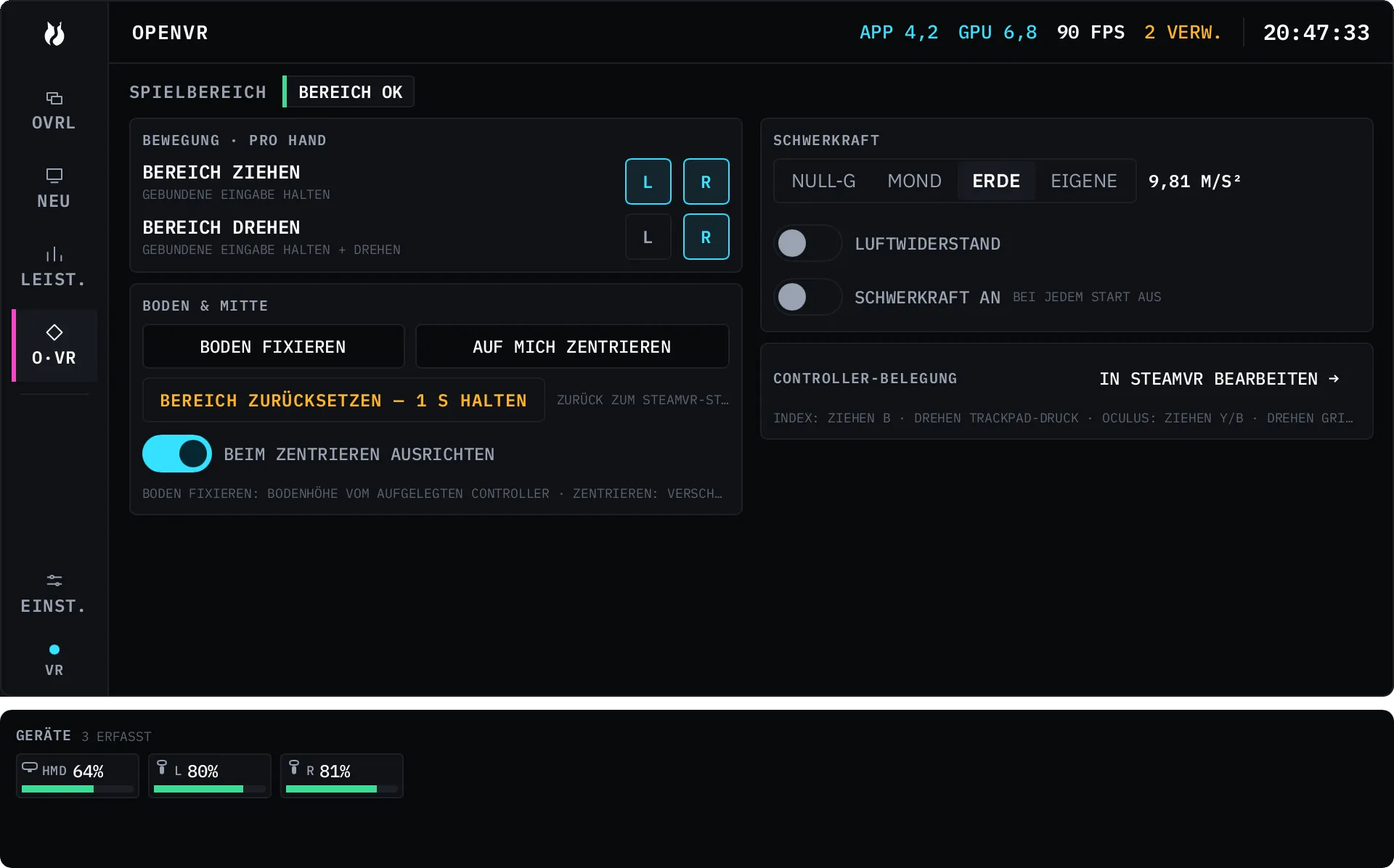
Öffne das Dash, wähle O·VR, und du bist auf SPIELBEREICH. Ein
Chip in der Kopfzeile der Seite zeigt BEREICH OK, solange dein Bereich noch
dort liegt, wo SteamVR ihn hingelegt hat, und BEREICH VERSCHOBEN, sobald du
ihn angepasst hast.
Alles auf dieser Seite ist ein einziger Versatz, der vrOS gehört. Er überschreibt nie SteamVRs eigene Nullpose, und BEREICH ZURÜCKSETZEN stellt den Versatz auf nichts zurück.
Zuerst eine Hand einschalten
Abschnitt betitelt „Zuerst eine Hand einschalten“Nichts verschiebt deinen Bereich, bis du sagst, welche Hand ihn verschieben darf. BEWEGUNG · PRO HAND hat zwei Zeilen mit je einem Chip L und R, und alle vier sind standardmäßig aus.
| Zeile | Was sie tut, solange die belegte Eingabe gehalten wird |
|---|---|
| BEREICH ZIEHEN | Bewege deine Hand, und der Bereich kommt mit |
| BEREICH DREHEN | Dreh dein Handgelenk, und der Bereich dreht sich |
Aus ist der Standard, weil eine Funktion, die dich mitten in deinem eigenen Raum stranden lassen kann, etwas sein sollte, worum du gebeten hast. Ein Overlay-Panel zu greifen verschiebt nie deinen Bereich, und ein Bereichszug greift nie ein Panel — beides ist bewusst getrennt.
Welche Taste
Abschnitt betitelt „Welche Taste“vrOS liefert Standardbelegungen aus; ab da gehören sie SteamVR.
| Controller | Ziehen | Drehen |
|---|---|---|
| Index | B auf dieser Hand | TRACKPAD-Klick, innere Kante |
| Oculus Touch | Y (links) / B (rechts) | GRIFF plus dieselbe Taste |
| Vive-Wands | in SteamVR belegen | in SteamVR belegen |
Bei den Index-Standards gibt es außerdem zwei Akkorde, die beide beide Hände brauchen, damit sie nicht aus Versehen passieren: Zurücksetzen sind beide TRACKPADs an ihren äußeren Kanten geklickt, Schwerkraft sind beide nach Norden geklickt.
Um daran etwas zu ändern, nimm IN STEAMVR BEARBEITEN → auf der Seite. Das öffnet SteamVRs eigene Belegungsoberfläche auf dem Action-Set von vrOS, im Dashboard, ohne das Headset abzusetzen. Belegungsvorlagen pro Spiel sind in diesem Build nicht enthalten.
BODEN FIXIEREN
Abschnitt betitelt „BODEN FIXIEREN“Das setzt die Bodenhöhe anhand eines Controllers, der auf deinem echten Boden liegt.
- Drücke BODEN FIXIEREN. Ein bernsteinfarbener Streifen erscheint:
EINEN CONTROLLER AUF DEN BODEN LEGEN · ANDERER TRIGGER BESTÄTIGT · GRIFF BRICHT AB. - Lege einen Controller flach auf den Boden. Gemessen wird der tiefere der beiden, es ist also egal, welcher.
- Ziehe den TRIGGER am anderen Controller. Dieser Zug wird von der Bestätigung verbraucht und klickt deshalb nicht auf das, worauf der Laser gerade zeigte.
- Ein Toast zeigt
BODEN FIXIERT · RÜCKGÄNGIG. Drücke innerhalb von zehn Sekunden RÜCKGÄNGIG, wenn es schiefgegangen ist.
Drücke stattdessen einen der beiden GRIFFE, um abzubrechen. Wenn du weggehst, bricht der geschärfte Zustand nach 30 Sekunden von selbst ab.
AUF MICH ZENTRIEREN
Abschnitt betitelt „AUF MICH ZENTRIEREN“Ein Druck, und die Mitte deines Spielbereichs kommt dorthin, wo du stehst. Das
geht sofort, und ein Toast ZENTRIERT · RÜCKGÄNGIG gibt dir einen Schritt
zurück.
Es verschiebt dich nur waagerecht. Deine Höhe bleibt unangetastet — das ist die Aufgabe von BODEN FIXIEREN, und beides zu vermischen ist der Weg, auf dem ein Zentrieren dich am Ende im Boden versinken lässt.
BEIM ZENTRIEREN AUSRICHTEN ist ein Schalter daneben, standardmäßig an. An dreht sich der Bereich außerdem so, dass du in seine Vorwärtsrichtung schaust — genau das tut SteamVRs eigenes Zentrieren. Aus bewegt sich nur die Mitte, und deine Blickrichtung bleibt, wie sie ist.
BEREICH ZURÜCKSETZEN
Abschnitt betitelt „BEREICH ZURÜCKSETZEN“BEREICH ZURÜCKSETZEN — 1 S HALTEN stellt für diese Sitzung alles auf SteamVRs eigenen Ursprung zurück: Ziehen, Drehen, Schwerkraft, Bodenfixierung und Zentrieren sind alle derselbe eine Versatz, und das hier nullt ihn. Halte die Schaltfläche eine volle Sekunde, damit es nicht durch einen versehentlichen Klick passiert. Es gibt kein Rückgängig, weil das Zurücksetzen das Rückgängig ist.
Schwerkraft
Abschnitt betitelt „Schwerkraft“Schalte SCHWERKRAFT AN, und dein Spielbereich wird zu etwas, das du werfen kannst. Lässt du einen Zug mit Schwung dahinter los, trägt der Bereich den Wurf weiter, fällt mit der Beschleunigung, die du gewählt hast, und kommt auf dem Boden zur Ruhe.
| Vorlage | Beschleunigung |
|---|---|
| NULL-G | 0,01 m/s² |
| MOND | 1,62 m/s² |
| ERDE | 9,81 m/s² |
| EIGENE | dein eigener Wert, 0,00 bis 50,00 m/s² |
LUFTWIDERSTAND baut waagerechten Schwung ab, während du fällst. Die Vorlage und dieser Schalter sind Einstellungen und bleiben erhalten; SCHWERKRAFT AN nicht — sie startet jedes Mal aus, wenn vrOS sich verbindet, weil niemand nach einem Neustart mitten im Fall aufwachen will.
Was einen Neustart übersteht
Abschnitt betitelt „Was einen Neustart übersteht“| Was passiert ist | Dein angepasster Bereich |
|---|---|
| vrOS neu gestartet, SteamVR lief weiter | bleibt, genau wo er war |
| Der Compositor ist abgestürzt und zurückgekommen | bleibt, genau wo er war |
| SteamVR neu gestartet | gelöscht, zurück auf SteamVRs Ursprung |
| Du hast die Raumeinrichtung neu ausgeführt oder die Stehposition zurückgesetzt | vrOS setzt neu auf dem neuen Ursprung auf |
ZURÜCKSETZEN landet immer auf SteamVRs Ursprung, egal welcher dieser Fälle eingetreten ist.