
Desktop-App
vrOS ist zuerst eine Desktop-Anwendung. VR ist eine Darstellungsschicht, die sich anhängt, wenn ein Headset und eine Laufzeit da sind, und sich löst, wenn nicht. Das Fenster auf deinem Monitor ist kein Starter für den VR-Teil — es ist dieselbe App, für eine Maus gezeichnet.
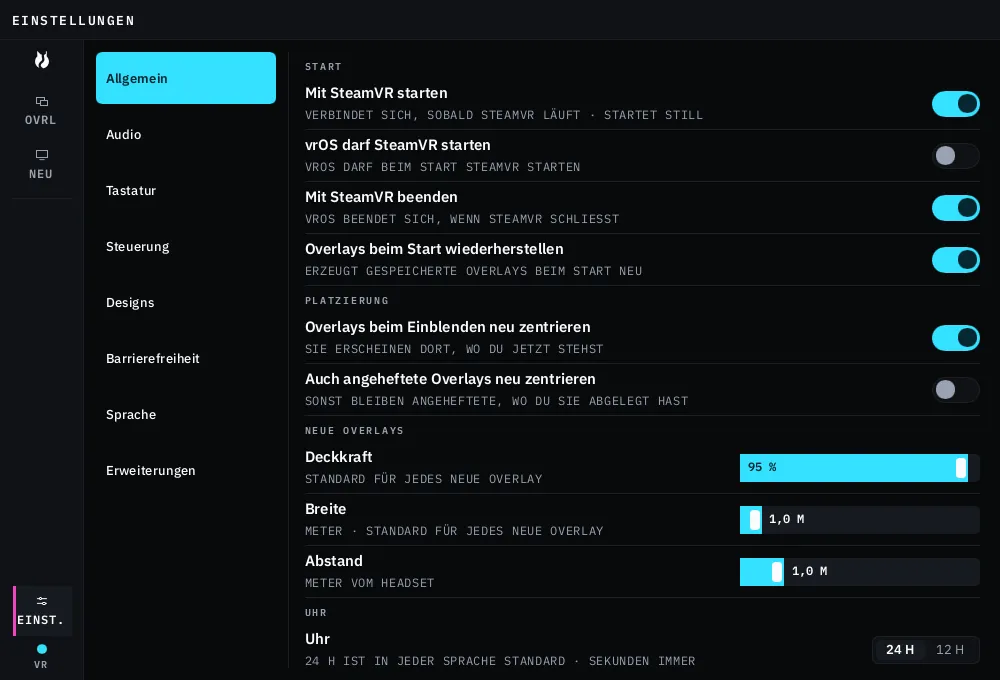
Das heißt: Alles, was du im Headset einstellen kannst, kannst du am Schreibtisch einstellen — und umgekehrt. Nichts in den Einstellungen ist nur für VR.
Es ist das Dash, in Schreibtisch-Dichte
Abschnitt betitelt „Es ist das Dash, in Schreibtisch-Dichte“Element für Element ist das Desktop-Fenster das Dash. Dieselbe Leiste links: das Zeichen, die Overlay-Liste, NEU, ein Trenner, alle Tabs, die deine Erweiterungen hinzufügen, dann Einstellungen unten angeheftet, mit dem Eingabe-Chip in der Fußzeile. Die Kopfzeile benennt den Bereich, in dem du bist. Dieselben Zeilen, dieselben Wörter, dieselbe Reihenfolge.
Was sich ändert, ist die Dichte. VR-Größen sind Winkelgrößen — ein Ziel muss groß genug sein, um es mit dem Laser von deinem Standort aus zu treffen. Eine Maus ist präzise, also halbiert der Desktop die Abstandsskala und bringt mehr auf den Bildschirm.
| In VR | Auf dem Desktop | |
|---|---|---|
| Zeilenhöhe | 98 px | 52 px |
| Fließtext | 28 px | 13,5 px |
| Kleinste Trefferfläche | 62 px (2,0°) | 28 px |
| Rahmen | mindestens 2 px | 1 px erlaubt |
| Hover | nie der einzige Weg zu irgendetwas | Tooltips und Zeilenaktionen, jeweils mit einer Entsprechung per Rechtsklick oder Tastatur |
| Fensterrahmen | keiner — das Dash ist ein Panel in der Welt | ein Fenster, in das der Eingabe-Chip gespiegelt ist |
Hover kommt auf dem Desktop zurück, weil eine Maus einen Hover-Zustand hat und es albern wäre, so zu tun als hätte sie keinen. Er wird nie der einzige Weg: Alles, was Hover zeigt, ist auch per Rechtsklick oder über die Tastatur erreichbar.
Was im Fenster ist
Abschnitt betitelt „Was im Fenster ist“OVERLAYS. Dieselbe Liste wie im Dash, mit denselben Bedienelementen je Zeile — ein-/ausblenden, anheften, sperren, DURCHLÄSSIG, entfernen. Du kannst ein hängendes Overlay vom Schreibtisch aus entfernen, ohne das Headset wieder aufzusetzen.
NEU. Dieselbe Aufnahme-Auswahl. Wähle ein Fenster oder einen ganzen Bildschirm.
Einstellungen. Alle acht Seiten, dieselben Zeilen mit Desktop-Dichte.
Erweiterungs-Tabs. Eine Erweiterung, die einen Dash-Tab hinzufügt, fügt ihn auch hier hinzu.
Der Leistungsbereich und das OPENVR-Modul für den Spielbereich bleiben im Headset. Bei beiden geht es darum, was passiert, während du es trägst — ein Frame-Graph, den du nach dem Absetzen des Headsets liest, hat das verloren, wonach du gesucht hast, und die Werkzeuge für den Bereich brauchen dich stehend im Bereich.
Eine Wahrheit, zwei Oberflächen
Abschnitt betitelt „Eine Wahrheit, zwei Oberflächen“Eine Änderung wird einmal festgeschrieben, und beide Oberflächen folgen. Wähle OLED im Dash, und das Desktop-Fenster wechselt das Design in derselben Sekunde; wähle GRAPHITE am Schreibtisch, und das Dash folgt. Sprache und UI-Skalierung gelten genauso neu. Kein Neustart, und keine Oberfläche, die eine veraltete Kopie eines Wertes hält, den du schon geändert hast.
Der Eingabe-Chip ist aus demselben Grund ins Fenster gespiegelt: Er sagt dir, ob gerade VR oder der Desktop die Eingabe besitzt, egal auf welche Oberfläche du gerade schaust. Siehe Eingabe.
Das Fenster selbst
Abschnitt betitelt „Das Fenster selbst“Es ist in der Größe veränderbar. Das Minimum liegt bei 1000×680 bei 100 % UI-Skalierung, und dieses Minimum wächst mit der Skalierung, damit eine Oberfläche bei 150 % noch Platz für ihre Zeilen hat.
Position und Größe bleiben zwischen den Starts erhalten. Liegt die Mitte des gespeicherten Rechtecks nicht mehr auf einem angeschlossenen Monitor — du hast den zweiten Bildschirm abgezogen —, öffnet es sich am Standardplatz statt irgendwo, wo du nicht hinkommst.
Das Schließen des Fensters fragt, was du meintest: MINIMIEREN in den Infobereich oder VROS BEENDEN. MINIMIEREN hat den Fokus, wenn der Dialog aufgeht, ein Enter auf einem unberührten Dialog minimiert also, statt zu beenden. Escape oder ein Klick außerhalb des Dialogs bricht das Schließen ganz ab.
Der Infobereich
Abschnitt betitelt „Der Infobereich“vrOS anzeigen, Über vrOS und vrOS beenden. Das Beenden aus dem Infobereich ist ein Klick, ohne Dialog.
Über vrOS nennt die Version, die VR-Laufzeit und die UI-Bibliotheken, auf denen vrOS aufbaut, die Rust-Bibliotheken dahinter und den Discord. Jeder Klick darin schließt es; Escape oder ein Klick daneben auch. Ein Klick auf den Link öffnet deinen Browser und schließt das Popup.
Ohne angeschlossenes Headset
Abschnitt betitelt „Ohne angeschlossenes Headset“Die Desktop-App läuft für sich. Der Teil von vrOS, der mit einer VR-Laufzeit, einer GPU oder einer Aufnahme-API spricht, ist ein eigener, überwachter Prozess; ohne Laufzeit hat er nichts zu tun, und das Fenster stört das nicht.
Der Start von vrOS startet nie SteamVR, es sei denn, du hast das unter Einstellungen → Allgemein eingeschaltet, und das Schließen von SteamVR schließt nie vrOS, es sei denn, du hast auch das eingeschaltet. Deine Overlays behalten ihre Konfiguration, während die Laufzeit weg ist, und kommen zurück, wenn sie zurückkehrt.