
El Dash
El Dash es el panel propio de vrOS. Ahí administras tus overlays, lees el rendimiento, arreglas tu espacio de juego y cambias la configuración. Es un overlay de mundo como cualquier otro: 1,2 m de ancho, aparece a 1 m frente a ti y 10 grados por debajo de tu mirada.
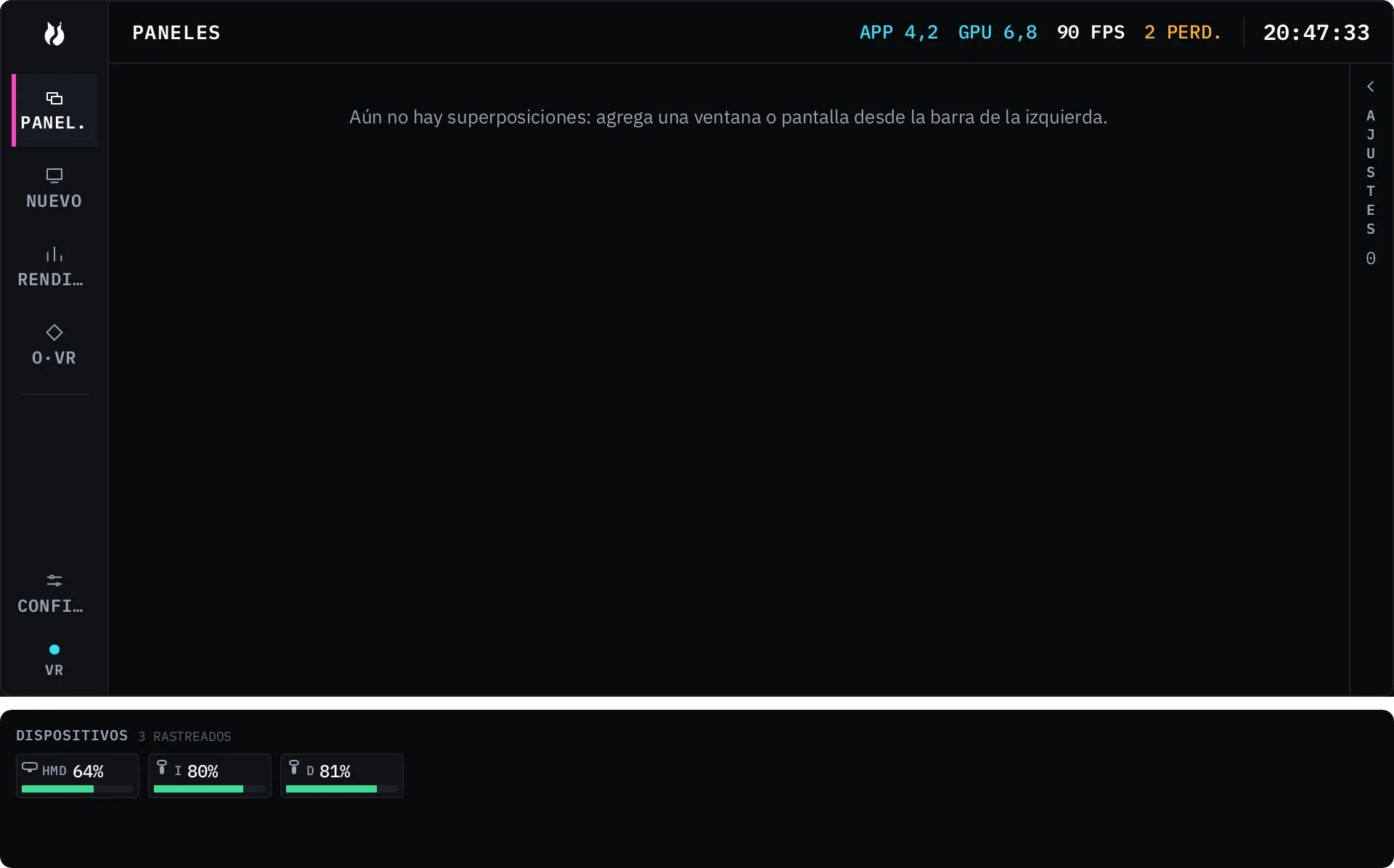
Está visible cuando vrOS inicia. No necesitas conocer ninguna asignación para encontrar tu Dash: la asignación es para guardarlo.
Abrirlo y cerrarlo
Sección titulada «Abrirlo y cerrarlo»Una entrada del control alterna los overlays. Un gesto de mano sostenido con la otra mano decide qué se alterna.
| Lo que haces | Lo que pasa |
|---|---|
| Doble toque del botón de invocación | Oculta o muestra todos los overlays |
| Mantén el gesto del Dash y haz doble toque | Oculta o muestra solo el Dash |
De fábrica, la invocación es un doble toque de A en el control derecho en Index, Oculus Touch y los controles de mano de Virtual Desktop. Los Vive wands no tienen botón frontal, así que en su lugar es el botón de menú derecho. La A izquierda (o el botón de menú izquierdo) es el mismo gesto para el teclado.
El gesto predeterminado del Dash es una pistola con la mano izquierda: índice y pulgar extendidos. Sin seguimiento de dedos equivale a mantener el agarre con el pulgar libre.
Dos reglas evitan que el gesto te deje sin nada. Los overlays fijados sobreviven a un ocultamiento, e invocar un overlay mientras todo está oculto revela solo ese en lugar de apagarlo.
Configuración → Controles muestra la asignación activa de SteamVR, con EDITAR EN STEAMVR para cambiarla. El gesto y la mano que lo sostiene también se eligen ahí: siete gestos — puño, mano abierta, señalar, pistola, pulgar arriba, victoria, rock and roll — más NINGUNO, donde cualquier doble toque activa el acorde, y DESACTIVADO.
El riel
Sección titulada «El riel»El riel recorre el borde izquierdo. Las áreas, de arriba abajo:
| Pestaña | Área | Para qué sirve |
|---|---|---|
| PANEL. | PANELES | Tus paneles, sus controles por overlay y tus diseños guardados. Ver Paneles. |
| NUEVO | AGREGAR SUPERPOSICIÓN | El selector de captura dentro de VR: ventanas y pantallas, con una sola elección de calidad para toda la lista. |
| RENDIM. | RENDIMIENTO | Tiempos de frame, carga por núcleo, GPU, memoria, baterías. Ver Rendimiento. |
| O·VR | OPENVR | Trabajo con el espacio de juego: arrastrar, rotar, fijar el piso, recentrar, restablecer. Ver Espacio de juego. |
| — | Ranuras de extensiones | Paneles que agregan las extensiones instaladas, en tu orden. |
| CONFIG. | CONFIGURACIÓN | General, Audio, Temas, Accesibilidad, Idioma, Teclado, Controles, Extensiones. Ver Configuración. |
Debajo de CONFIG. está el chip de entrada, que muestra VR o ESCRITORIO. Te dice quién manda sobre tu mouse y tu teclado en este momento. Entrada explica qué lo mueve.
El encabezado
Sección titulada «El encabezado»En la parte superior, en todas las áreas, está el reloj: 24 h con segundos de forma predeterminada, cambiable a 12 h en Configuración → General.
Con el riel completo, el encabezado también lleva cuatro cifras del último frame
que vio vrOS: APP en milisegundos, GPU en milisegundos, FPS y PERD..
Muestran — hasta que llega el primer frame. En el área RENDIMIENTO, una
segunda línea agrega la frecuencia de actualización del visor, el presupuesto de
frame en milisegundos y la resolución de renderizado; esa línea se quita con
escala de la UI 1,25 o mayor para que nada se desborde.
Cómo moverte
Sección titulada «Cómo moverte»Apunta el láser a un control y aprieta el gatillo. El stick desplaza las listas. El agarre toma el Dash mismo y lo mueve, igual que cualquier otro panel, salvo que lo hayas bloqueado.
Todos los controles también reciben foco y llevan etiqueta, en un orden definido de arriba abajo: primero la columna del riel, luego el contenido. Izquierda y derecha ajustan un valor en pasos de 5% en lugar de mover el foco.
En el escritorio, las mismas superficies son una ventana común manejada con mouse y teclado: ver la app de escritorio. Entrada cubre todo esto, incluido cómo vrOS devuelve la entrada en cuanto tocas tu mouse físico.
Dentro del panel de SteamVR
Sección titulada «Dentro del panel de SteamVR»vrOS también coloca una pestaña en el panel de SteamVR. Es el mismo Dash con un riel reducido — PANELES, AGREGAR SUPERPOSICIÓN, OPENVR, CONFIGURACIÓN — para el único caso en que esa superficie sirve: tu Dash está oculto, perdido o en un lugar que no alcanzas, y lo quieres de vuelta.
RENDIMIENTO está ausente a propósito. Abrir el panel de SteamVR te fija en el lugar, corta la interacción con la escena en ejecución y oculta todos los overlays de mundo, así que una lectura de tiempos de frame tomada desde ahí describiría una escena que no está corriendo.
El HUD de métricas
Sección titulada «El HUD de métricas»El diseño es una tarjeta fijada de unos 12 grados de ancho, más una tira en reposo: una barra de estado de 0,6 grados que no cuesta nada mientras no la miras. Si lo activas, mantener la mirada en la tira durante 250 ms la expande a la tarjeta completa, y vuelve a colapsarse 1 segundo después de que apartas la mirada.