
Paneles
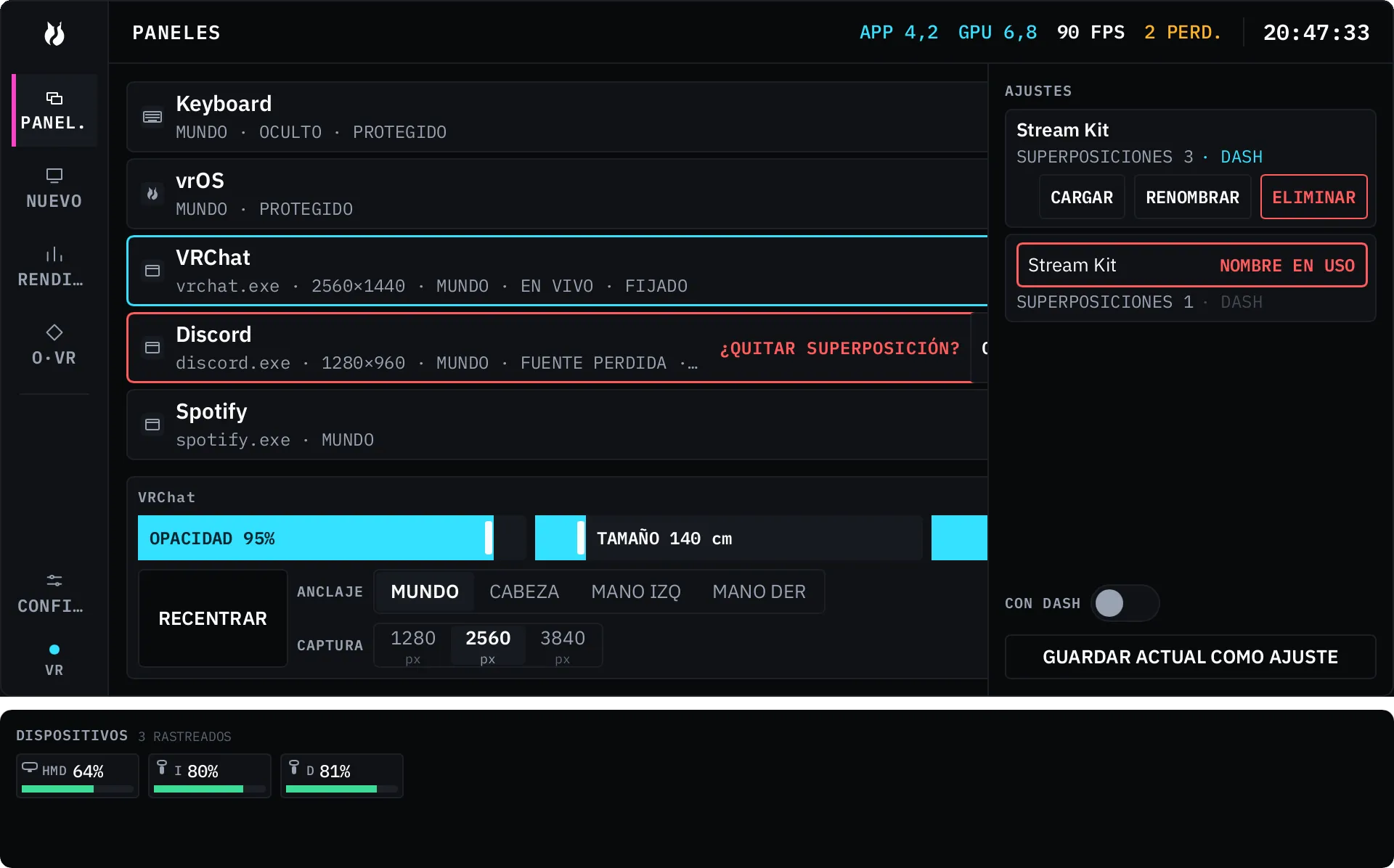
Un overlay es una fuente capturada sobre un panel flotante. Una fuente es una sola ventana o una pantalla completa: aquí las pantallas son de primera clase, no un caso especial. El área PANELES de el Dash lista todo lo que has colocado, le da a cada panel sus propios controles y guarda tus diseños.
Agregar una fuente
Sección titulada «Agregar una fuente»La creación vive en su propia pestaña del riel, NUEVO, justo debajo de la pestaña PANEL. La lista se divide en VENTANAS y PANTALLAS, con un campo de búsqueda arriba.
- CALIDAD se elige una vez para toda la lista, no por fila. Limita el lado largo de la textura enviada a 1280 o 2560 píxeles. La opción de 3840 aparece solo si activas Calidad 4K en Configuración → General y la fuente realmente mide 3840 píxeles o más de ancho.
- ACTUALIZAR vuelve a enumerar. Nada se consulta en segundo plano; vrOS busca cuando se abre el área y cuando presionas ACTUALIZAR.
- Una ventana minimizada lleva una insignia MINIMIZADO y un botón RESTAURAR al lado.
- Una ventana que corre con más privilegios que vrOS lleva la nota Es posible que la entrada no llegue a esta ventana. Se captura igual; puede que tus clics y pulsaciones no lleguen a ella.
Presiona AGREGAR en una fila y el panel aparece frente a donde estás mirando. Desde ese momento es un overlay guardado común. Los valores predeterminados de los paneles nuevos — opacidad, ancho en metros, distancia desde el visor — están en Configuración → General, bajo OVERLAYS NUEVOS.
La lista y el grupo rápido
Sección titulada «La lista y el grupo rápido»Cada fila es un overlay: su icono, su nombre y una línea de estado que deletrea en palabras cada interruptor. En reposo, los controles de la fila se contraen en un solo engranaje; al apuntar a la fila, o al darle foco, aparece el grupo. Siempre está en el mismo orden.
| Control | Qué hace |
|---|---|
| Mostrar / ocultar | Saca el panel del mundo sin eliminarlo. |
| Fijar | El panel sobrevive a OCULTAR / MOSTRAR TODO, y se queda donde lo pusiste cuando los overlays se recentran al mostrarse. |
| Bloquear | Mantiene el panel en su lugar. El motor de agarre lo rechaza como objetivo y tu rayo agarra a través de él lo que haya detrás. |
| Traspaso | El láser ignora el panel por completo. Útil para algo que quieres leer pero en lo que nunca vas a hacer clic. |
| Quitar | Elimina el overlay. Dos pasos: ver abajo. |
La tarjeta de detalle
Sección titulada «La tarjeta de detalle»Seleccionar una fila abre debajo una tarjeta con los valores del panel.
| Control | Rango |
|---|---|
| OPACIDAD | 40 a 100% |
| TAMAÑO | Ancho del panel, 10 a 1000 cm |
| CURVA | 0 a 100% |
| RECENTRAR | Trae el panel de vuelta frente a ti, la misma colocación que recibe uno nuevo |
| ANCLAJE | MUNDO, CABEZA, MANO IZQ, MANO DER |
| CAPTURA | El límite de resolución, igual que en la pestaña NUEVO |
TAMAÑO y CURVA están ocultos de forma predeterminada: actívalos en Configuración
→ General, bajo CONTROLES DEL DASH. RECENTRAR, ANCLAJE y CAPTURA quedan detrás
de una franja … al pie de la tarjeta y se abren cuando te desplazas hasta
ella.
Arrastrar un deslizador muestra la vista previa en vivo sobre el panel mismo; el valor se aplica cuando lo sueltas. Un control que el overlay no puede aceptar se queda visible y desactivado en vez de no hacer nada en silencio: una superficie de vrOS no tiene captura que limitar, y RECENTRAR en un panel anclado a la mano se omite en lugar de adivinarse.
Mover un panel
Sección titulada «Mover un panel»Agarra un panel con la entrada de agarre y muévelo con la mano. Configuración → Controles agrega lo demás si lo quieres: el otro stick para alejarlo o acercarlo, redimensionar con el stick, agarre más gatillo para redimensionar con la mano, y si un panel agarrado gira para mirarte a ti o a tu mano libre.
Los paneles bloqueados rechazan el agarre. Las asignaciones exactas se definen en SteamVR, en ASIGNACIONES DEL CONTROL; Configuración → Controles muestra la lectura en vivo y un botón EDITAR EN STEAMVR.
Quitar un panel
Sección titulada «Quitar un panel»QUITAR es una acción de dos pasos. Presionarlo arma la fila: el borde se pone rojo, la fila muestra ¿QUITAR SUPERPOSICIÓN? con CONFIRMAR y CANCELAR, y dice AUTOCANCELA 5S. El foco cae en CANCELAR, nunca en CONFIRMAR. Esc la desarma, y si no haces nada se desarma sola después de 5 segundos.
El Dash mismo aparece en esta lista, porque así es como recuperas un Dash que perdiste. Nunca se puede quitar ni poner en traspaso: ambos controles se dibujan atenuados con PROTEGIDO en la línea de estado de la fila, en vez de parecer presionables y no hacer nada.
Fuentes minimizadas y ausentes
Sección titulada «Fuentes minimizadas y ausentes»Si minimizas una ventana capturada desde el sistema operativo, su fila cambia el grupo por una insignia ámbar MINIMIZADO y un botón RESTAURAR. El panel cuesta cero repintados mientras está minimizado: no hay nada que dibujar.
Si la fuente desaparece por completo, el panel se convierte en un marcador de posición que dice Fuente no encontrada — esperando a que regrese. No se elimina nada; cuando la ventana vuelve, también vuelve la imagen.
Diseños
Sección titulada «Diseños»Los diseños guardados, listados como AJUSTES en un cajón del borde derecho, traen de vuelta toda una disposición de una sola vez.
- GUARDAR ACTUAL COMO AJUSTE toma una instantánea de cada overlay que hayas colocado, con todo su estado — posición, tamaño, opacidad, curvatura, anclaje, visibilidad, identidad de captura y límite de calidad — más si su fuente estaba minimizada en ese momento. CON DASH es opcional y guarda además la ubicación de tu Dash.
- Un preajuste es una instantánea, no una referencia. Editar o eliminar después un overlay activo nunca cambia lo que el preajuste va a restaurar.
- CARGAR restaura primero las fuentes minimizadas y luego materializa los miembros en su orden de apilamiento guardado. Un miembro que coincide con un panel que ya tienes se actualiza en su lugar en vez de duplicarse. Un miembro cuya ventana ya no existe vuelve como marcador de fuente perdida en lugar de descartarse en silencio. El encabezado nombra el diseño que restauraste.
- RENOMBRAR necesita un nombre que nada más esté usando; una colisión se
rechaza de forma visible en vez de sobrescribir. Los preajustes nuevos se
llaman
Diseño 1,Diseño 2, y así hasta que los cambies. - ELIMINAR es la misma acción armada de dos pasos que quitar un overlay, y solo elimina el preajuste — nunca los paneles activos.
Un guardado toma todo lo que has colocado en ese momento. No hay forma de guardar un subconjunto, así que arma el conjunto que quieres antes de guardarlo.
Que tus paneles vuelvan solos al iniciar depende de Configuración → General → INICIO → Restaurar overlays al iniciar. Que al mostrarlos aparezcan donde estás parado ahora está en UBICACIÓN.
Aún no disponible
Sección titulada «Aún no disponible»Recortar — reducir una fuente capturada a una región — está en el diseño y no está en el producto. Hoy no hay forma de recortar un panel.