Configuración
CONFIGURACIÓN es una de las áreas del Dash. Las categorías bajan por la izquierda y la sección llena el resto del panel. Cada cambio se aplica en el momento en que lo haces: no hay botón de aplicar ni paso de confirmación.
Las mismas ocho secciones corren en la app de escritorio a densidad de escritorio, con los mismos valores. Cambia tu tema en el visor y la ventana de escritorio cambia de tema en el mismo segundo; cámbialo en el escritorio y el Dash lo sigue. Nada en CONFIGURACIÓN es exclusivo de VR.
Dos reglas valen para todas las secciones. Un control que ahora mismo no aplica se muestra desactivado, no oculto: sigue mostrando su valor. Y cada fila lleva una segunda línea que nombra la consecuencia de esa fila, así no adivinas qué hace un interruptor antes de accionarlo.
| Sección | Qué contiene |
|---|---|
| General | Inicio, valores por defecto de los overlays nuevos, reloj, qué controles del Dash se muestran, el área de rendimiento |
| Enrutamiento de audio | En qué dispositivo suena cada rol de audio, y su volumen |
| Teclado | Distribución, mostrado automático, repetición de teclas, comportamiento de los modificadores |
| Controles | Mano de movimiento, comportamiento del agarre, los acordes de invocación y su asignación en SteamVR, el gesto de clic derecho y la detección de gestos |
| Temas | Los ocho temas y la escala de la UI |
| Accesibilidad | Escala, movimiento reducido, alto contraste, ajuste del clic, clic derecho |
| Idioma | Los nueve idiomas |
| Extensiones | Qué hay instalado y qué puede hacer cada una |
General
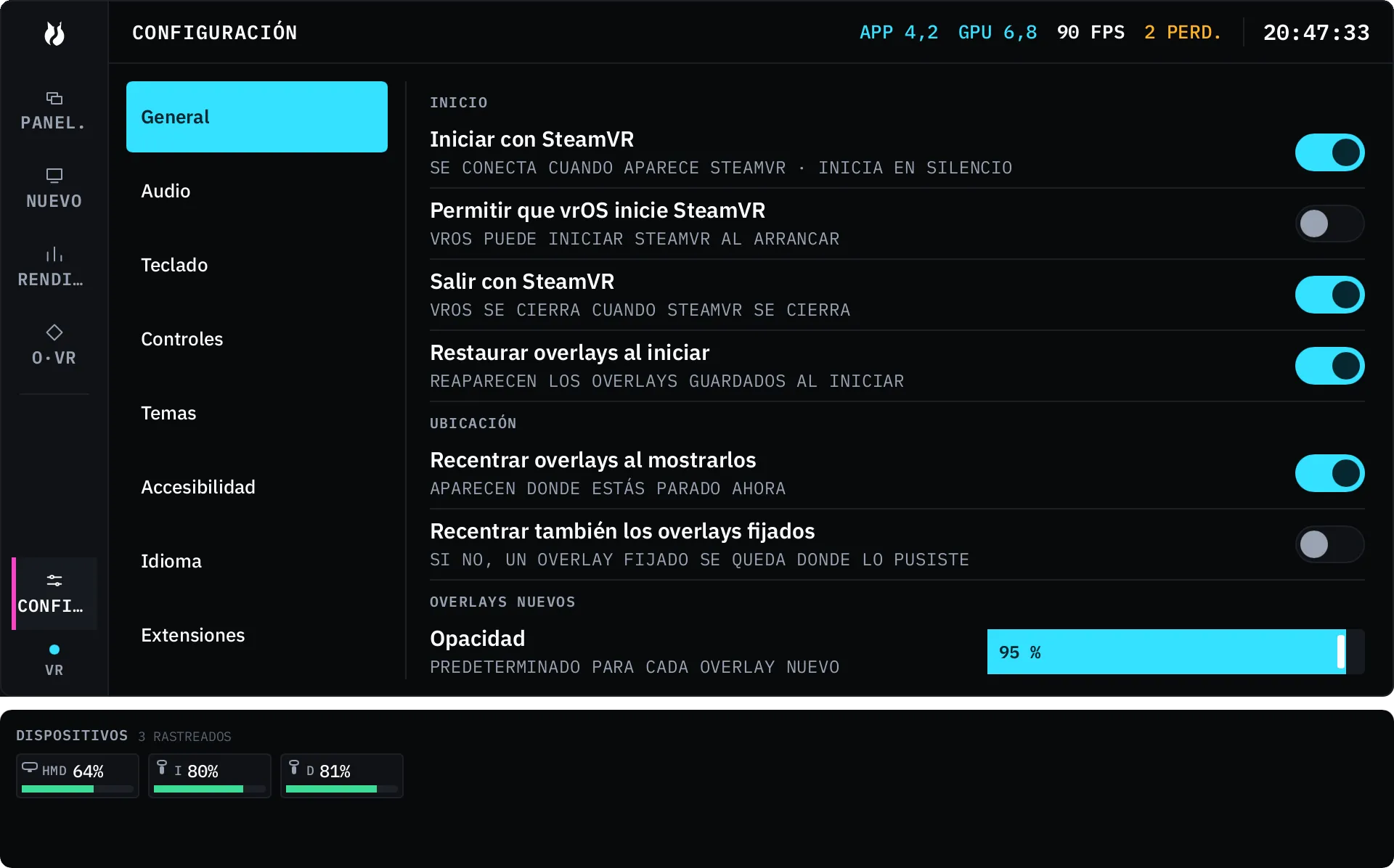
Sección titulada «General»Inicio. Iniciar con SteamVR. Permitir que vrOS inicie SteamVR: apagado salvo que lo enciendas, y la fila lo dice: con esto activo, vrOS puede iniciar SteamVR al arrancar. Salir con SteamVR. Restaurar overlays al iniciar.
Overlays nuevos. Opacidad 1–100%, ancho 0,1–10,0 m, distancia 0,1–5,0 m. Un panel que creas desde AGREGAR llega exactamente con esto.
Reloj. 24 H o 12 H. 24 H es el predeterminado en todos los idiomas.
Controles del Dash. Tres interruptores —control de tamaño, control de curvatura, calidad 4K— que revelan esos controles en las filas de overlay, en el Dash y en la lista de escritorio al mismo tiempo. La calidad 4K además necesita una fuente de al menos 3840 px de ancho.
Área de rendimiento. Disposición, el monitor de procesos, la banda de dispositivos y si esa banda va arriba o abajo.
Enrutamiento de audio
Sección titulada «Enrutamiento de audio»El audio se enruta por rol, no eligiendo un dispositivo cada vez que algo suena. Tres roles, cada uno con un dispositivo, un volumen de 0 a 100 y un botón PROBAR que reproduce un tono por la ruta real.
| Rol | Qué lo usa |
|---|---|
soundboard |
El destino predeterminado de los sonidos que reproduce una extensión |
mic |
La alimentación del micrófono virtual — apúntalo a un dispositivo tipo VB-Cable para llegar a tu mezcla de micrófono en VRChat o OBS |
ui |
Sonidos del teclado y de la interfaz |
Si el dispositivo al que apunta un rol desaparece —desconectado, o renombrado
por una actualización de controlador—, la fila se pone ámbar y lo dice. vrOS
nunca sustituye otra salida en silencio. La excepción es ui, que sigue el
predeterminado del sistema mientras no lo hayas cambiado, así que los sonidos
del teclado sobreviven a desconectar el DAC del visor.
Teclado
Sección titulada «Teclado»La mitad de configuración del teclado VR. Las distribuciones en sí, y cómo funciona escribir, están en la página del teclado.
| Fila | Valores |
|---|---|
| Distribución | Las seis integradas, más cualquier distribución que hayas hecho |
| Mostrar automáticamente | Encendido / apagado |
| Mantener hasta perder el foco | Encendido / apagado |
| Ocultar al hacer clic fuera | Encendido / apagado |
| Retardo de repetición | 100–2000 ms |
| Velocidad de repetición | 15–500 ms |
| Modo de modificadores | Una vez / alternar / tiempo límite |
| Tiempo límite del modificador | 500–10000 ms, activo solo en modo tiempo límite |
| Bloqueo con doble toque de Shift | Encendido / apagado |
| Selector de distribución | Encendido / apagado |
Las integradas son inglés al 70%, 80% y 100%, coreano 두벌식, japonés romaji y el teclado japonés de 12 teclas con flick.
Controles
Sección titulada «Controles»Mano de movimiento, izquierda o derecha: el stick de locomoción nunca ajusta un overlay que estés sujetando.
Después las filas de agarre: mirarme al agarrar, mirar mi mano libre (disponible cuando «mirarme» está activo), distancia mínima para mirarme 0,50–2,00 m, empujar/tirar con el stick, redimensionar con el stick, redimensionar con la mano, invertir redimensión con la mano, bloquear posición al redimensionar, velocidad de redimensión con la mano 0,25–2,00 y desactivar redimensión con joystick.
OCULTAR / MOSTRAR TODO y OCULTAR / MOSTRAR EL DASH son los dos acordes de invocación, un grupo cada uno. Ambos empiezan con una fila Asignación: muestra las palabras que SteamVR reporta ahora mismo para la entrada asignada, y EDITAR EN STEAMVR abre el editor de asignaciones de SteamVR. En un escritorio sin runtime activo, ese botón se desactiva en vez de ocultarse. Debajo, la mano que sostiene el gesto y luego la lista de gestos: los siete gestos, más NINGUNO (basta el doble toque para invocar) y DESACTIVADO. De fábrica, ocultar / mostrar todo es NINGUNO en la mano izquierda y el acorde del Dash es la PISTOLA izquierda. Elegir el mismo gesto y la misma mano para ambos lo dice en una línea bajo la lista: el acorde del Dash gana cada toque.
CLIC DERECHO también es un gesto, y su lista tiene ocho filas: los siete gestos y DESACTIVADO, sin NINGUNO. Mantén el gesto en una mano y el gatillo de la otra hace clic derecho. Por defecto es SEÑALAR en cualquiera de las dos manos.
DETECCIÓN DE GESTOS contiene el umbral de agarre, 0,05–0,90, por defecto 0,25: qué tan firme tiene que ser un agarre para leerse como mano cerrada en controles sin seguimiento de dedos.
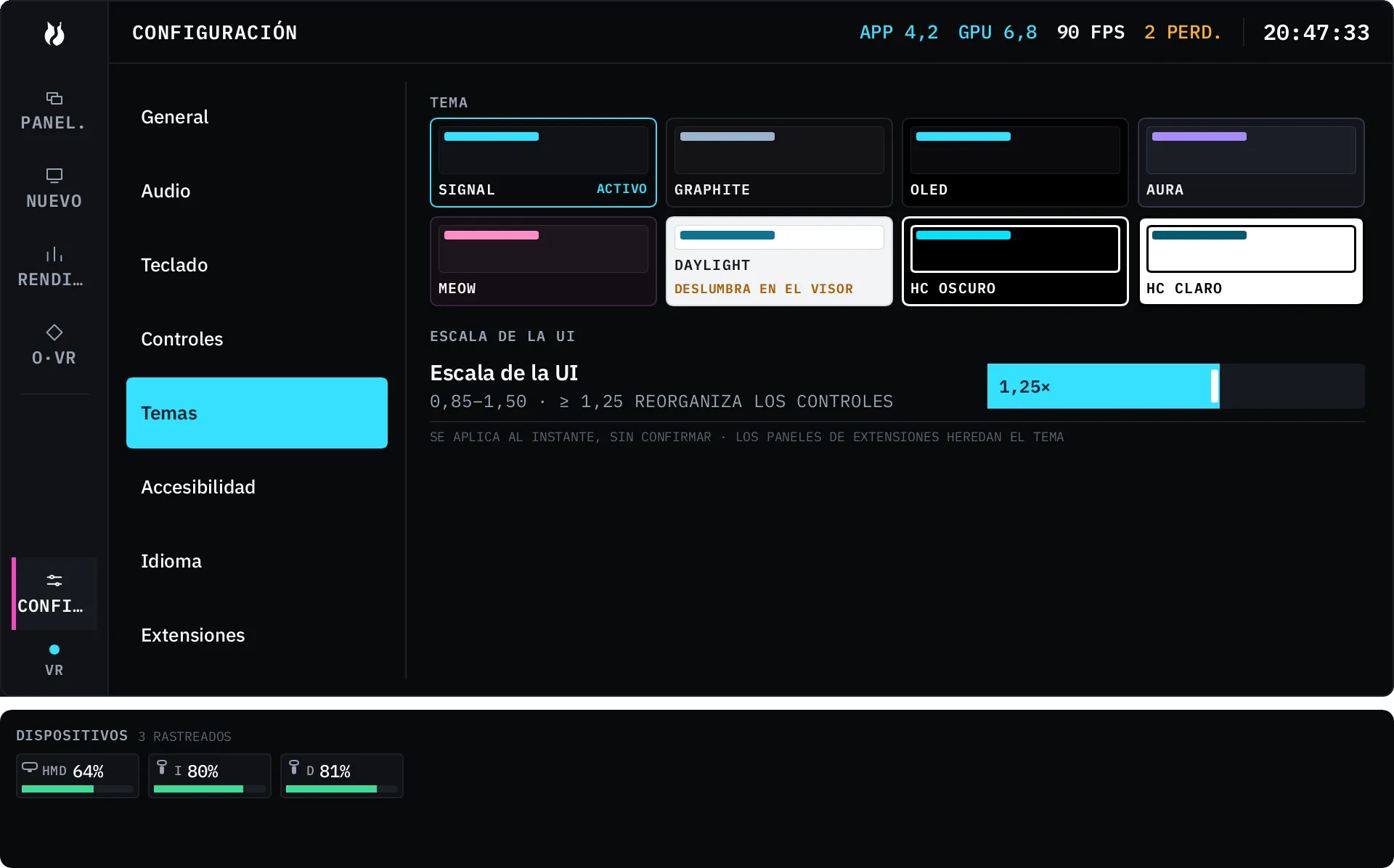
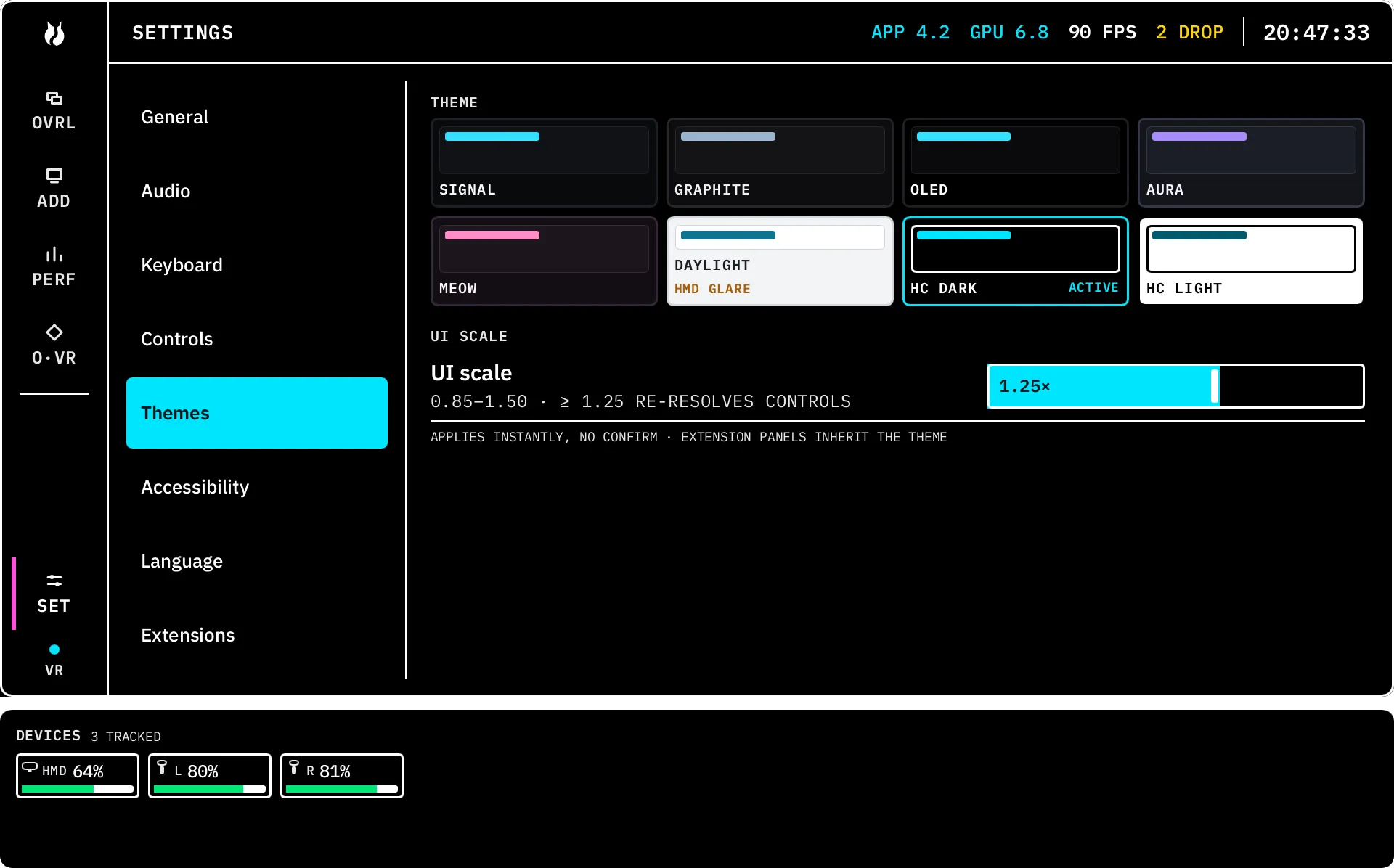
Ocho temas: SIGNAL (el predeterminado), GRAPHITE, OLED, AURA, MEOW, DAYLIGHT, HC OSCURO, HC CLARO. Cada mosaico se dibuja con sus propios tokens, así que la muestra es el tema. Un toque lo aplica al instante, y los paneles de extensiones heredan el que elijas.
DAYLIGHT es un tema claro pensado primero para el escritorio; su mosaico lleva un aviso de deslumbramiento, y aplicarlo en VR muestra otro. HC OSCURO y HC CLARO son la pareja de alto contraste: bordes de 3 px, sin nivel de texto de bajo contraste y un anillo de foco que se invierte.
La escala de la UI está junto a los mosaicos, de 85% a 150% en pasos de 5. Es el mismo ajuste que el de Accesibilidad: un valor, dos lugares desde donde llegar a él.
Accesibilidad
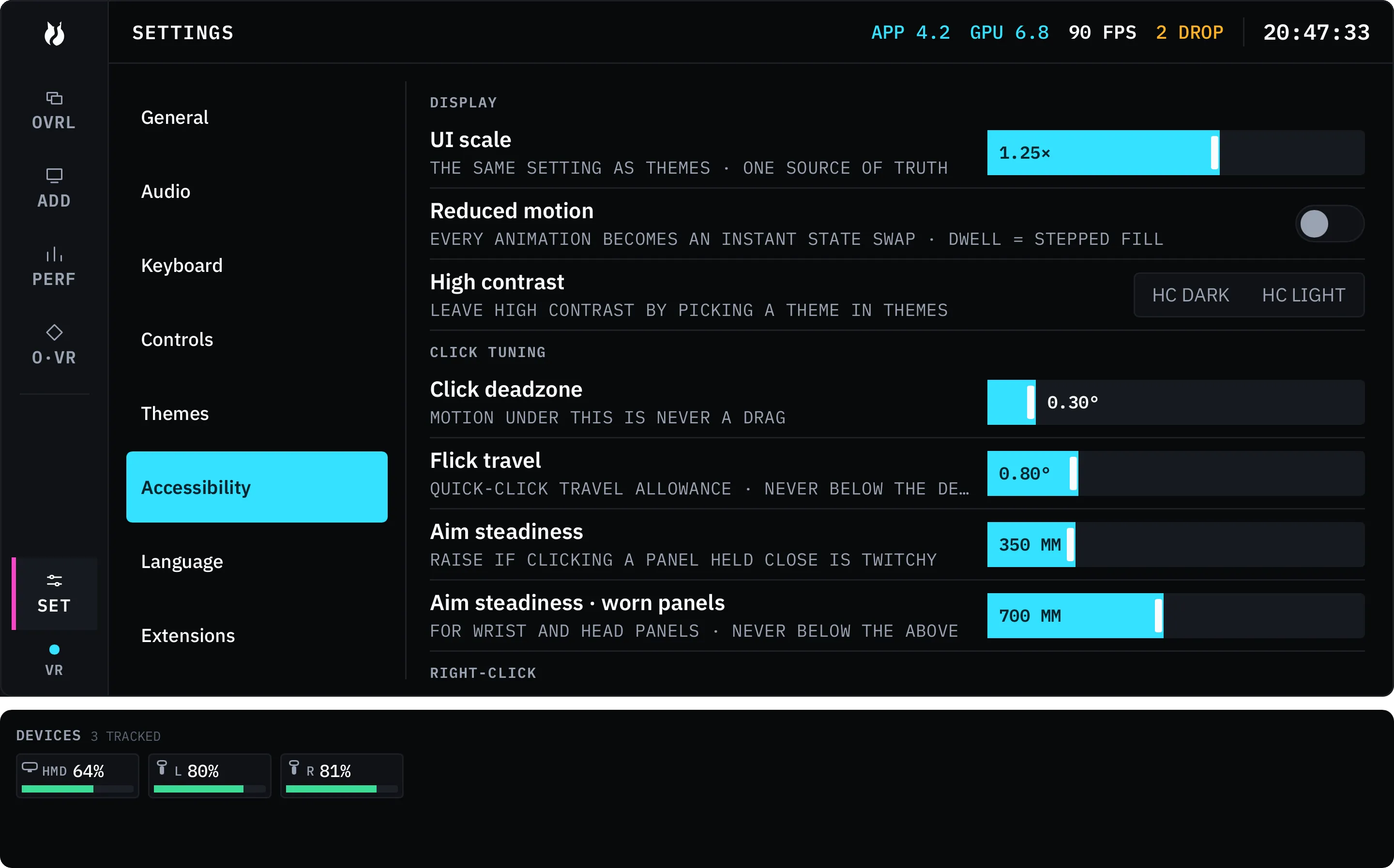
Sección titulada «Accesibilidad»Escala de la UI y movimiento reducido. Con movimiento reducido activo, cada animación tiene un equivalente estático: los toasts aparecen en vez de subir, un anillo de dwell se rellena en cuatro pasos y el mantenido de un segundo hace una cuenta regresiva en vez de barrer.
El alto contraste es una elección entre dos, HC OSCURO y HC CLARO, sin interruptor de apagado: sales del alto contraste eligiendo otro tema en Temas.
AJUSTE DEL CLIC. Zona muerta del clic, 0,05°–2,00°, por defecto 0,30°: cuánto puede recorrer tu láser antes de que una pulsación cuente como arrastre en vez de clic. Recorrido de toque rápido, 0,10°–3,00°, por defecto 0,80°: el recorrido que se le permite a un gesto de clic dentro de la ventana de mantenido. Ambos son angulares, así que significan lo mismo en un panel pequeño a un brazo de distancia y en uno grande al otro lado de la sala.
CLIC DERECHO. El clic derecho con pulsación larga viene apagado, y encenderlo renuncia al arrastre izquierdo de mantener quieto: la fila lo dice antes de que lo acciones. La duración de la pulsación larga es de 300–1500 ms, por defecto 650 ms. El modificador por gesto es la otra forma de hacer clic derecho, y vive en Controles.
Un pie de sección lista lo que siempre está activo y nunca es un ajuste: palabras de estado junto al color, anillos de foco, alcance con gamepad y el texto mínimo de 24 px.
Nueve idiomas, listados como endónimos en su propia escritura: English, Deutsch, Español (Latinoamérica), Français, Italiano, 日本語, 한국어, Русский, 中文(简体). El selector muestra un globo terráqueo y ninguna bandera: una bandera es un país, no un idioma.
Un toque cambia. La interfaz se recarga en su sitio y tu diseño de overlays queda intacto. Si el idioma que elegiste tiene un teclado integrado y tu distribución activa no es esa, aparece un ofrecimiento bajo la lista; un toque lo acepta, e ignorarlo no cambia nada. Los números, las unidades y el reloj siguen al idioma.
Extensiones
Sección titulada «Extensiones»Las extensiones llegan desactivadas, con las capacidades que solicitan mostradas como chips. Activar una pasa por una pantalla de consentimiento que nombra cada permiso en lenguaje claro. Los permisos son por capacidad y se pueden revocar desde esta sección. Si una versión nueva pide algo que la anterior no pedía, se te pregunta solo por esa diferencia, no por todo el conjunto otra vez.
La división importa: bus, overlays, capture, audio y secrets los hace
cumplir el host — una llamada que la extensión no tiene concedida se rechaza en
el cable. osc y network son declaración. vrOS no puede impedir que un
proceso nativo abra un socket, así que en su lugar te dice qué extensiones
dijeron que lo harían. Mira cómo funcionan las extensiones.
Dónde viven los valores
Sección titulada «Dónde viven los valores»Todo lo de estas secciones es una línea en config.toml, en %APPDATA%\vrOS\
en Windows y ~/.config/vros/ en Linux. vrOS vigila ese archivo: una edición
que hagas en un editor de texto se aplica sin reiniciar. Un valor fuera de su
rango se recorta al más cercano permitido, y un archivo mal formado avisa una
vez y deja intactos los valores en ejecución.