
App de escritorio
vrOS es primero una aplicación de escritorio. VR es una capa de presentación que se conecta cuando hay un visor y un runtime, y se desconecta cuando no los hay. La ventana en tu monitor no es un lanzador de la parte de VR: es la misma app, dibujada para un mouse.
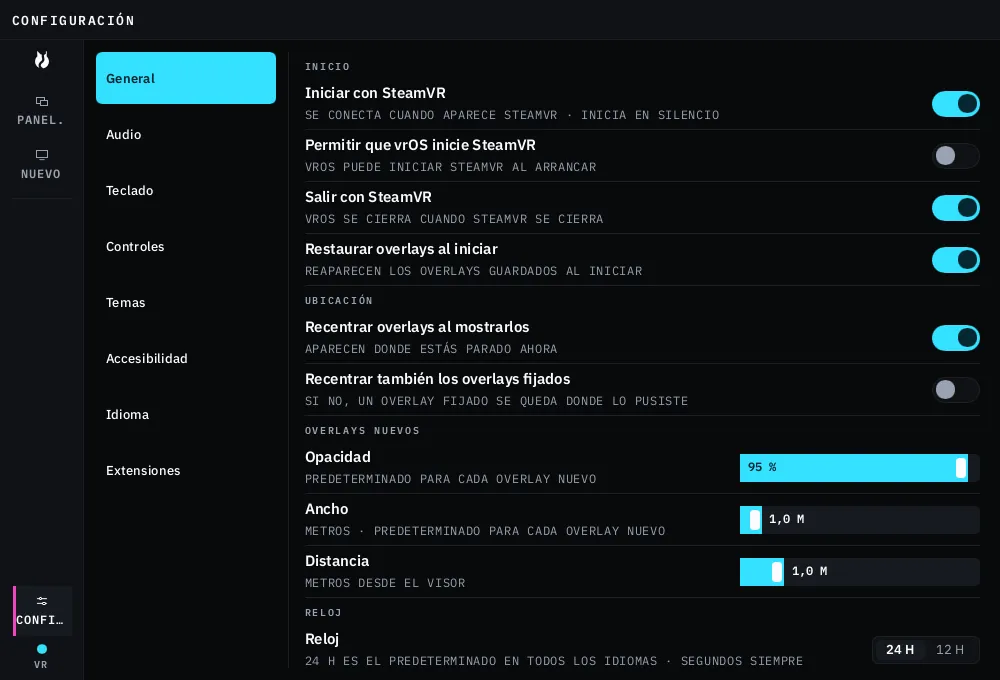
Eso significa que todo lo que puedes configurar en el visor lo puedes configurar en tu escritorio, y al revés. Nada en CONFIGURACIÓN es exclusivo de VR.
Es el Dash, a densidad de escritorio
Sección titulada «Es el Dash, a densidad de escritorio»Elemento por elemento, la ventana de escritorio es el Dash. El mismo riel por la izquierda: la marca, la lista de overlays, NUEVO, un separador, las pestañas que agreguen tus extensiones, y luego CONFIGURACIÓN fijado abajo, con el chip de entrada en el pie. El encabezado nombra el área en la que estás. Las mismas filas, las mismas palabras, el mismo orden.
Lo que cambia es la densidad. Los tamaños de VR son angulares: un objetivo tiene que ser lo bastante grande para acertarle con un láser desde donde estás parado. Un mouse es preciso, así que el escritorio reduce a la mitad la escala de espaciado y cabe más en pantalla.
| En VR | En el escritorio | |
|---|---|---|
| Altura de fila | 98 px | 52 px |
| Tipografía de texto | 28 px | 13,5 px |
| Objetivo mínimo | 62 px (2,0°) | 28 px |
| Bordes | 2 px como mínimo | 1 px permitido |
| Paso del puntero | nunca la única forma de llegar a algo | tooltips y acciones de fila, cada una con equivalente de clic derecho o de teclado |
| Marco | ninguno — el Dash es un panel en el mundo | una ventana, con el chip de entrada reflejado en ella |
El paso del puntero vuelve en el escritorio porque un mouse tiene ese estado y sería tonto fingir lo contrario. Nunca se vuelve el único camino: todo lo que revela el puntero también se alcanza con clic derecho o desde el teclado.
Qué hay en la ventana
Sección titulada «Qué hay en la ventana»PANELES. La misma lista que en el Dash, con los mismos controles por fila: mostrar/ocultar, fijar, bloquear, traspaso, quitar. Puedes quitar un overlay atascado desde tu escritorio sin volver a ponerte el visor.
NUEVO. El mismo selector de captura. Elige una ventana o una pantalla entera.
CONFIGURACIÓN. Las ocho secciones, las mismas filas a densidad de escritorio.
Pestañas de extensiones. Una extensión que agrega una pestaña al Dash la agrega aquí también.
El ÁREA DE RENDIMIENTO y el módulo de espacio de juego de OPENVR se quedan en el visor. Los dos tratan de lo que pasa mientras lo llevas puesto: una gráfica de frames que lees después de quitarte el visor ya perdió aquello que perseguías, y las herramientas del espacio de juego necesitan que estés parado en el espacio.
Una verdad, dos superficies
Sección titulada «Una verdad, dos superficies»Una edición se confirma una vez y las dos superficies la siguen. Elige OLED en el Dash y la ventana de escritorio cambia de tema en el mismo segundo; elige GRAPHITE en el escritorio y el Dash lo sigue. El idioma y la escala de la UI se vuelven a aplicar igual. Sin reiniciar, y sin ninguna superficie guardando una copia vieja de un valor que ya cambiaste.
El chip de entrada se refleja en la ventana por la misma razón: te dice si la entrada la tiene VR o el escritorio en este momento, desde la superficie que te toque estar mirando. Mira entrada.
La ventana en sí
Sección titulada «La ventana en sí»Se puede redimensionar. El mínimo es 1000×680 con la escala de la UI al 100%, y ese mínimo crece con la escala, así que una interfaz al 150% sigue teniendo espacio para sus filas.
La posición y el tamaño se recuerdan entre ejecuciones. Si el centro del rectángulo guardado ya no está en un monitor conectado —desconectaste la segunda pantalla—, se abre en el lugar predeterminado en vez de en un sitio al que no puedes llegar.
Cerrar la ventana pregunta qué querías hacer: MINIMIZAR a la bandeja, o SALIR DE VROS. MINIMIZAR recibe el foco al abrirse el diálogo, así que pulsar Enter en un diálogo sin tocar minimiza en vez de salir. Escape, o hacer clic fuera del diálogo, cancela el cierre por completo.
La bandeja
Sección titulada «La bandeja»Mostrar vrOS, Acerca de vrOS y Salir de vrOS. Salir desde la bandeja es un clic, sin diálogo.
Acerca de nombra la versión, el runtime de VR y las bibliotecas de UI sobre las que está construido vrOS, los crates de Rust que hay detrás, y el Discord. Cualquier clic dentro lo cierra; también Escape, o hacer clic fuera. Hacer clic en el enlace abre tu navegador y cierra el emergente.
Sin ningún visor conectado
Sección titulada «Sin ningún visor conectado»La app de escritorio funciona por su cuenta. La parte de vrOS que habla con un runtime de VR, una GPU o una API de captura es un proceso supervisado aparte; sin runtime presente no tiene nada que hacer, y a la ventana le da igual.
Iniciar vrOS nunca inicia SteamVR salvo que lo hayas activado en CONFIGURACIÓN → General, y cerrar SteamVR nunca cierra vrOS salvo que también lo hayas activado. Tus overlays conservan su configuración mientras el runtime no está, y vuelven cuando este regresa.