
El teclado VR
El teclado VR es un overlay de verdad, como cualquier panel que captures. Tiene su propia fila en PANELES, y puedes agarrarlo y moverlo.
Invocarlo y guardarlo
Sección titulada «Invocarlo y guardarlo»Hay tres formas de traerlo:
- Una asignación del control. Con los valores de fábrica, una doble pulsación de un botón frontal de tu control izquierdo alterna el teclado. Qué botón físico es eso depende de tu perfil de control, y puedes reasignarlo en SteamVR — mira Entrada.
- Su fila en la lista de PANELES, igual que al mostrar cualquier otro panel.
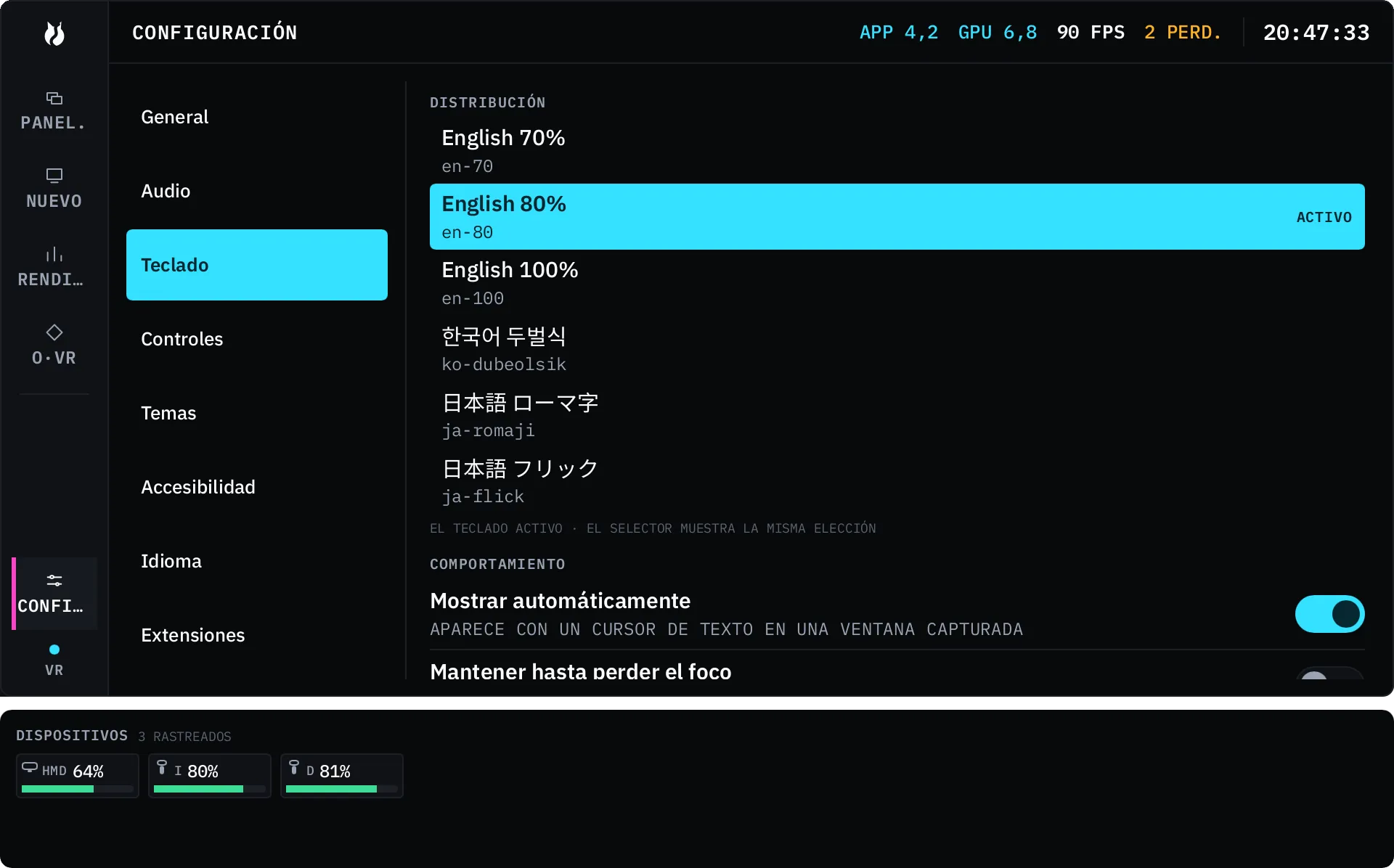
- Automáticamente, cuando un campo de texto recibe el foco. Eso cubre los campos propios de vrOS y los campos de texto dentro de ventanas capturadas, incluidos los diálogos hijos de una ventana capturada: un cuadro de nombre de archivo de Guardar como ata el teclado a ese panel de diálogo. Este es el ajuste Mostrar automáticamente, activo por defecto.
Escribe en el panel donde hiciste clic por última vez, que también es la ventana que el SO considera enfocada; hacer clic en una captura es el gesto que hace las dos cosas.
Por defecto, cualquier apretón de gatillo que no sea sobre el teclado lo guarda, incluido un apretón al vacío. El chip MANTENER del marco del teclado anula eso: un teclado mantenido solo se cierra cuando tú lo cierras. Si el panel en el que estaba escribiendo desaparece, el teclado se va también.
La primera invocación coloca el teclado debajo del panel de destino. Muévelo y ese panel recuerda dónde lo pusiste durante el resto de la sesión, en relación contigo y no con la sala. El tamaño se conserva igual; una invocación nunca lo restablece.
Los seis teclados
Sección titulada «Los seis teclados»| Teclado | Qué es |
|---|---|
| English 70% | Bloque principal, una pila separada de Ins / Home / PgUp y Del / End / PgDn, y un grupo de flechas separado. Sin fila F. |
| English 80% | Lo mismo, más la fila F con PrtSc / ScrLk / Break alineadas a ella. |
| English 100% | Tamaño completo con el teclado numérico, y el mismo trío PrtSc. Este es el predeterminado. |
| 한국어 두벌식 | Dubeolsik, construido sobre el marco del 80%. |
| 日本語 ローマ字 | Romaji a hiragana, sobre el marco del 80%, más una tecla かな junto a la barra espaciadora. |
| 日本語 フリック | El teclado de 12 teclas con flick. |
Cambia entre ellos con los chips del propio marco del teclado. En un teclado demasiado estrecho para mostrar los seis —en el de flick caben tres—, un chip MÁS los va pasando. Puedes apagar los chips en CONFIGURACIÓN, y la lectura de composición ocupa su espacio.
Las teclas son datos de la distribución, no texto de la interfaz, así que no cambian cuando cambias el idioma de vrOS. La interfaz está traducida a los nueve idiomas; el teclado en el que escribes es una elección aparte.
Coreano y japonés
Sección titulada «Coreano y japonés»Los dos teclados de composición muestran lo que estás formando en el propio marco del teclado, no en tu documento: la sílaba en curso (ㅎ, luego 하, luego 한) con una cola corta de lo que acabas de confirmar, como contexto. Tu ventana de destino nunca recibe texto provisional: solo se envían caracteres terminados, así que una aplicación que no tiene idea de que vrOS existe igual recibe entrada limpia. La cola es contexto, no una copia de tu documento: quita un carácter cuando se entrega un retroceso, y se vacía cuando cambias de teclado o de destino.
El coreano es composición dubeolsik de jamo a sílaba, incluidas las reglas de final compuesto que deciden si una consonante cierra la sílaba en la que estás o empieza la siguiente.
El japonés es romaji a hiragana, con sokuon y ん resueltos. La tecla かな apaga y vuelve a encender la composición, y un indicador あ o A en el marco dice en qué modo estás.
La composición sobrevive a una interrupción. Empieza una sílaba, toca tu mouse físico para que vrOS ceda la entrada y luego aprieta el gatillo sobre el panel para recuperarla: el siguiente jamo continúa la sílaba que tenías a medias. Lo mismo vale al cambiar el foco. El búfer se vacía solo cuando cierras el teclado, cambias de distribución o confirmas.
El teclado de flick
Sección titulada «El teclado de flick»Un teclado de 12 teclas estilo teléfono. あ か さ た en la fila superior, な は ま や debajo, luego ら わ 小 ゛゜, y retroceso, espacio y enter a lo largo de la fila inferior. Una tecla de puntuación ocupa una quinta columna, con 、 en el centro y 。 ? ! … en sus pétalos.
Pulsa una tecla y se abre sobre ella una cruz de cinco teclas: el kana central más sus cuatro pétalos, en orden あいうえお para esa fila — pulsa あ y obtienes い a la izquierda, う arriba, え a la derecha, お abajo. Muévete a un pétalo y suelta para confirmarlo; vuelve al centro y suelta para tomar el kana central; deslizar hacia fuera y volver cancela. El emergente está anclado a la tecla que pulsaste, no a tu mano, así que nada se mueve debajo de ti mientras eliges.
Dos manos significan dos cruces; las dos pueden estar abiertas a la vez. La tecla 小 alterna el kana que acabas de escribir entre su forma normal y la pequeña, y ゛゜ lo va pasando por dakuten y handakuten. Este teclado no tiene lectura de composición: el emergente es la retroalimentación, y el flick emite kana directamente sin ningún compositor detrás.
Qué puedes cambiar
Sección titulada «Qué puedes cambiar»En CONFIGURACIÓN → Teclado:
| Ajuste | Predeterminado | Qué hace |
|---|---|---|
| Distribución | English 100% | Qué teclado está activo. Las distribuciones de usuario aparecen en la misma lista. |
| Mostrar automáticamente | Encendido | Invoca el teclado cuando un campo de texto recibe el foco. |
| Mantener hasta perder el foco | Apagado | Mantiene el teclado hasta que el cuadro de texto pierde el cursor. |
| Ocultar al hacer clic fuera | Encendido | Cualquier apretón de gatillo que no sea sobre el teclado lo guarda. |
| Retardo de repetición | 500 ms | Cuánto espera una tecla mantenida antes de empezar a repetir (100–2000 ms). |
| Velocidad de repetición | 50 ms | El intervalo entre repeticiones (15–500 ms). |
| Modo de modificadores | Una vez | Una vez, alternar o tiempo límite. |
| Tiempo límite del modificador | 3000 ms | Solo en modo tiempo límite; el modificador se suelta solo después de esto (500–10000 ms). |
| Bloqueo con doble toque de Shift | Encendido | Dos toques de shift en menos de 100 ms bloquean la capa. |
| Selector de distribución | Encendido | Los chips de distribución en el marco del teclado. |
Las teclas de texto y las teclas virtuales se repiten. Los modificadores, las teclas de capa y las combinaciones nunca.
Distribuciones personalizadas
Sección titulada «Distribuciones personalizadas»Una distribución es un documento guardado, no un ajuste: teclas, posiciones, tamaños y qué hace cada una en cada capa. Las distribuciones personalizadas conviven con las integradas en la lista de distribuciones, y ninguna puede tomar la identidad de una integrada, así que siempre queda un teclado de fábrica al que volver.