
Solución de problemas
Encuentra el síntoma, no el subsistema. Si nada de lo de abajo coincide con el tuyo, salta a Si sigues atascado.
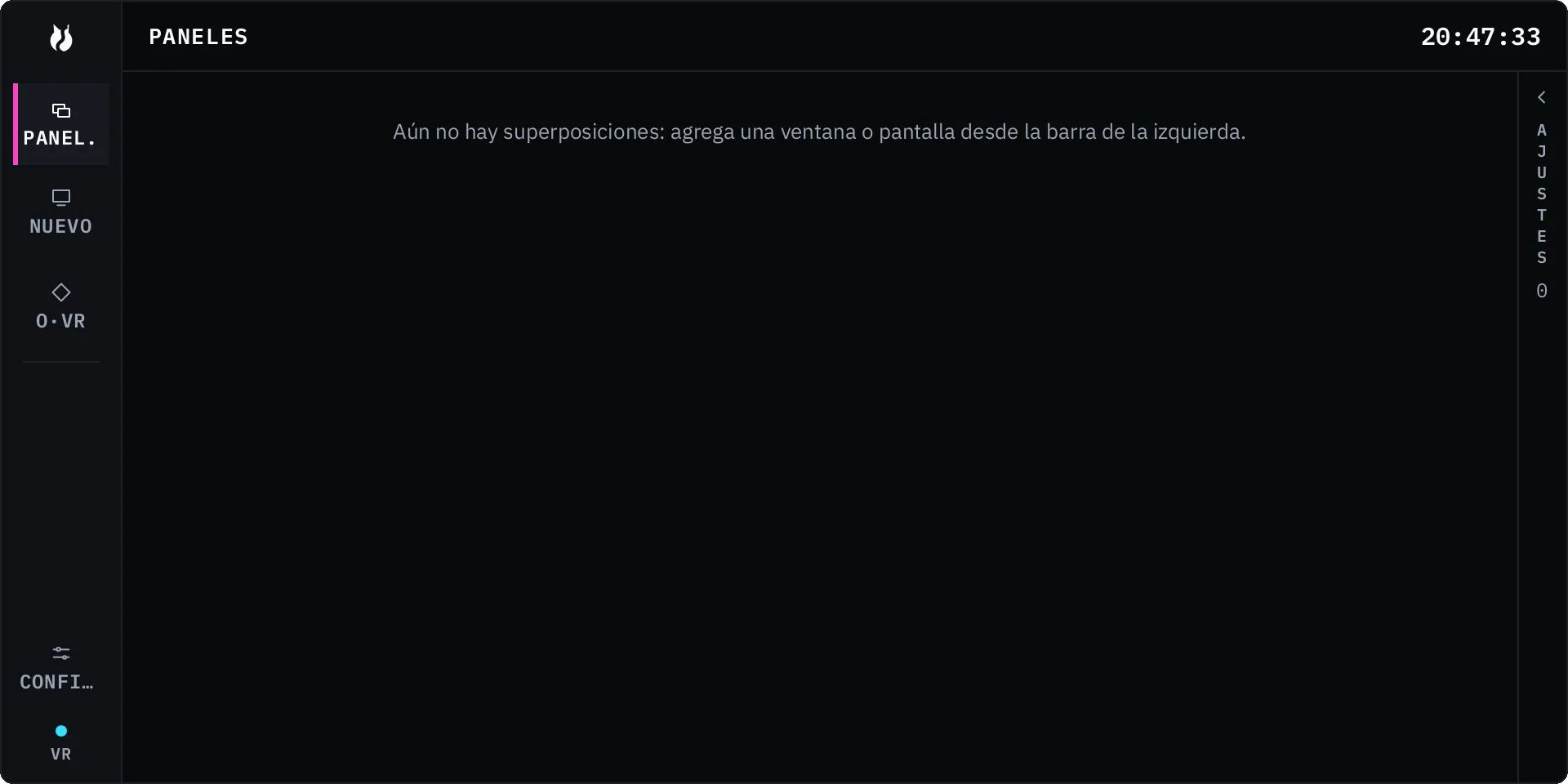
El Dash no aparece
Sección titulada «El Dash no aparece»vrOS muestra el Dash cuando se dispara su acción de invocación. La entrada que la dispara no vive en vrOS: SteamVR es dueño de las asignaciones del control, y vrOS solo registra las acciones.
- Abre SteamVR y luego Asignaciones del control. vrOS debería aparecer listado para tus controles, con la asignación predeterminada incluida ya cargada.
- En VR, abre Configuración y ve a Controles. Muestra la asignación en vivo que vrOS está viendo, y EDITAR EN STEAMVR abre la interfaz de asignaciones de SteamVR en la página correcta. En la ventana de escritorio esas filas están vacías y el botón está desactivado — la lectura necesita una sesión de VR en ejecución.
De forma predeterminada, la entrada asignada es un doble toque. Un doble toque simple oculta y muestra todo; mantener un gesto de la mano mientras haces el doble toque alterna el Dash por su cuenta (el gesto predeterminado incluido es PISTOLA, en tu mano izquierda). Los acordes, el gesto y la mano son todos ajustes en Configuración → Controles. Cuando una sola pulsación satisface ambos acordes, gana el acorde del Dash — así el Dash siempre se puede invocar de vuelta.
vrOS se conecta a SteamVR cuando SteamVR ya está en ejecución. No lo inicia. Consulta las Preguntas frecuentes.
Todo se esfumó, y SteamVR está bien
Sección titulada «Todo se esfumó, y SteamVR está bien»Eso es ocultar todo. Haz doble toque otra vez para traerlo de vuelta. Los overlays fijados están exentos y siguen visibles, y mostrar un solo overlay desde la lista del Dash o desde la ventana de escritorio revela solo ese. Ocultar todo es solo presentación: nunca se guarda, y cualquier cosa que reinicie el lado de VR trae tus overlays de vuelta visibles.
Los overlays se esfumaron tras un fallo de SteamVR
Sección titulada «Los overlays se esfumaron tras un fallo de SteamVR»Vuelven solos. Todo lo que toca el runtime de VR, la GPU o una API de captura corre en un proceso hijo supervisado aparte, y todo el estado durable vive en la app central. Cuando el runtime falla, la app central queda intacta: el hijo se desconecta, espera a que el runtime vuelva y se reconecta. Si el hijo mismo muere, vrOS lo reinicia con una espera creciente y lo reconstruye desde el estado central — en el lugar, con tu diseño.
El único caso en que no vuelven es un bucle de fallos. Tras fallos repetidos en una ventana corta, vrOS deja de reiniciar al hijo y expone el error en la bandeja y en la ventana de escritorio en vez de forcejear. Lee el error ahí.
Los paneles están ahí pero nada reacciona
Sección titulada «Los paneles están ahí pero nada reacciona»Verifica que SteamVR mismo esté completamente conectado. Un visor conectado por cable de video pero no por USB deja a SteamVR a medio conectar: los paneles se dibujan, el seguimiento y la entrada nunca llegan, y el Dash parece una imagen fija. Es la causa más común de un Dash que se ve muerto. Confirma que SteamVR reporta el visor y los controles como listos antes de mirar en otro lado.
Los clics o las teclas van al lugar equivocado
Sección titulada «Los clics o las teclas van al lugar equivocado»vrOS ejecuta un solo árbitro de entrada, y su trabajo es quitarse de tu camino. El dueño en vivo se muestra como un chip en el Dash: VR, ENTREGA o ESCRITORIO.
- Tocar tu mouse o tu teclado físico devuelve la entrada al escritorio de inmediato. Un golpe al escritorio fija un bloqueo corto; un movimiento del mouse sostenido y deliberado fija uno más largo.
- VR recupera la entrada solo cuando aprietas el gatillo deliberadamente sobre un overlay. El movimiento del control por sí solo nunca la reclama.
- Lo que escribes va al último panel de captura en el que hiciste clic. Si las teclas caen en la ventana equivocada, haz clic con el gatillo en el panel que querías primero.
- Justo después de escribir en tu teclado físico, el teclado de VR sigue visible pero inerte durante unos segundos. Durante ese bloqueo sus teclas no hacen absolutamente nada, en vez de funcionar a medias. Haz clic en un panel con el gatillo para recuperarlo.
El modelo completo está en Entrada y El teclado de VR.
Los clics no hacen nada en una ventana en particular (Windows)
Sección titulada «Los clics no hacen nada en una ventana en particular (Windows)»Windows rechaza la entrada inyectada hacia una ventana que corre con más privilegios que quien la envía. vrOS corre sin elevación a propósito y nunca se eleva, así que una ventana que corre como administrador no aceptará clics ni teclas desde un panel. El selector de fuentes marca esas ventanas, así que puedes verlo antes de capturar. Ejecuta esa app sin administrador si puedes.
Una ventana capturada muestra una marca ámbar
Sección titulada «Una ventana capturada muestra una marca ámbar»Ámbar significa que la ventana de origen está minimizada a nivel del SO. La captura se detiene, el panel mantiene plano su último cuadro y se repinta cero veces. Usa RESTAURAR — se ofrece en la fila del overlay y en la fila de la lista para agregar —, que restaura la ventana y vuelve a listar la fuente una vez que se asienta.
Si la fuente desapareció en vez de estar minimizada, el panel dice que la fuente se perdió: la ventana se cerró. Quita el overlay (dos pasos, con CONFIRMAR y CANCELAR) y captúrala de nuevo.
Recuperar un preajuste guardado restaura primero las fuentes minimizadas y después aplica el diseño, así que un preajuste no vuelve lleno de paneles congelados.
Un overlay volvió en un lugar inesperado
Sección titulada «Un overlay volvió en un lugar inesperado»De forma predeterminada, mostrar un overlay anclado al mundo lo trae a donde estás parado ahora y conserva la disposición que le diste. Eso cubre un interruptor de fila, recuperar un preajuste, volver de ocultar todo y la restauración al iniciar. Un overlay fijado conserva el punto exacto de la habitación donde lo pusiste. Ambos comportamientos son interruptores en Configuración → General, junto a los valores predeterminados para overlays nuevos y a si los overlays se restauran o no al reiniciar. RECENTRAR por overlay trae un panel de vuelta hacia ti. Consulta Paneles y Espacio de juego.
El audio sale por el dispositivo equivocado
Sección titulada «El audio sale por el dispositivo equivocado»Configuración → Enrutamiento de audio asigna un dispositivo de salida por canal: la reproducción del panel de sonidos, la alimentación del micrófono virtual, y los sonidos de la interfaz y del teclado. Vacío significa la salida predeterminada del sistema.
Un dispositivo configurado que no está conectado se muestra como perdido en el panel. El sonido de ese canal espera en vez de mover tu audio a otro lado a tus espaldas. El canal de la interfaz es la única excepción — recurre al predeterminado del sistema, porque que la retroalimentación del teclado se quede en silencio es peor que que se mueva. Vuelve a enchufar el dispositivo y el canal se reasigna; un cambio del dispositivo predeterminado del sistema también se detecta, sin reiniciar. El volumen 0 es silencio; no hay un interruptor de silencio aparte.
Los números de rendimiento se ven mal
Sección titulada «Los números de rendimiento se ven mal»Empieza en Rendimiento. Dos lecturas confunden a la gente con más frecuencia.
El tiempo de controlador. Cada celda de núcleo lleva una barra acompañante angosta para el tiempo de DPC más interrupciones. Está ausente cuando el tiempo de controlador es cero, que en una máquina sana son la mayoría de los segundos de núcleo. Las dos barras usan ejes distintos — la barra del núcleo va de 0 a 100 por ciento, la acompañante de 0 a 25 — así que la barra delgada puede dibujarse más alta representando un número más chico. Lee las cifras exactas en la lectura que la celda abre al pasar el cursor o al enfocarla: núcleo, porcentaje de ocupación, DPC, ISR. Un núcleo que se queda en varios por ciento de DPC de forma continua está haciendo trabajo diferido de controladores, no trabajo de aplicación. En un equipo de prueba un núcleo marcó 9,23 por ciento de ocupación con 4,62 por ciento de eso en DPC — la mitad del tiempo de ese núcleo era un controlador, y una lista de procesos nunca lo habría dicho. En Linux esas dos mismas cantidades vienen de irq y softirq.
El proceso con más CPU y la fila de E/S. Ambos vienen de una sola lectura de la tabla de procesos de todo el sistema cada dos segundos, tomada solo mientras el Dash está a la vista, y el nombre es el ejecutable. Desactivar el monitor de E/S en Configuración → General oculta ambos y detiene la lectura.
La disposición del área (franjas, clásico, consola, ampliado) y la banda de dispositivos también están en Configuración → General.
Notas de Linux
Sección titulada «Notas de Linux»La captura pasa por el portal de compartir pantalla de tu escritorio, así que el selector que ves es el propio cuadro de diálogo de tu entorno de escritorio. Cancélalo y no se inicia ninguna captura.
Si transmites de forma inalámbrica a un visor tipo Quest desde un host Linux, Steam Link tiene una falla upstream en hosts Linux. Usa WiVRn o Monado, ALVR, o un visor por cable.
Dónde viven tus ajustes
Sección titulada «Dónde viven tus ajustes»%APPDATA%\vrOS\config.toml en Windows, $XDG_CONFIG_HOME/vros/config.toml en Linux. El archivo se crea la primera vez que cambias un ajuste; antes de eso, que falte significa valores predeterminados.
Si sigues atascado
Sección titulada «Si sigues atascado»- Discord — lo más rápido, y hay otros usuarios ahí.
- support.vros.cat — presenta un reporte de error en el rastreador público, con un número que puedes seguir.
Incluye tu SO, tu visor, en qué runtime de VR estás (SteamVR, o Monado y WiVRn) y qué hiciste justo antes de que fallara. vrOS no tiene telemetría ni envía informes de fallos, así que nada sobre un problema nos llega a menos que tú lo envíes.