
Rendimiento
Abre el Dash y elige RENDIM.. El panel pone dos cosas en una sola superficie: qué estaba haciendo tu visor y qué estaba haciendo tu PC mientras tanto. Cualquier herramienta de escritorio puede mostrarte un historial de CPU y el proceso que va arriba, pero ninguna sabe qué hacía el compositor en ese segundo — y quitarte el visor es la forma de perder el tirón que estabas persiguiendo.
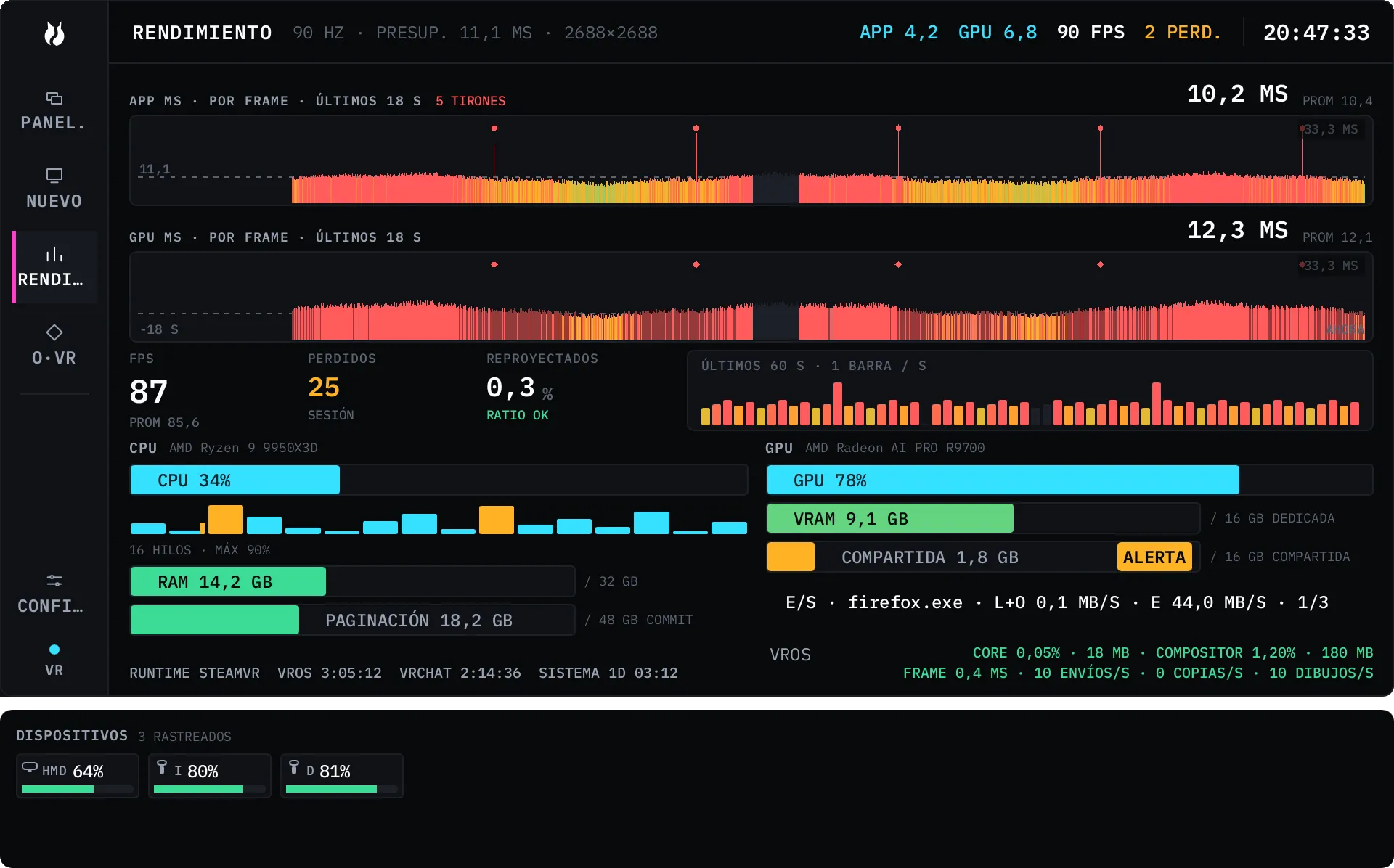
Se incluyen cuatro disposiciones de los mismos datos: FRANJAS (la predeterminada), CLÁSICO, CONSOLA y AMPLIADO (sobredimensionado, para leer a la distancia de la muñeca). Cámbialas en Configuración, en General, Área de rendimiento, Disposición. El resto de esta página usa los nombres de FRANJAS.
Las franjas de frames
Sección titulada «Las franjas de frames»Arriba hay dos gráficas por frame: APP MS · POR FRAME · ÚLTIMOS n S y
GPU MS · POR FRAME · ÚLTIMOS n S. Un frame es un píxel, así que la ventana
contiene tantos frames como ancho tenga la franja, y la etiqueta dice a cuántos
segundos equivale eso con tu frecuencia de actualización. Una línea punteada
marca el presupuesto de frame de tu visor. Los frames dibujados atenuados vienen
de tramos en los que vrOS mismo no estaba renderizando a ritmo completo: se
muestran en vez de ocultarse, y se dejan fuera de las cifras de FPS y PROM en
vez de falsearse.
Un marcador de tirón es un punto en ambas franjas, en el mismo frame. Un frame cuenta como tirón cuando su pico — el mayor entre el intervalo de frame de la app y el tiempo total de GPU — es al menos 1,5 veces la mediana de los últimos 45 frames y además está al menos 5 ms por encima de ella. Es una proporción contra lo que tu máquina acababa de hacer, no un umbral fijo, así que un mundo estable a 40 fps no produce marcadores y un pico en uno fluido sí. El encabezado de la franja los cuenta en toda la ventana.
Debajo de las franjas, en la disposición FRANJAS, ÚLTIMOS 60 S · 1 BARRA / S
guarda una barra por segundo del último minuto, en rojo donde ese segundo tuvo
un tirón. Apunta a una barra, o llega a la gráfica con un gamepad, y te dice el
nombre del proceso que más CPU usó durante ese segundo. Las barras anteriores a
que abrieras el panel no llevan nombre: el historial de frames se acumula
continuamente mientras el visor está conectado, pero la marca de proceso solo
existe mientras hay un dash abierto.
CPU, núcleos y tiempo en controladores
Sección titulada «CPU, núcleos y tiempo en controladores»El medidor de CPU lleva el total y el nombre del modelo de tu CPU. Debajo hay
una barra por procesador lógico, con la leyenda n HILOS · MÁX p%. La
cuadrícula se adapta a cualquier cantidad de hilos, y AMPLIADO es la única
disposición que no la tiene.
Cada celda de núcleo también puede mostrar una segunda barra angosta: DPC más tiempo de interrupciones, el trabajo que ese núcleo pasó dentro de un controlador. Tiene su propia escala fija de 0 a 25 por ciento, así que la mitad de la altura es cerca de 12 por ciento, y desaparece por completo en cero: en una máquina sana la mayoría de los núcleos no dibuja nada y uno caliente resalta por contraste. Solo se dibuja donde las celdas son lo bastante anchas para sostenerla, así que la disposición CONSOLA y los conteos de hilos muy altos muestran solo la barra de ocupación.
Tiempo en controladores en un solo núcleo significa que el sospechoso es un controlador, no la app en pantalla. En la máquina donde se midió esto, un núcleo llevaba de 5 a 12 por ciento de tiempo en controladores de forma continua sin nada corriendo salvo SteamVR — mientras su barra de ocupación marcaba 9,23 por ciento, así que la mitad de la carga de ese núcleo era trabajo diferido de controlador que un simple porcentaje de ocupación dibuja como una barra corta y nada llamativa. Conecta o desconecta un dispositivo USB, o inicia una copia grande de archivos, y puedes ver moverse la cifra.
Dos cosas que conviene saber antes de actuar:
- Que la mayoría de los núcleos marque
DPC 0%es correcto. El cuanto de contabilización es de 15,625 ms, así que con una muestra por segundo la cifra avanza a saltos de cerca de 1,5 puntos y un núcleo tranquilo marca exactamente cero. - Las dos barras no comparten escala. La de ocupación va de 0 a 100, la de controlador va de 0 a 25, así que una barra de ocupación corta puede quedar junto a una barra de controlador más alta. Lee los números antes de concluir nada.
Apunta a un núcleo para ver CORE i · p% · DPC d% · ISR n%. Apunta al medidor
de CPU para ver los totales del sistema y el proceso con más CPU del momento en
una sola línea. En Linux, esas dos cifras vienen de /proc/stat. Donde una
plataforma no puede darlas, los términos se quitan de la lectura en vez de
mostrarse como cero.
Memoria, GPU y los medidores de desbordamiento
Sección titulada «Memoria, GPU y los medidores de desbordamiento»| Medidor | Qué muestra | Ámbar / rojo |
|---|---|---|
| RAM | lo usado frente a lo instalado | 85% / 92% |
| PAG. | la memoria comprometida frente al límite de compromiso | 85% / 92% |
| GPU | porcentaje de ocupación del adaptador, con el nombre del modelo | — |
| VRAM | memoria de video dedicada usada frente al total | 85% / 92% |
| COMP. | memoria compartida del sistema usada frente al total | ver abajo |
COMP. es el medidor que detecta la VRAM desbordándose hacia la memoria del sistema, que es una de las razones por las que un juego de pronto corre a la mitad de velocidad. Solo levanta un aviso cuando la VRAM dedicada está al menos 95 por ciento llena, y a partir de ahí avisa con 0,5 GB desbordados y da error con 2,0 GB. El uso de memoria compartida por debajo de ese umbral es normal y no se señala.
Todo medidor cuyo contador tu máquina no expone muestra —. Es una ausencia
honesta, no un cero.
El resto del panel
Sección titulada «El resto del panel»- Las fichas. FPS con promedio móvil, APP MS, GPU MS, PERDIDOS de la sesión
y REPROYECTADOS como proporción de la sesión:
RATIO OKen 1 por ciento o menos,RATIO ALTOpor encima. - La fila de E/S. El proceso con más tráfico de disco, lectura más otros y
escritura, con
1/3indicando cuál de los procesos clasificados estás viendo. Activa la fila para recorrerlos. - Los tiempos activos.
VROS, el juego en ejecución ySISTEMA. La cifra de vrOS es la del propio proceso core, así que reiniciar el compositor no la pone a cero. Pasado un día se lee como1D 03:12. - La fila de costo de vrOS. CPU y memoria de core y del compositor, el tiempo de frame del compositor, y sus envíos, copias y dibujos por segundo. En reposo marca ceros, que es justamente el punto.
- La banda de dispositivos. Una franja aparte del lienzo del Dash con un chip por dispositivo rastreado — HMD, I, D, luego trackers, hasta 20 con el conteo real en el título — cada uno con un porcentaje de batería que se pone ámbar en 50 y rojo en 25. Apunta a un chip para ver su modelo y su número de serie. Apaga la banda, o ponla arriba del panel en vez de abajo, en Configuración → General.
Todo lo que muestra el puntero al pasar por encima también se alcanza con un gamepad: recorrer el panel abre la lectura del elemento que importa en vez de obligarte a visitar 32 barras.
Cuánto cuesta
Sección titulada «Cuánto cuesta»| Qué | Cada cuánto se actualiza |
|---|---|
| Franjas de frames | 10 veces por segundo, solo mientras RENDIM. es el área activa |
| Fichas, medidores, barras de historial, tiempos activos, reloj | una vez por segundo |
| Niveles de batería | una vez cada 5 segundos |
| Tabla de procesos (fila de E/S, proceso con más CPU) | una vez cada 2 segundos, mientras se muestra un dash |
| Todo, mientras el Dash está oculto | nunca |
El tiempo de frame en sí se lee una vez por frame del compositor, de datos que vrOS ya tiene a mano, y por eso los últimos 60 segundos son reales en el momento en que abres el panel, en vez de empezar cuando miraste. La tabla de procesos es el único barrido de todo el sistema, y es un solo interruptor: Configuración → General, Área de rendimiento, Monitor de procesos. Apágalo y desaparecen la fila de E/S y el nombre del proceso con más CPU, y la lectura nunca ocurre.