
Il Dash
Il Dash è il pannello di vrOS. È da qui che gestisci gli overlay, leggi le prestazioni, sistemi la tua area di gioco e cambi le impostazioni. È un overlay ancorato al mondo come tutti gli altri: largo 1,2 m, compare 1 m davanti a te e 10 gradi sotto il tuo sguardo.
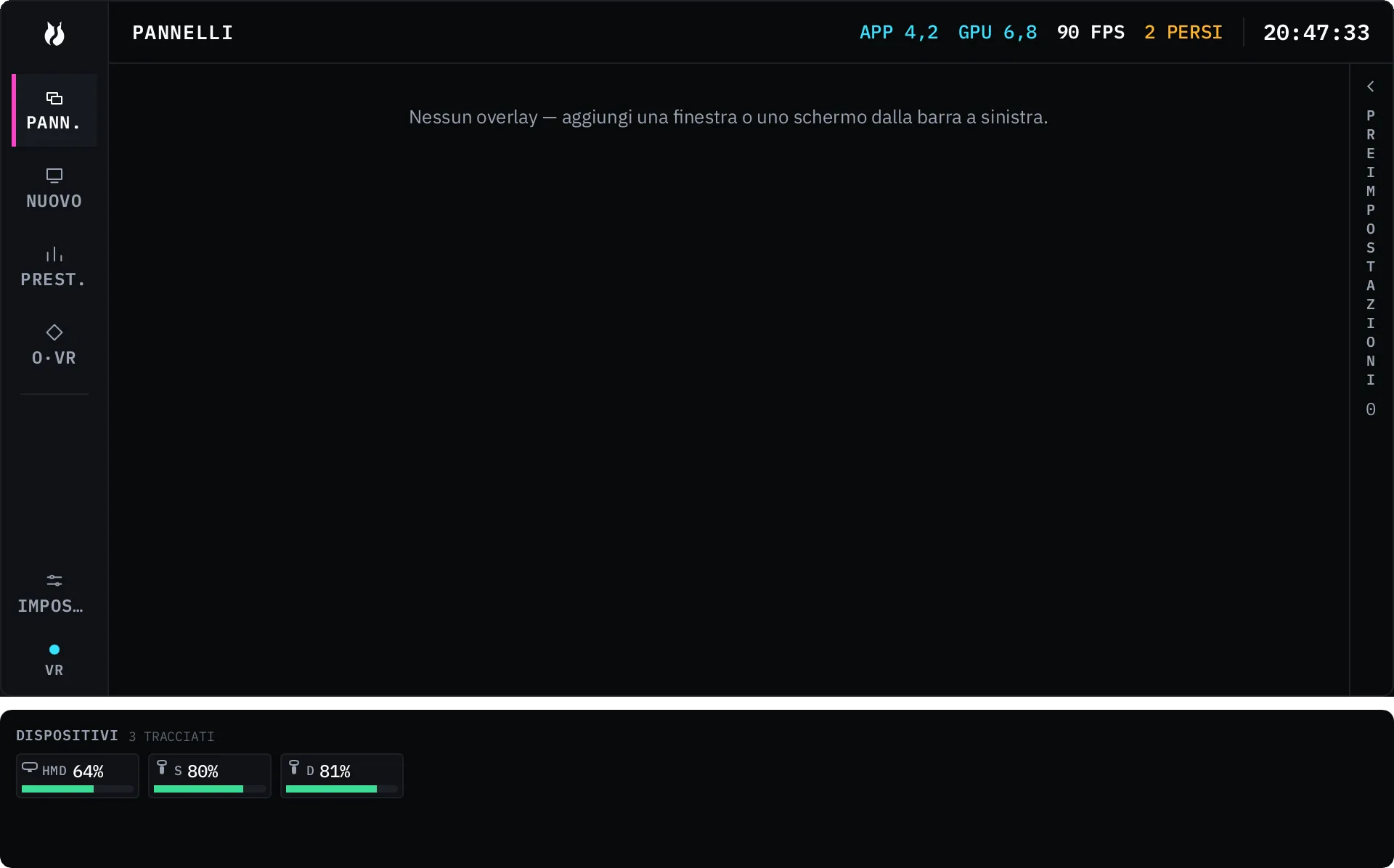
È visibile all’avvio di vrOS. Non devi conoscere un’assegnazione per trovare il tuo Dash — l’assegnazione serve a metterlo via.
Aprirlo e chiuderlo
Sezione intitolata “Aprirlo e chiuderlo”Un solo input del controller commuta gli overlay. Un gesto tenuto con l’altra mano decide cosa commuta.
| Cosa fai | Cosa succede |
|---|---|
| Doppia pressione del pulsante di evocazione | Nasconde o mostra ogni overlay |
| Tieni il gesto del Dash, poi doppia pressione | Nasconde o mostra solo il Dash |
Di serie l’evocazione è una doppia pressione di A sul controller destro su Index, Oculus Touch e sui controller manuali Virtual Desktop. I Vive wand non hanno un pulsante frontale, quindi al suo posto c’è il pulsante menu destro. A sinistro (o il pulsante menu sinistro) è lo stesso gesto per la tastiera.
Il gesto predefinito del Dash è la pistola con la mano sinistra — indice e pollice distesi. Senza tracciamento delle dita si riduce al grip tenuto premuto con il pollice libero.
Due regole impediscono al gesto di lasciarti a piedi. Gli overlay fissati restano dopo un nascondi, ed evocare un overlay mentre tutto è nascosto rivela solo quello invece di spegnerlo.
Impostazioni → Controlli mostra l’assegnazione SteamVR dal vivo, con MODIFICA IN STEAMVR per cambiarla. Anche il gesto e la mano che lo tiene si scelgono lì: sette gesti — pugno, mano aperta, indicare, pistola, pollice su, vittoria, rock & roll — più NESSUNO, dove qualsiasi doppia pressione attiva l’accordo, e DISATTIVATO.
La barra
Sezione intitolata “La barra”La barra scorre lungo il bordo sinistro. Le aree, dall’alto in basso:
| Scheda | Area | A cosa serve |
|---|---|---|
| PANN. | PANNELLI | I tuoi pannelli, i controlli di ogni overlay e le disposizioni salvate. Vedi Pannelli. |
| NUOVO | AGGIUNGI OVERLAY | Il selettore di cattura in VR: finestre e schermi, con una sola scelta di qualità per tutto l’elenco. |
| PREST. | PRESTAZIONI | Tempi dei frame, carico per core, GPU, memoria, batterie. Vedi Prestazioni. |
| O·VR | OPENVR | Lavoro sull’area di gioco — trascina, ruota, fissa il pavimento, ricentra, ripristina. Vedi Area di gioco. |
| — | Slot per estensioni | Pannelli aggiunti dalle estensioni installate, nel tuo ordine. |
| IMPOST. | IMPOSTAZIONI | Generale, Audio, Temi, Accessibilità, Lingua, Tastiera, Controlli, Estensioni. Vedi Impostazioni. |
Sotto IMPOST. sta il chip dell’input, che indica VR o DESKTOP. Ti dice chi possiede il mouse e la tastiera in questo momento. Input spiega cosa lo fa cambiare.
L’intestazione
Sezione intitolata “L’intestazione”In alto, in ogni area, c’è l’orologio — 24 ore con i secondi per impostazione predefinita, commutabile a 12 ore in Impostazioni → Generale.
Con la barra completa l’intestazione porta anche quattro numeri dall’ultimo
frame visto da vrOS: APP millisecondi, GPU millisecondi, FPS e PERSI.
Indicano — finché non arriva il primo frame. Nell’area PRESTAZIONI una seconda
riga aggiunge la frequenza di aggiornamento del visore, il budget del frame in
millisecondi e la risoluzione di rendering; quella riga sparisce a scala UI 1,25
e oltre perché niente trabocchi.
Muoversi
Sezione intitolata “Muoversi”Punta il laser su un controllo e premi il grilletto. Lo stick scorre gli elenchi. Il grip afferra il Dash stesso e lo sposta, come qualsiasi altro pannello, a meno che tu non lo abbia bloccato.
Ogni controllo è anche raggiungibile con il focus ed etichettato, in un ordine definito dall’alto in basso: prima la colonna della barra, poi il contenuto. Sinistra e destra regolano un valore a passi del 5% invece di spostare il focus.
Sul desktop le stesse superfici sono una semplice finestra guidata da mouse e tastiera — vedi l’app desktop. Input copre tutto, compreso come vrOS restituisce l’input nel momento in cui tocchi il mouse fisico.
Dentro la dashboard di SteamVR
Sezione intitolata “Dentro la dashboard di SteamVR”vrOS mette anche una scheda nella dashboard di SteamVR. È lo stesso Dash con una barra ridotta — PANNELLI, AGGIUNGI OVERLAY, OPENVR, IMPOSTAZIONI — per l’unico caso in cui quella superficie serve: il tuo Dash è nascosto, perso o in un punto che non puoi raggiungere, e lo vuoi indietro.
PRESTAZIONI lì manca di proposito. Aprire la dashboard di SteamVR ti blocca sul posto, chiude l’interazione con la scena in esecuzione e nasconde ogni overlay del mondo, quindi una lettura dei tempi di frame presa da lì descriverebbe una scena che non sta girando.
L’HUD delle metriche
Sezione intitolata “L’HUD delle metriche”Il progetto è una scheda fissata larga circa 12 gradi, più una sottile striscia a riposo: una barra di stato di 0,6 gradi che non costa nulla mentre non la guardi. Se lo attivi, tenere lo sguardo sulla striscia per 250 ms la espande nella scheda completa, e si richiude 1 secondo dopo che lo sguardo se ne va.