
App desktop
vrOS è prima di tutto un’applicazione desktop. La VR è un livello di presentazione che si attacca quando ci sono un visore e un runtime, e si stacca quando non ci sono. La finestra sul tuo monitor non è un avviatore per la parte VR — è la stessa app, disegnata per un mouse.
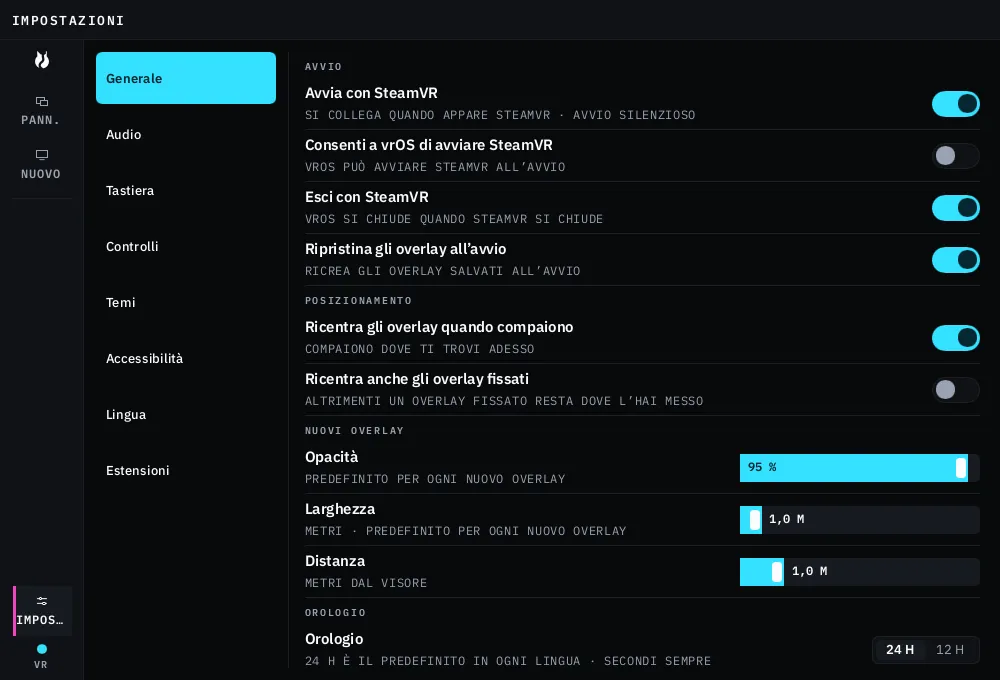
Vuol dire che tutto quello che puoi configurare nel visore lo puoi configurare alla scrivania, e viceversa. Niente in Impostazioni è solo per la VR.
È il Dash, a densità da scrivania
Sezione intitolata “È il Dash, a densità da scrivania”Elemento per elemento, la finestra desktop è il Dash. La stessa barra lungo il bordo sinistro: il marchio, l’elenco degli overlay, NUOVO, un separatore, le schede aggiunte dalle tue estensioni, poi Impostazioni fissato in basso, con il chip dell’input nel piè di pagina. L’intestazione nomina l’area in cui sei. Le stesse righe, le stesse parole, lo stesso ordine.
Quello che cambia è la densità. Le dimensioni in VR sono angolari — un bersaglio deve essere abbastanza grande da colpirlo con un laser da dove sei in piedi. Un mouse è preciso, quindi il desktop dimezza la scala delle spaziature e mette più roba sullo schermo.
| In VR | Sul desktop | |
|---|---|---|
| Altezza riga | 98 px | 52 px |
| Corpo del testo | 28 px | 13,5 px |
| Bersaglio minimo | 62 px (2,0°) | 28 px |
| Bordi | minimo 2 px | 1 px consentito |
| Passaggio del puntatore | mai l’unico modo per raggiungere qualcosa | tooltip e azioni di riga, ciascuna con un equivalente da clic destro o da tastiera |
| Cornice | nessuna — il Dash è un pannello nel mondo | una finestra, con il chip dell’input rispecchiato dentro |
Il passaggio del puntatore torna sul desktop perché un mouse ha uno stato di hover e sarebbe sciocco fingere il contrario. Non diventa mai l’unica strada: tutto ciò che l’hover rivela è raggiungibile anche con il clic destro o da tastiera.
Cosa c’è nella finestra
Sezione intitolata “Cosa c’è nella finestra”Pannelli. Lo stesso elenco del Dash, con gli stessi controlli per riga — mostra/nascondi, fissa, blocca, passante, rimuovi. Puoi rimuovere dalla scrivania un overlay che si è incastrato senza rimetterti il visore.
Nuovo. Lo stesso selettore di cattura. Scegli una finestra o uno schermo intero.
Impostazioni. Tutti e otto i riquadri, le stesse righe a densità desktop.
Schede delle estensioni. Un’estensione che aggiunge una scheda al Dash la aggiunge anche qui.
L’area Prestazioni e il modulo dell’area di gioco in OPENVR restano nel visore. Entrambi riguardano quello che succede mentre lo indossi — un grafico dei frame che leggi dopo esserti tolto il visore ha perso la cosa che stavi inseguendo, e gli strumenti dell’area di gioco hanno bisogno che tu sia in piedi nello spazio.
Una sola verità, due superfici
Sezione intitolata “Una sola verità, due superfici”Una modifica si applica una volta sola ed entrambe le superfici la seguono. Scegli OLED sul Dash e la finestra desktop cambia tema entro lo stesso secondo; scegli GRAPHITE alla scrivania e il Dash segue. La lingua e la scala UI si riapplicano allo stesso modo. Nessun riavvio, e nessuna superficie che tiene una copia vecchia di un valore che hai già cambiato.
Il chip dell’input è rispecchiato nella finestra per lo stesso motivo: ti dice se in questo momento l’input è della VR o del desktop, da qualunque superficie tu stia guardando. Vedi input.
La finestra in sé
Sezione intitolata “La finestra in sé”È ridimensionabile. Il minimo è 1000×680 al 100% di scala UI, e quel minimo cresce con la scala, così un’interfaccia al 150% ha ancora spazio per le sue righe.
Posizione e dimensione vengono ricordate tra un avvio e l’altro. Se il centro del rettangolo salvato non è più su un monitor collegato — hai staccato il secondo schermo — la finestra si apre al posto predefinito invece che dove non puoi raggiungerla.
Chiudere la finestra chiede cosa intendevi: ridurre a icona nell’area di notifica, o uscire. RIDUCI A ICONA prende il focus quando il dialogo si apre, così premere Invio su un dialogo non toccato riduce a icona invece di uscire. Esc, o un clic fuori dal dialogo, annulla del tutto la chiusura.
L’area di notifica
Sezione intitolata “L’area di notifica”Mostra vrOS, Informazioni su vrOS ed Esci da vrOS. Uscire dall’area di notifica è un clic solo, senza dialogo.
Informazioni nomina la versione, il runtime VR e le librerie UI su cui vrOS è costruito, i crate Rust che ci stanno dietro, e il Discord. Qualsiasi clic al suo interno la chiude; lo stesso fa Esc, o un clic fuori. Cliccare il link apre il tuo browser e chiude il popup.
Senza nessun visore collegato
Sezione intitolata “Senza nessun visore collegato”L’app desktop funziona da sola. La parte di vrOS che parla con un runtime VR, una GPU o un’API di cattura è un processo separato e supervisionato; senza un runtime presente non ha niente da fare, e la finestra non se ne cura.
Avviare vrOS non avvia mai SteamVR a meno che tu non l’abbia attivato in Impostazioni → Generale, e chiudere SteamVR non chiude mai vrOS a meno che tu non abbia attivato anche quello. I tuoi overlay mantengono la loro configurazione mentre il runtime è assente e tornano quando torna.