
Prestazioni
Apri il Dash e scegli PREST. Il pannello mette due cose su una sola superficie: cosa stava facendo il tuo visore, e cosa stava facendo il tuo PC mentre lui lo faceva. Qualsiasi strumento desktop sa mostrarti una cronologia della CPU e il processo in cima, ma nessuno sa cosa stava facendo il compositor in quel secondo — e togliersi il visore è il modo per perdere lo scatto che stavi inseguendo.
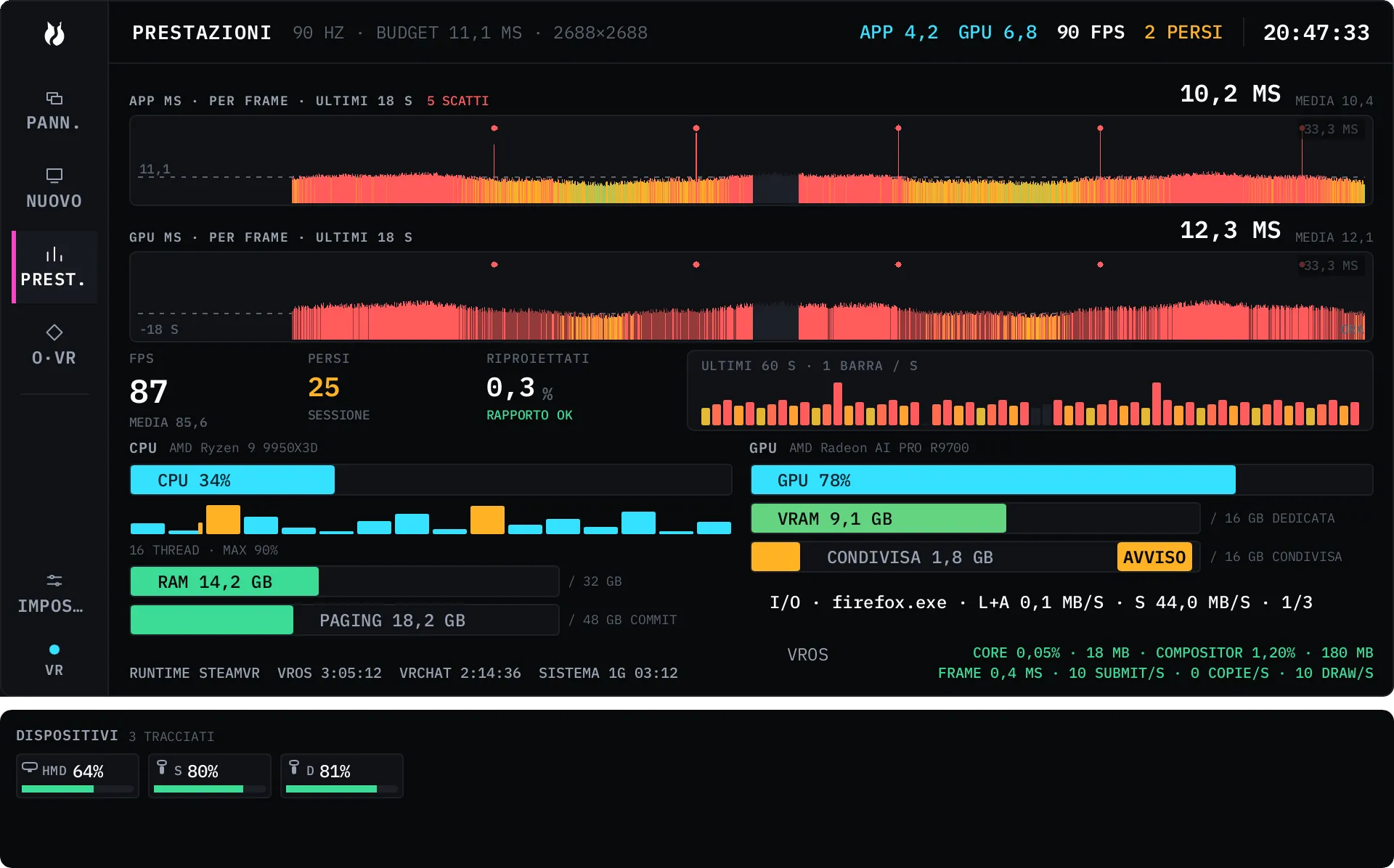
Vengono forniti quattro modi di disporre gli stessi dati: STRISCE (il predefinito), CLASSICO, CONSOLE e INGRANDITO (sovradimensionato, per leggere a distanza di polso). Cambia in Impostazioni sotto Generale, Area prestazioni, Disposizione. Il resto di questa pagina usa i nomi di STRISCE.
Le strisce dei frame
Sezione intitolata “Le strisce dei frame”In alto ci sono due grafici per frame: APP MS · PER FRAME · ULTIMI n S e
GPU MS · PER FRAME · ULTIMI n S. Un frame è un pixel, quindi la finestra
contiene tanti frame quanto è larga la striscia, e l’etichetta dice a quanti
secondi corrisponde alla tua frequenza di aggiornamento. Una linea tratteggiata
segna il budget del frame del tuo visore. I frame disegnati in tono attenuato
vengono da tratti in cui vrOS stesso non stava renderizzando a pieno ritmo —
sono mostrati invece che nascosti, e lasciati fuori dai valori FPS e MEDIA
invece che inventati.
Un indicatore di scatto è un punto su entrambe le strisce allo stesso frame. Un frame conta come scatto quando il suo picco — il maggiore fra l’intervallo di frame dell’app e il tempo GPU totale — è almeno 1,5 volte la mediana degli ultimi 45 frame e almeno 5 ms sopra di essa. È un rapporto rispetto a ciò che la tua macchina stava appena facendo, non una soglia fissa, quindi un mondo stabile a 40 fps non produce indicatori mentre un picco in uno fluido sì. L’intestazione della striscia li conta sulla finestra.
Sotto le strisce, nella disposizione STRISCE, ULTIMI 60 S · 1 BARRA / S tiene
una barra al secondo per l’ultimo minuto, rossa dove quel secondo conteneva uno
scatto. Punta su una barra, o raggiungi il grafico con un gamepad, e ti nomina
il processo che ha usato più CPU in quel secondo. Le barre precedenti
all’apertura del pannello non portano nome: la cronologia dei frame si accumula
in continuazione mentre il visore è collegato, ma il timbro del processo esiste
solo mentre un dash è aperto.
CPU, core e tempo nei driver
Sezione intitolata “CPU, core e tempo nei driver”L’indicatore CPU porta il totale e il nome del modello della tua CPU. Sotto sta
una barra per ogni processore logico, con la didascalia n THREAD · MAX p%. La
griglia si adatta a qualsiasi numero di thread, e INGRANDITO è l’unica
disposizione che ne fa a meno.
Ogni cella di core può anche far crescere una seconda barra stretta: tempo DPC più interrupt, il lavoro che quel core ha passato dentro un driver. Ha la sua scala fissa da 0 a 25 percento, quindi metà altezza è circa il 12 percento, ed è del tutto assente a zero — su una macchina sana la maggior parte dei core non disegna niente e uno caldo spicca per contrasto. Viene disegnata solo dove le celle sono abbastanza larghe da contenerla, quindi la disposizione CONSOLE e i conteggi di thread molto alti mostrano solo la barra di occupazione.
Tempo nei driver su un core significa che il sospettato è un driver, non l’app sullo schermo. Sulla macchina su cui è stato misurato, un core portava dal 5 al 12 percento di tempo nei driver in continuazione senza nulla in esecuzione tranne SteamVR — mentre la sua barra di occupazione segnava 9,23 percento, quindi metà del carico di quel core era lavoro di driver differito che una semplice percentuale di occupazione disegna come una barra corta e insignificante. Collega o scollega un dispositivo USB, o avvia una copia di file grande, e puoi vedere il valore muoversi.
Due cose da sapere prima di agire:
- È corretto che la maggior parte dei core segni
DPC 0%. Il quanto di contabilizzazione è 15,625 ms, quindi con un campione al secondo il valore avanza a salti di circa 1,5 punti e un core tranquillo segna esattamente zero. - Le due barre non condividono una scala. L’occupazione va da 0 a 100, i driver da 0 a 25, quindi una barra di occupazione corta può stare accanto a una barra dei driver più alta. Leggi i numeri prima di concludere qualcosa.
Punta su un core per CORE i · p% · DPC d% · ISR n%. Punta sull’indicatore CPU
per i totali di sistema e il processo in cima in quel momento, su una sola riga.
Su Linux gli stessi due valori vengono da /proc/stat. Dove una piattaforma non
può fornirli i termini spariscono dalla lettura invece di essere mostrati come
zero.
Memoria, GPU e gli indicatori di traboccamento
Sezione intitolata “Memoria, GPU e gli indicatori di traboccamento”| Indicatore | Cosa mostra | Ambra / rosso |
|---|---|---|
| RAM | usata rispetto a quella installata | 85% / 92% |
| PAG. | memoria di commit rispetto al limite di commit | 85% / 92% |
| GPU | percentuale di occupazione dell’adattatore, con il nome del modello | — |
| VRAM | memoria video dedicata usata rispetto al totale | 85% / 92% |
| COND. | memoria di sistema condivisa usata rispetto al totale | vedi sotto |
COND. è l’indicatore che coglie la VRAM che trabocca nella memoria di sistema, uno dei motivi per cui un gioco all’improvviso gira a metà velocità. Mostra una parola di stato solo quando la VRAM dedicata è piena almeno al 95 per cento, e poi a 0,5 GB traboccati avvisa e a 2,0 GB dà errore. L’uso condiviso sotto quella soglia è normale e non viene segnalato.
Ogni indicatore il cui contatore la tua macchina non espone segna —. È
un’assenza onesta, non uno zero.
Il resto del pannello
Sezione intitolata “Il resto del pannello”- I riquadri. FPS con una media mobile, APP MS, GPU MS, PERSI per la
sessione, e RIPROIETTATI come rapporto di sessione —
RAPPORTO OKall’1 percento o sotto,RAPPORTO ALTOsopra. - La riga I/O. Il processo più attivo per traffico su disco, lettura più
altro e scrittura, con
1/3che indica quale dei processi in classifica stai guardando. Attiva la riga per scorrerli. - I tempi di attività.
VROS, il gioco in esecuzione eSISTEMA. Il valore di vrOS è quello del processo core, quindi riavviare il compositor non lo azzera. Oltre un giorno si legge come1G 03:12. - La riga del costo di vrOS. CPU e memoria di core e compositor, il tempo di frame del compositor, e i suoi submit, copie e draw al secondo. A riposo segna zeri, ed è proprio questo il punto.
- La fascia dispositivi. Una striscia separata della tela del Dash con un chip per ogni dispositivo tracciato — HMD, S, D, poi i tracker, fino a 20 con il conteggio reale nel titolo — ognuno con una percentuale di batteria che diventa ambra a 50 e rossa a 25. Punta su un chip per il suo modello e il suo numero di serie. Disattiva la fascia, o mettila sopra il pannello invece che sotto, in Impostazioni → Generale.
Tutto quello che mostra il passaggio del puntatore è raggiungibile anche con un gamepad: percorrere il pannello apre la lettura per l’elemento che conta invece di farti visitare 32 barre.
Quanto costa
Sezione intitolata “Quanto costa”| Cosa | Ogni quanto si aggiorna |
|---|---|
| Strisce dei frame | 10 volte al secondo, solo mentre PREST. è l’area attiva |
| Riquadri, indicatori, barre di cronologia, tempi di attività, orologio | una volta al secondo |
| Livelli di batteria | una volta ogni 5 secondi |
| Tabella dei processi (riga I/O, processo in cima) | una volta ogni 2 secondi, mentre un dash è visibile |
| Tutto, mentre il Dash è nascosto | mai |
I tempi di frame vengono letti una volta per frame del compositor da dati che vrOS ha già in mano, ed è per questo che gli ultimi 60 secondi sono reali nel momento in cui apri il pannello invece di partire da quando hai guardato. La tabella dei processi è l’unica scansione a livello di sistema, ed è un solo interruttore: Impostazioni → Generale, Area prestazioni, Monitor processi. Disattivalo e la riga I/O e i nomi dei processi in cima spariscono e la lettura non avviene mai.