
Risoluzione dei problemi
Cerca il sintomo, non il sottosistema. Se qui sotto non c’è niente che corrisponde al tuo, salta a Ancora bloccato.
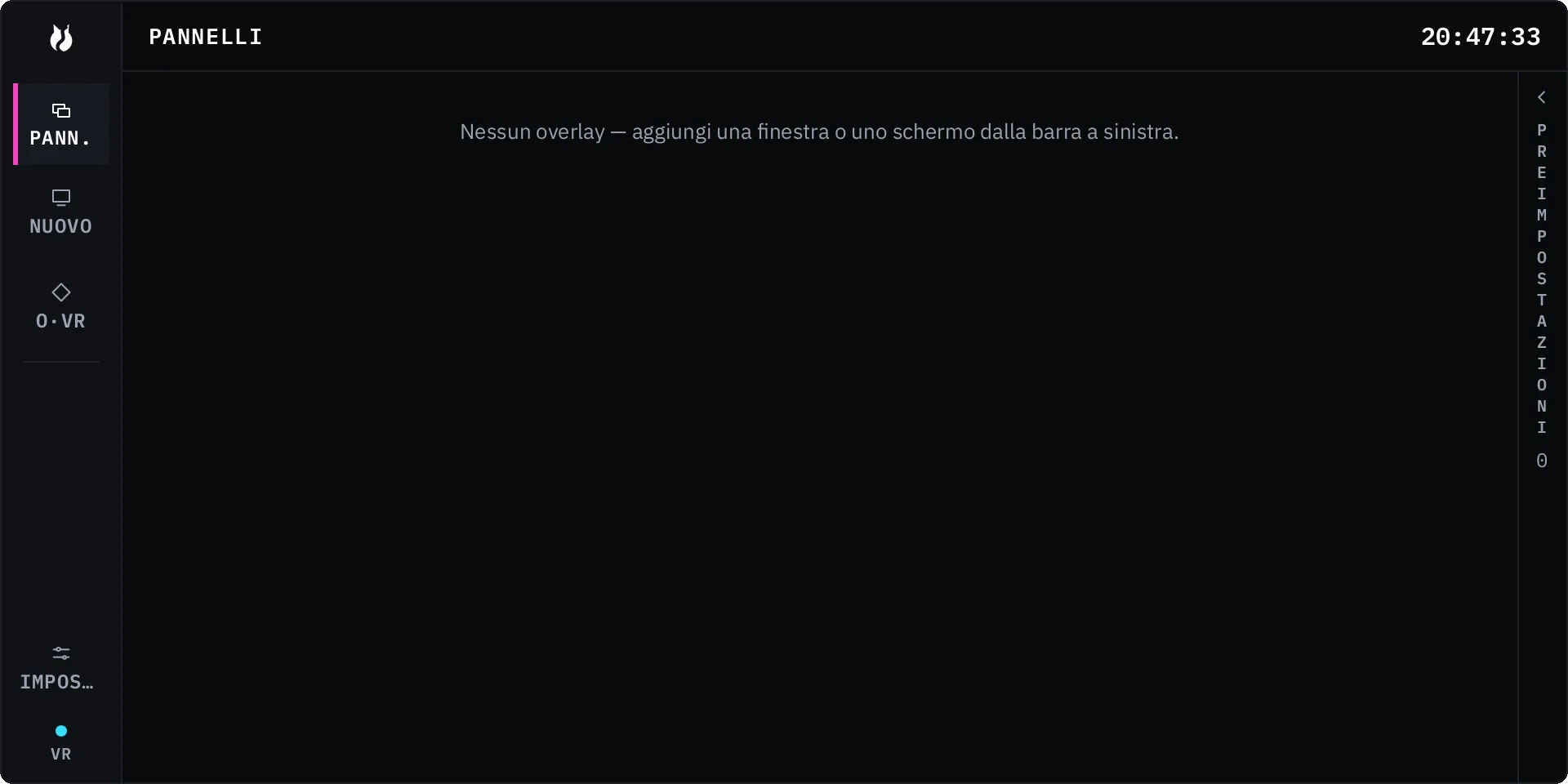
Il Dash non compare
Sezione intitolata “Il Dash non compare”vrOS mostra il Dash quando scatta la sua azione di evocazione. L’input che la fa scattare non vive in vrOS: le associazioni dei controller appartengono a SteamVR, e vrOS registra soltanto le azioni.
- Apri SteamVR, poi Associazioni controller. vrOS dovrebbe essere elencato per i tuoi controller, con l’assegnazione predefinita inclusa già caricata.
- In VR, apri Impostazioni e vai su Controlli. Mostra l’assegnazione dal vivo che vrOS sta vedendo in questo momento, e MODIFICA IN STEAMVR apre l’interfaccia delle associazioni di SteamVR sulla pagina giusta. Nella finestra desktop quelle righe sono vuote e il pulsante è disattivato — la lettura richiede una sessione VR attiva.
Per impostazione predefinita l’input assegnato è un doppio tocco. Un doppio tocco semplice nasconde e mostra tutto; tenere un gesto della mano mentre fai doppio tocco commuta solo il Dash (il gesto predefinito incluso è la pistola, sulla mano sinistra). Gli accordi, il gesto e la mano sono tutte impostazioni in Impostazioni → Controlli. Quando una pressione soddisfa entrambi gli accordi, vince l’accordo Dash — così il Dash si può sempre richiamare.
vrOS si collega a SteamVR quando SteamVR è già in esecuzione. Non lo avvia. Vedi le FAQ.
È sparito tutto, e SteamVR sta bene
Sezione intitolata “È sparito tutto, e SteamVR sta bene”Si tratta di NASCONDI / MOSTRA TUTTO. Fai di nuovo doppio tocco per riportare tutto. Gli overlay fissati sono esenti e restano visibili, e mostrare un singolo overlay dall’elenco del Dash o dalla finestra desktop rivela solo quello. Nascondere tutto riguarda solo la presentazione: non viene mai salvato, e qualsiasi cosa riavvii il lato VR riporta i tuoi overlay visibili.
Gli overlay sono spariti dopo un crash di SteamVR
Sezione intitolata “Gli overlay sono spariti dopo un crash di SteamVR”Tornano da soli. Tutto ciò che tocca il runtime VR, la GPU o una API di cattura gira in un processo figlio separato e supervisionato, e tutto lo stato durevole vive nell’app principale. Quando il runtime va in errore, l’app principale resta intatta: il figlio si scollega, aspetta che il runtime torni e si ricollega. Se muore il figlio stesso, vrOS lo riavvia con attese crescenti e lo ricostruisce dallo stato dell’app principale — sul posto, con la tua disposizione.
L’unico caso in cui non tornano è un ciclo di crash. Dopo ripetuti guasti in un breve intervallo vrOS smette di riavviare il figlio e mostra l’errore nell’area di notifica e nella finestra desktop invece di arrancare. L’errore lo leggi lì.
I pannelli ci sono ma non reagisce niente
Sezione intitolata “I pannelli ci sono ma non reagisce niente”Controlla che SteamVR stesso sia collegato del tutto. Un visore collegato con il cavo video ma non con l’USB lascia SteamVR collegato a metà: i pannelli vengono disegnati, il tracciamento e l’input non arrivano mai, e il Dash sembra un’immagine ferma. È la causa più comune di un Dash che sembra morto. Verifica che SteamVR indichi il visore e i controller come pronti prima di guardare altrove.
I clic o i tasti finiscono nel posto sbagliato
Sezione intitolata “I clic o i tasti finiscono nel posto sbagliato”vrOS esegue un unico arbitro dell’input, e il suo compito è togliersi di mezzo. Il proprietario attuale è mostrato come chip sul Dash: VR, PASSAGGIO oppure DESKTOP.
- Toccare il mouse o la tastiera fisici restituisce subito l’input al desktop. Un urto alla scrivania imposta un blocco breve; un movimento del mouse prolungato e deliberato ne imposta uno più lungo.
- La VR riprende l’input solo quando premi deliberatamente il grilletto su un overlay. Il solo movimento del controller non la riconquista mai.
- Ciò che digiti va all’ultimo pannello di cattura su cui hai fatto clic. Se i tasti finiscono nella finestra sbagliata, fai prima clic con il grilletto sul pannello che intendevi.
- Subito dopo che hai digitato sulla tastiera fisica, la tastiera VR resta visibile ma inerte per qualche secondo. Durante quel blocco i suoi tasti non fanno proprio nulla, invece di funzionare a metà. Fai clic su un pannello con il grilletto per riprendere il controllo.
Il modello completo è in Input e La tastiera VR.
I clic non fanno nulla su una finestra in particolare (Windows)
Sezione intitolata “I clic non fanno nulla su una finestra in particolare (Windows)”Windows rifiuta l’input iniettato in una finestra che gira con privilegi più alti di chi lo invia. vrOS gira senza elevazione di proposito e non si eleva mai da solo, quindi una finestra eseguita come amministratore non accetterà clic o tasti da un pannello. Il selettore di sorgenti contrassegna quelle finestre, così lo vedi prima di catturare. Se puoi, esegui quell’applicazione senza amministratore.
Una finestra catturata mostra un contrassegno ambra
Sezione intitolata “Una finestra catturata mostra un contrassegno ambra”L’ambra significa che la finestra sorgente è ridotta a icona a livello di sistema operativo. La cattura si ferma, il pannello tiene fermo il suo ultimo fotogramma e si ridisegna zero volte. Usa RIPRISTINA — proposto sulla riga dell’overlay e sulla riga nell’elenco di AGGIUNGI OVERLAY — che ripristina la finestra e rielenca la sorgente una volta che si è assestata.
Se la sorgente è sparita invece che ridotta a icona, il pannello dice SORGENTE PERSA: la finestra si è chiusa. Rimuovi l’overlay (due passaggi, con CONFERMA e ANNULLA) e catturala di nuovo.
Richiamare una preimpostazione salvata ripristina prima le sorgenti ridotte a icona e poi applica la disposizione, così una preimpostazione non torna piena di pannelli congelati.
Un overlay è tornato in un punto inatteso
Sezione intitolata “Un overlay è tornato in un punto inatteso”Per impostazione predefinita, mostrare un overlay ancorato al mondo lo porta dove ti trovi adesso e mantiene la disposizione che gli hai dato. Vale per l’interruttore su una riga, per il richiamo di una preimpostazione, per il ritorno da nascondi tutto e per il ripristino all’avvio. Un overlay fissato mantiene il punto esatto della stanza in cui l’hai messo. Entrambi i comportamenti sono interruttori in Impostazioni → Generale, accanto ai valori predefiniti dei nuovi overlay e all’opzione che decide se gli overlay vengono ripristinati all’avvio. Il RICENTRA di ogni overlay riporta da te un singolo pannello. Vedi Pannelli e Area di gioco.
L’audio esce dal dispositivo sbagliato
Sezione intitolata “L’audio esce dal dispositivo sbagliato”Impostazioni → Instradamento audio associa un dispositivo di uscita per canale: la riproduzione della soundboard, l’alimentazione del microfono virtuale e i riscontri dell’interfaccia e della tastiera. Vuoto significa l’uscita predefinita di sistema.
Un dispositivo configurato ma non collegato appare nel pannello come DISPOSITIVO NON COLLEGATO. L’audio di quel canale attende invece di spostare il tuo suono altrove alle tue spalle. Il canale dell’interfaccia è l’unica eccezione — ripiega sul predefinito di sistema, perché un riscontro della tastiera che ammutolisce è peggio di uno che si sposta. Ricollega il dispositivo e il canale si riassocia; anche un cambio del dispositivo predefinito di sistema viene rilevato, senza riavvio. Volume 0 è muto; non c’è un interruttore di silenziamento separato.
I numeri delle prestazioni sembrano sbagliati
Sezione intitolata “I numeri delle prestazioni sembrano sbagliati”Parti da Prestazioni. Due letture traggono in inganno più spesso delle altre.
Tempo dei driver. Ogni cella di core porta una barra affiancata stretta per il tempo di DPC più interrupt. È assente quando il tempo dei driver è zero, cosa che su una macchina sana vale per la maggior parte dei core-secondi. Le due barre usano assi diversi — la barra del core va da 0 a 100 per cento, quella affiancata da 0 a 25 — quindi la barra sottile può disegnarsi più alta pur rappresentando un numero più piccolo. Leggi le cifre esatte dalla lettura che la cella apre al passaggio del puntatore o al focus: core, percentuale di occupazione, DPC, ISR. Un core che sta di continuo a qualche punto percentuale di DPC sta facendo lavoro differito dei driver, non lavoro applicativo. Su una macchina di prova un core segnava 9,23 per cento di occupazione, con 4,62 per cento in DPC — metà del tempo di quel core era un driver, e un elenco dei processi non lo avrebbe mai detto. Su Linux le stesse due quantità vengono da irq e softirq.
Il processo in testa e la riga I/O. Entrambi vengono da un’unica lettura della tabella dei processi di tutto il sistema ogni due secondi, fatta solo mentre il Dash è visibile, e il nome è quello dell’eseguibile. Disattivare il monitor processi in Impostazioni → Generale nasconde entrambi e ferma la lettura.
La disposizione dell’area (strisce, classico, console, ingrandito) e la fascia DISPOSITIVI sono anch’esse in Impostazioni → Generale.
Note su Linux
Sezione intitolata “Note su Linux”La cattura passa dal portale di condivisione schermo del tuo desktop, quindi il selettore che vedi è la finestra di dialogo del tuo ambiente desktop. Annullala e non parte nessuna cattura.
Se trasmetti senza fili a un visore di classe Quest da un host Linux, Steam Link è rotto a monte sugli host Linux. Usa WiVRn o Monado, ALVR, oppure un visore via cavo.
Dove stanno le tue impostazioni
Sezione intitolata “Dove stanno le tue impostazioni”%APPDATA%\vrOS\config.toml su Windows, $XDG_CONFIG_HOME/vros/config.toml su
Linux. Il file viene creato la prima volta che cambi un’impostazione; prima di
allora, assente significa valori predefiniti.
Ancora bloccato
Sezione intitolata “Ancora bloccato”- Discord — il più rapido, e ci sono altri utenti.
- support.vros.cat — apre una segnalazione di bug sul tracker pubblico, con un numero che puoi seguire.
Indica il tuo sistema operativo, il tuo visore, il runtime VR che stai usando (SteamVR, oppure Monado e WiVRn) e che cosa hai fatto poco prima che andasse storto. vrOS non ha telemetria e non invia rapporti di crash, quindi nessuna informazione su un problema ci arriva se non ce la invii tu.