
Area di gioco
La tua area di gioco è dove SteamVR pensa che sia la tua stanza. Quando il pavimento è sbagliato di qualche centimetro, o il gioco ti ha fatto comparire di fronte a un muro, o vuoi metterti in un punto che la configurazione della stanza non ha mai coperto, questa pagina la sposta — senza uscire dalla VR e senza toccare la configurazione della stanza salvata di SteamVR.
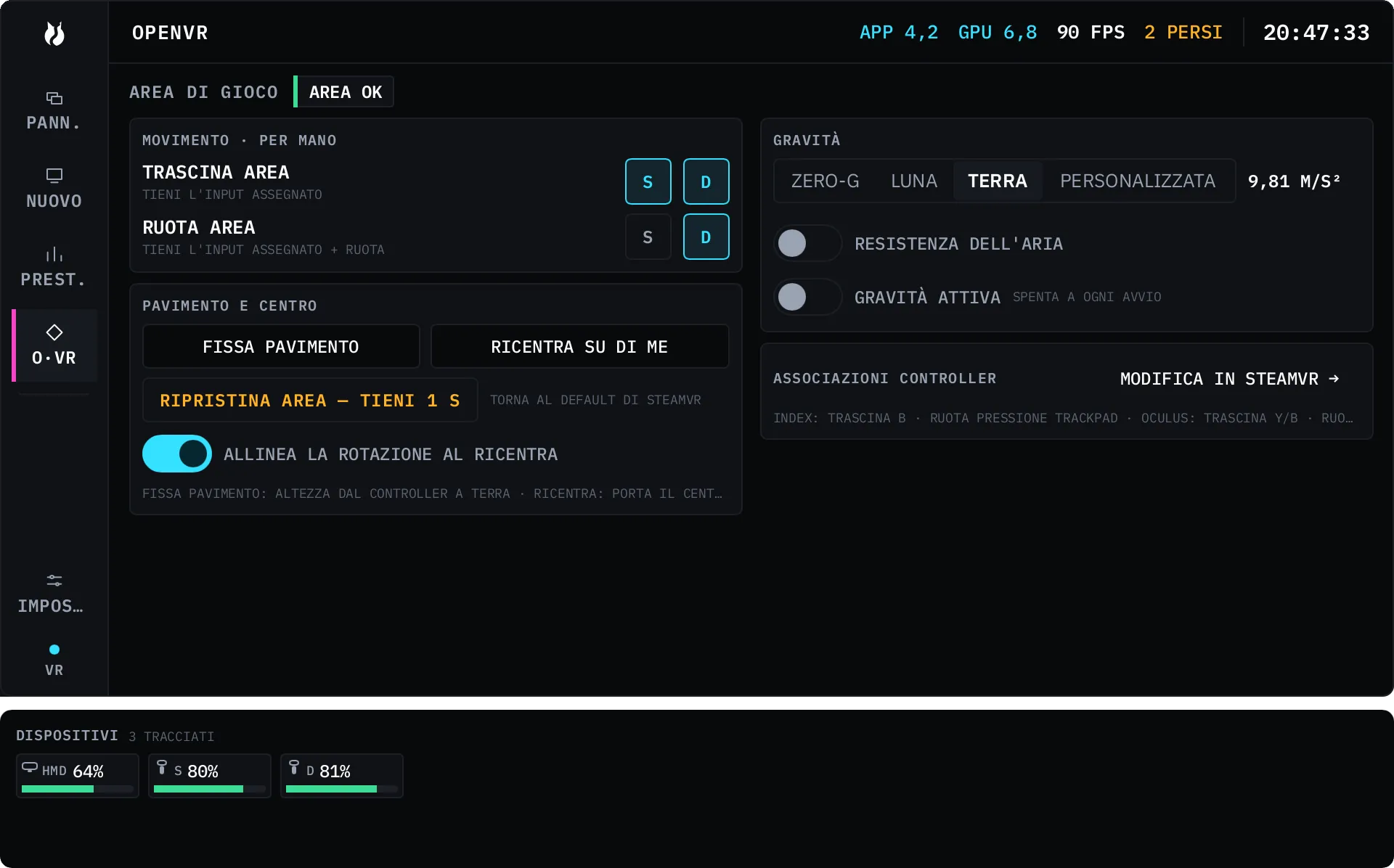
Apri il Dash, scegli O·VR e sei su AREA DI GIOCO. Un chip
nell’intestazione della pagina dice AREA OK finché la tua area è ancora dove
l’ha messa SteamVR e AREA SPOSTATA una volta che l’hai regolata.
Tutto in questa pagina è un solo scostamento che appartiene a vrOS. Non sovrascrive mai la posa zero di SteamVR, e RIPRISTINA AREA riporta lo scostamento a niente.
Prima attiva una mano
Sezione intitolata “Prima attiva una mano”Niente sposta la tua area finché non dici quale mano può spostarla. MOVIMENTO · PER MANO ha due righe con un chip S e un chip D ciascuna, e tutte e quattro sono disattivate per impostazione predefinita.
| Riga | Cosa fa mentre l’input assegnato è tenuto premuto |
|---|---|
| TRASCINA AREA | Muovi la mano e l’area la segue |
| RUOTA AREA | Gira il polso e l’area ruota |
Disattivato è il predefinito perché una funzione che può lasciarti a piedi in mezzo alla tua stanza deve essere qualcosa che hai chiesto tu. Afferrare un pannello overlay non sposta mai la tua area, e trascinare l’area non afferra mai un pannello — le due cose sono separate di proposito.
Quale pulsante
Sezione intitolata “Quale pulsante”vrOS fornisce assegnazioni predefinite; da lì in poi le gestisce SteamVR.
| Controller | Trascina | Ruota |
|---|---|---|
| Index | B su quella mano | pressione del trackpad, bordo interno |
| Oculus Touch | Y (sinistra) / B (destra) | grip più quello stesso pulsante |
| Vive wand | assegnalo in SteamVR | assegnalo in SteamVR |
Nei predefiniti Index ci sono anche due accordi, entrambi richiedono tutte e due le mani così non possono capitare per sbaglio: il ripristino sono entrambi i trackpad premuti sui bordi esterni, la gravità sono entrambi premuti verso nord.
Per cambiare qualcosa, usa MODIFICA IN STEAMVR → nella pagina. Apre l’interfaccia di assegnazione di SteamVR sul set di azioni di vrOS, nella dashboard, senza togliere il visore. Le preimpostazioni di assegnazione per gioco non ci sono in questa build.
FISSA PAVIMENTO
Sezione intitolata “FISSA PAVIMENTO”Imposta l’altezza del pavimento a partire da un controller appoggiato sul tuo pavimento vero.
- Premi FISSA PAVIMENTO. Compare una striscia ambra:
APPOGGIA UN CONTROLLER A TERRA · L’ALTRO GRILLETTO CONFERMA · IL GRIP ANNULLA. - Appoggia un controller in piano sul pavimento. Quello più in basso dei due è quello che viene misurato, quindi non importa quale.
- Premi il grilletto sull’altro controller. Quella pressione viene consumata dalla conferma, quindi non farà clic su ciò che il laser stava puntando in quel momento.
- Un toast dice
PAVIMENTO FISSATO · ANNULLA. Premi ANNULLA entro dieci secondi se è andata male.
Stringi uno dei due grip per annullare invece. Se te ne vai, lo stato armato si annulla da solo dopo 30 secondi.
RICENTRA SU DI ME
Sezione intitolata “RICENTRA SU DI ME”Premilo una volta e il centro della tua area di gioco viene dove sei in piedi. È
istantaneo, e un toast RICENTRATO · ANNULLA ti dà un passo indietro.
Ti sposta solo in orizzontale. La tua altezza non viene toccata — è compito di FISSA PAVIMENTO, e mescolare le due cose è il modo in cui un ricentraggio finisce per farti sprofondare nel pavimento.
ALLINEA LA ROTAZIONE AL RICENTRA è un interruttore accanto, attivo per impostazione predefinita. Attivo, l’area gira anche in modo che tu sia rivolto verso il suo avanti, che è quello che fa il ricentra di SteamVR. Disattivo, si sposta solo il centro e il tuo orientamento resta com’è.
RIPRISTINA AREA
Sezione intitolata “RIPRISTINA AREA”RIPRISTINA AREA — TIENI 1 S rimette tutto all’origine di SteamVR per questa sessione: trascinamento, rotazione, gravità, fissaggio del pavimento e ricentraggio sono tutti lo stesso unico scostamento, e questo lo azzera. Tieni premuto il pulsante per un secondo intero, così non può capitare con un clic accidentale. Non c’è un annulla, perché il ripristino è l’annulla.
Gravità
Sezione intitolata “Gravità”Attiva GRAVITÀ ATTIVA e la tua area di gioco diventa qualcosa che puoi lanciare. Lascia un trascinamento con del movimento dietro e l’area porta con sé il lancio, cade con l’accelerazione che hai scelto e si posa sul pavimento.
| Preimpostazione | Accelerazione |
|---|---|
| ZERO-G | 0,01 m/s² |
| LUNA | 1,62 m/s² |
| TERRA | 9,81 m/s² |
| PERSONALIZZATA | la tua, da 0,00 a 50,00 m/s² |
RESISTENZA DELL’ARIA smorza la quantità di moto orizzontale mentre cadi. La preimpostazione e quell’interruttore sono impostazioni e restano; GRAVITÀ ATTIVA no — parte spenta ogni volta che vrOS si collega, perché svegliarsi a metà caduta dopo un riavvio non lo vuole nessuno.
Cosa sopravvive a un riavvio
Sezione intitolata “Cosa sopravvive a un riavvio”| Cosa è successo | La tua area regolata |
|---|---|
| vrOS si è riavviato, SteamVR è rimasto attivo | mantenuta, esattamente dov’era |
| Il compositor è andato in crash ed è tornato | mantenuta, esattamente dov’era |
| SteamVR si è riavviato | azzerata, di nuovo all’origine di SteamVR |
| Hai rifatto la configurazione della stanza o ripristinato la posizione in piedi | vrOS si ribasa sulla nuova origine |
RIPRISTINA arriva sempre all’origine di SteamVR, qualunque di queste cose sia successa.