
La tastiera VR
La tastiera VR è un overlay vero, come qualsiasi pannello che catturi. Ha la sua riga in Pannelli, e puoi afferrarla e spostarla.
Evocarla, e metterla via
Sezione intitolata “Evocarla, e metterla via”Ci sono tre modi per farla comparire:
- Un’assegnazione del controller. Con i valori predefiniti, una doppia pressione di un pulsante frontale sul controller sinistro commuta la tastiera. Quale sia il pulsante fisico dipende dal profilo del tuo controller, e puoi riassegnarlo in SteamVR — vedi Input.
- La sua riga nell’elenco Pannelli, come per mostrare qualsiasi altro pannello.
- Automaticamente, quando un campo di testo prende il focus. Questo copre i campi di vrOS e i campi di testo dentro le finestre catturate, comprese le finestre di dialogo figlie di una finestra catturata — una casella del nome file in Salva con nome lega la tastiera a quel pannello di dialogo. Questa è l’impostazione “mostra automaticamente”, attiva di serie.
Scrive nel pannello su cui hai fatto clic per ultimo, che è anche la finestra che il sistema operativo considera in primo piano; fare clic su una cattura è il gesto che fa entrambe le cose.
Di serie qualsiasi pressione del grilletto che non sia sulla tastiera la mette via, compresa una pressione nel vuoto. Il chip MANTIENI nel bordo della tastiera lo annulla: una tastiera mantenuta si chiude solo quando la chiudi tu. Se il pannello in cui stava scrivendo sparisce, sparisce anche la tastiera.
La prima evocazione mette la tastiera sotto il pannello di destinazione. Spostala, e quel pannello ricorda dove l’hai messa per il resto della sessione, rispetto a te e non alla stanza. La dimensione resta allo stesso modo; un’evocazione non la reimposta mai.
Le sei tastiere
Sezione intitolata “Le sei tastiere”| Tastiera | Cos’è |
|---|---|
| English 70% | Blocco principale, uno stack separato Ins / Home / PgUp e Del / End / PgDn, e un gruppo di frecce separato. Nessuna fila F. |
| English 80% | Lo stesso, più la fila F con PrtSc / ScrLk / Break allineati a essa. |
| English 100% | Dimensione piena con il tastierino numerico, e lo stesso trio PrtSc. È la predefinita. |
| 한국어 두벌식 | Dubeolsik, costruita sul telaio all’80%. |
| 日本語 ローマ字 | Da romaji a hiragana, sul telaio all’80%, più un tasto かな accanto alla barra spaziatrice. |
| 日本語 フリック | La tastiera flick a 12 tasti. |
Passa dall’una all’altra con i chip nel bordo della tastiera stessa. Su una tastiera troppo stretta per mostrarle tutte e sei — quella flick ne fa stare tre — un chip ALTRO le sfoglia. Puoi disattivare i chip in Impostazioni, e l’indicatore di composizione ne prende lo spazio.
I tasti sono dati del layout, non testo dell’interfaccia, quindi non cambiano quando cambi la lingua di vrOS. L’interfaccia è tradotta in tutte e nove le lingue; la tastiera su cui scrivi è una scelta separata.
Coreano e giapponese
Sezione intitolata “Coreano e giapponese”Entrambe le tastiere con composizione mostrano quello che stai costruendo sul bordo della tastiera stessa, non nel tuo documento: la sillaba in corso (ㅎ, poi 하, poi 한) con una breve coda di quello che hai appena confermato, come contesto. La finestra di destinazione non riceve mai testo provvisorio — vengono inviati solo i caratteri finiti, così un’applicazione che non sa nulla di vrOS riceve comunque input pulito. La coda è contesto, non una copia del tuo documento: perde un carattere quando viene consegnato un backspace, e si svuota quando cambi tastiera o cambi destinazione.
Il coreano è composizione dubeolsik da jamo a sillaba, comprese le regole di finale composta che decidono se una consonante chiude la sillaba in cui sei o inizia la successiva.
Il giapponese è da romaji a hiragana, con sokuon e ん gestiti. Il tasto かな disattiva e riattiva la composizione, e un indicatore あ o A nel bordo dice in quale modalità sei.
La composizione sopravvive a un’interruzione. Inizia una sillaba, tocca il mouse fisico così che vrOS ceda l’input, poi tira il grilletto sul pannello per riprenderla: il jamo successivo continua la sillaba in cui eri a metà. Lo stesso vale attraverso un cambio di focus. Il buffer si svuota solo quando chiudi la tastiera, cambi layout o confermi.
La tastiera flick
Sezione intitolata “La tastiera flick”Una tastiera a 12 tasti in stile telefono. あ か さ た nella fila in alto, な は ま や sotto, poi ら わ 小 ゛゜, e backspace, spazio e invio lungo il fondo. Un tasto di punteggiatura sta in una quinta colonna, con 、 al centro e 。 ? ! … sui suoi petali.
Premi un tasto e sopra si apre una croce di cinque tasti — il kana centrale più i suoi quattro petali, in ordine あいうえお per quella fila: premi あ e ottieni い a sinistra, う in alto, え a destra, お in basso. Sposta su un petalo e rilascia per confermarlo; torna al centro e rilascia per prendere il kana centrale; uscire e rientrare annulla. Il popup è ancorato al tasto che hai premuto, non alla tua mano, così niente si muove sotto di te mentre scegli.
Due mani significano due croci; possono essere aperte entrambe insieme. Il tasto 小 commuta il kana che hai appena scritto tra la forma piena e quella piccola, e ゛゜ lo fa passare per dakuten e handakuten. Questa tastiera non ha l’indicatore di composizione — il popup è il riscontro, e il flick emette kana direttamente senza un compositore dietro.
Cosa puoi cambiare
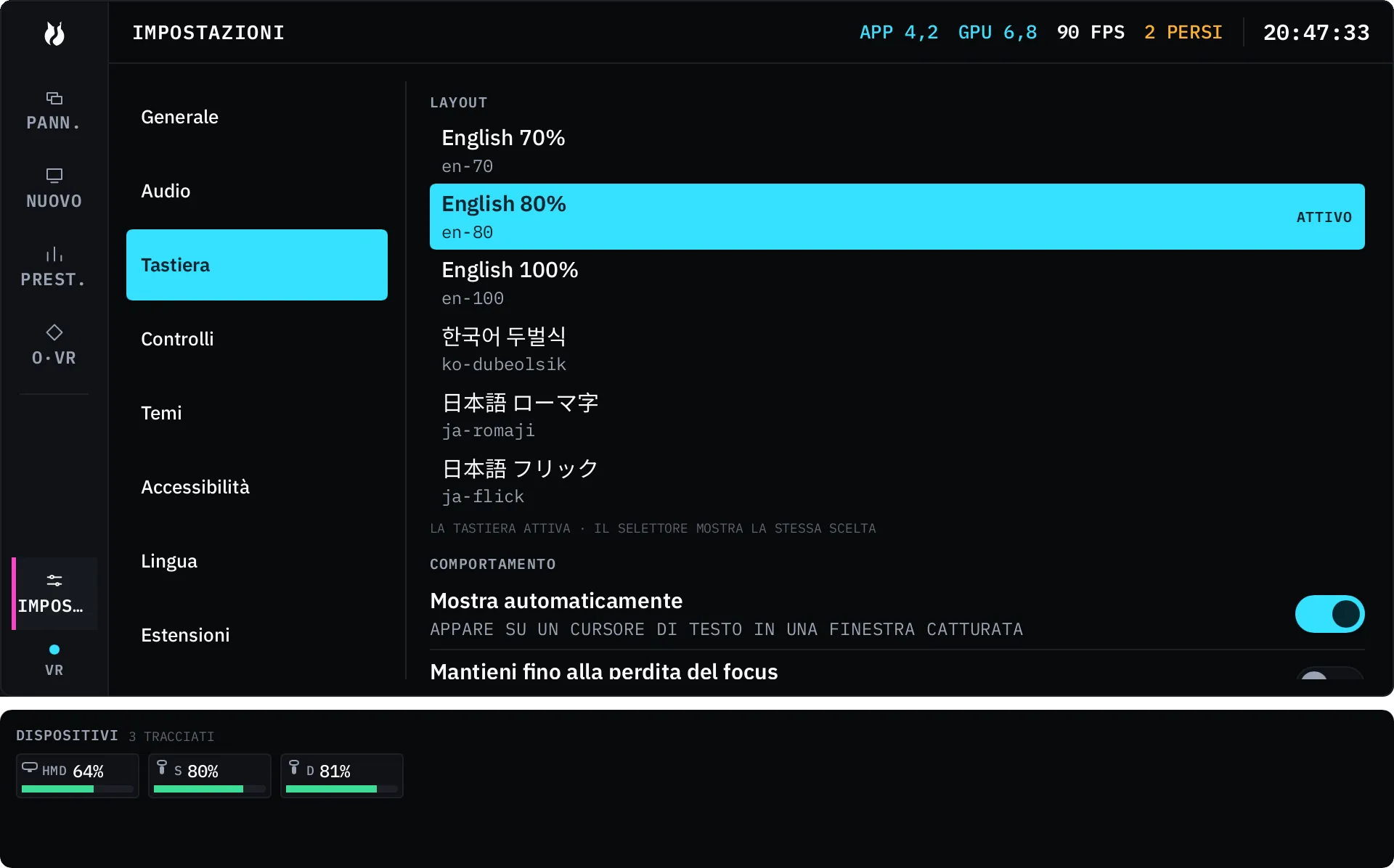
Sezione intitolata “Cosa puoi cambiare”In Impostazioni → Tastiera:
| Impostazione | Predefinito | Cosa fa |
|---|---|---|
| Layout | English 100% | Quale tastiera è attiva. I layout personalizzati compaiono nello stesso elenco. |
| Mostra automaticamente | Attivo | Evoca la tastiera quando un campo di testo prende il focus. |
| Mantieni fino alla perdita del focus | Disattivo | Tiene la tastiera finché il campo di testo non perde il cursore. |
| Nascondi al clic altrove | Attivo | Qualsiasi pressione del grilletto che non sia sulla tastiera la mette via. |
| Ritardo ripetizione tasti | 500 ms | Quanto aspetta un tasto tenuto premuto prima di iniziare a ripetersi (100–2000 ms). |
| Frequenza ripetizione tasti | 50 ms | L’intervallo tra una ripetizione e l’altra (15–500 ms). |
| Modalità modificatori | Singolo | Singolo, alterna o timeout. |
| Timeout modificatori | 3000 ms | Solo in modalità timeout; il modificatore si rilascia da solo dopo questo tempo (500–10000 ms). |
| Blocco Shift con doppio tocco | Attivo | Due tocchi di shift entro 100 ms bloccano il livello. |
| Selettore layout | Attivo | I chip dei layout nel bordo della tastiera. |
I tasti di testo e i tasti virtuali si ripetono. I modificatori, i tasti di livello e le combinazioni non lo fanno mai.
Layout personalizzati
Sezione intitolata “Layout personalizzati”Un layout è un documento salvato, non un’impostazione: tasti, posizioni, dimensioni e cosa fa ciascuno su ogni livello. I layout personalizzati stanno accanto a quelli integrati nell’elenco dei layout, e nessuno può prendere l’identità di uno integrato, così c’è sempre una tastiera di serie a cui tornare.