Impostazioni
Impostazioni è una delle aree del Dash. Le categorie scorrono lungo il bordo sinistro, il riquadro riempie il resto del pannello. Ogni modifica si applica nel momento in cui la fai — non c’è un pulsante Applica e non c’è un passaggio di conferma.
Gli stessi otto riquadri girano nell’app desktop a densità desktop, a partire dagli stessi valori. Cambia il tema nel visore e la finestra desktop cambia tema entro lo stesso secondo; cambialo alla scrivania e il Dash segue. Niente in Impostazioni è solo per la VR.
Due regole valgono in ogni riquadro. Un controllo che al momento non si applica è disattivato, non nascosto — mostra comunque il suo valore. E ogni riga porta sotto una seconda riga che ne indica la conseguenza, così non devi indovinare cosa fa un interruttore prima di attivarlo.
| Riquadro | Cosa contiene |
|---|---|
| Generale | Avvio, valori predefiniti dei nuovi overlay, orologio, quali controlli del Dash mostrare, l’area Prestazioni |
| Instradamento audio | Su quale dispositivo suona ciascun ruolo audio, e il suo volume |
| Tastiera | Layout, mostra automatica, ripetizione tasti, comportamento dei modificatori |
| Controlli | Mano di movimento, comportamento della presa, gli accordi di evocazione e la loro assegnazione in SteamVR, il gesto per il clic destro e il rilevamento dei gesti |
| Temi | Gli otto temi, e la scala UI |
| Accessibilità | Scala, movimento ridotto, alto contrasto, taratura del clic, clic destro |
| Lingua | Le nove lingue |
| Estensioni | Cosa è installato, e cosa ciascuna può fare |
Generale
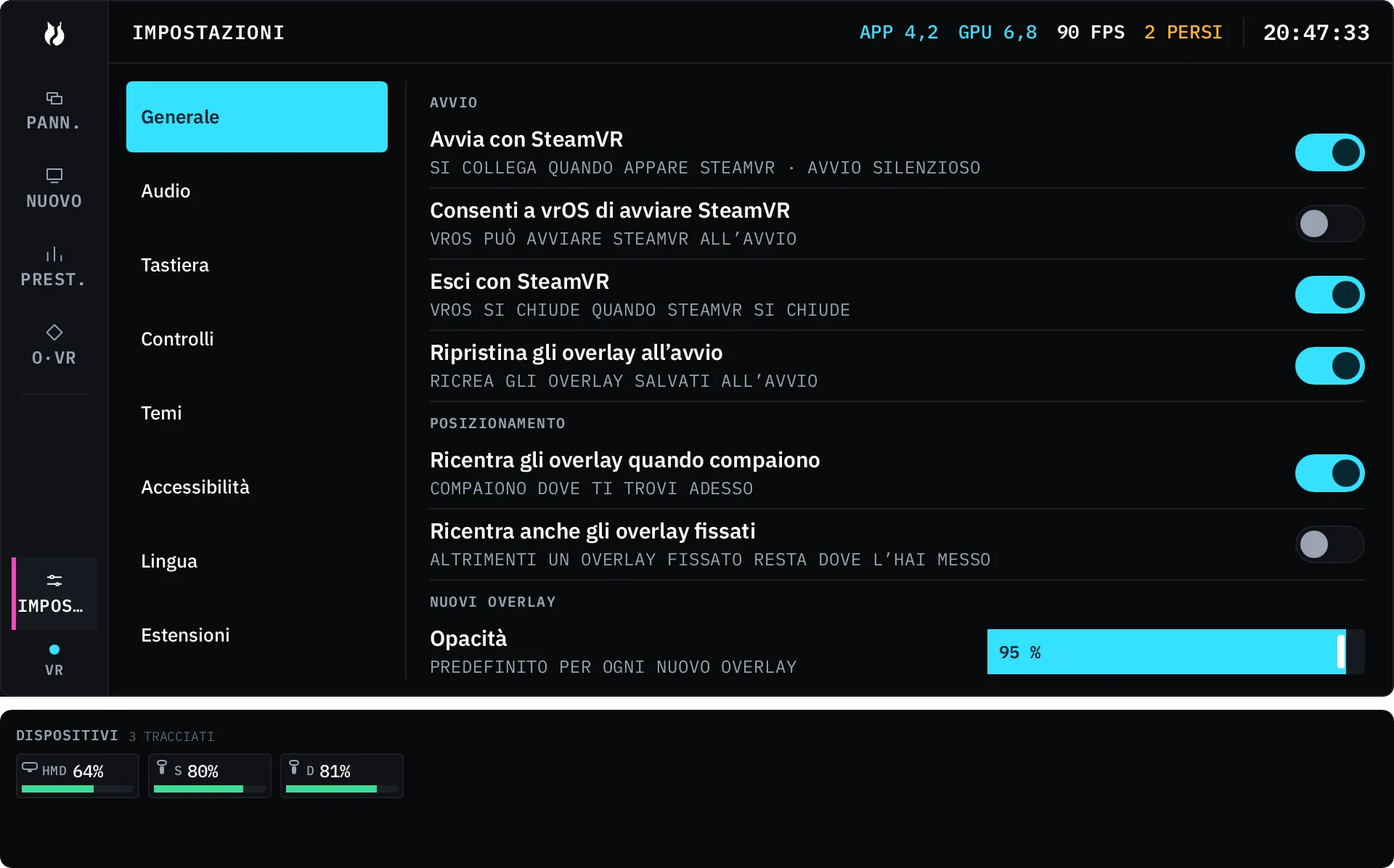
Sezione intitolata “Generale”Avvio. Avvia con SteamVR. Consenti a vrOS di avviare SteamVR — disattivato salvo che tu lo attivi, e la riga lo dice: con questa opzione attiva, vrOS può avviare SteamVR all’avvio. Esci con SteamVR. Ripristina gli overlay all’avvio.
Nuovi overlay. Opacità 1–100%, larghezza 0,1–10,0 m, distanza 0,1–5,0 m. Un pannello che crei da NUOVO arriva esattamente con questi valori.
Orologio. 24 H o 12 H. 24 H è il predefinito in ogni lingua.
Controlli del Dash. Tre interruttori — cursore dimensione, cursore curvatura, qualità 4K — che rivelano quei controlli sulle righe degli overlay, sul Dash e nell’elenco desktop nello stesso momento. La qualità 4K richiede anche una sorgente larga almeno 3840 px.
Area Prestazioni. Disposizione, il monitor I/O, la fascia dispositivi e se quella fascia sta sopra o sotto.
Instradamento audio
Sezione intitolata “Instradamento audio”L’audio è instradato per ruolo, non scegliendo un dispositivo ogni volta che qualcosa suona. Tre ruoli, ciascuno con un dispositivo, un volume da 0 a 100 e un pulsante PROVA che riproduce un segnale sonoro lungo il percorso reale.
| Ruolo | Cosa lo usa |
|---|---|
soundboard |
La destinazione predefinita per i suoni riprodotti da un’estensione |
mic |
L’alimentazione del microfono virtuale — puntalo su un dispositivo tipo VB-Cable per raggiungere il mix del tuo microfono in VRChat o OBS |
ui |
Suoni della tastiera e dell’interfaccia |
Se il dispositivo a cui punta un ruolo non c’è più — scollegato, o rinominato
dall’aggiornamento di un driver — la riga diventa ambra e lo dice. vrOS non
sostituisce mai un’altra uscita in silenzio. L’eccezione è ui, che segue il
predefinito di sistema finché non lo sovrascrivi, così i suoni della tastiera
sopravvivono allo scollegamento di un DAC del visore.
Tastiera
Sezione intitolata “Tastiera”La metà “impostazioni” della tastiera VR. I layout in sé, e come funziona la digitazione, sono nella pagina della tastiera.
| Riga | Valori |
|---|---|
| Layout | I sei integrati, più qualsiasi layout tu abbia creato |
| Mostra automaticamente | Attivo / disattivo |
| Mantieni fino alla perdita del focus | Attivo / disattivo |
| Nascondi al clic altrove | Attivo / disattivo |
| Ritardo ripetizione | 100–2000 ms |
| Frequenza ripetizione | 15–500 ms |
| Modalità modificatori | Singolo / alterna / timeout |
| Timeout modificatori | 500–10000 ms, attivo solo in modalità timeout |
| Blocco Shift con doppio tocco | Attivo / disattivo |
| Selettore layout | Attivo / disattivo |
Le integrate sono l’inglese al 70%, all’80% e al 100%, il coreano 두벌식, il giapponese romaji e la tastiera giapponese flick a 12 tasti.
Controlli
Sezione intitolata “Controlli”Mano di movimento, sinistra o destra — lo stick di locomozione non regola mai un overlay che stai tenendo.
Poi le righe della presa: rivolgi verso di me alla presa, rivolgi verso la mano libera (disponibile quando “rivolgi verso di me” è attivo), distanza minima per rivolgersi 0,50–2,00 m, spingi/tira con lo stick, ridimensiona con lo stick, ridimensiona con la mano, inverti ridimensionamento con la mano, blocca la posizione durante il ridimensionamento, velocità ridimensionamento con la mano 0,25–2,00 e disattiva ridimensionamento con joystick.
NASCONDI / MOSTRA TUTTO e NASCONDI / MOSTRA LA DASH sono i due accordi di evocazione, un gruppo ciascuno. Entrambi iniziano con una riga Assegnazione: mostra le parole che SteamVR riporta in questo momento per l’input assegnato, e MODIFICA IN STEAMVR apre l’editor delle assegnazioni di SteamVR. Su una scrivania senza runtime attivo, quel pulsante è disattivato invece che nascosto. Sotto, la mano che tiene il gesto, poi l’elenco dei gesti — i sette gesti, più NESSUNO (basta il doppio tocco a evocare) e DISATTIVATO. Di serie, nascondi / mostra tutto è NESSUNO sulla mano sinistra e l’accordo del Dash è PISTOLA con la mano sinistra. Scegliere lo stesso gesto e la stessa mano per entrambi lo dice in una riga sotto l’elenco: l’accordo Dash vince ogni tocco.
CLIC DESTRO è anch’esso un gesto, e il suo elenco ha otto righe — i sette gesti e DISATTIVATO, senza NESSUNO. Tieni il gesto con una mano e il grilletto dell’altra fa clic destro. Di serie è INDICARE con entrambe le mani.
RILEVAMENTO GESTI contiene la soglia del grip, 0,05–0,90, predefinita 0,25 — quanto deve essere fermo un grip perché conti come mano piegata sui controller senza tracciamento delle dita.
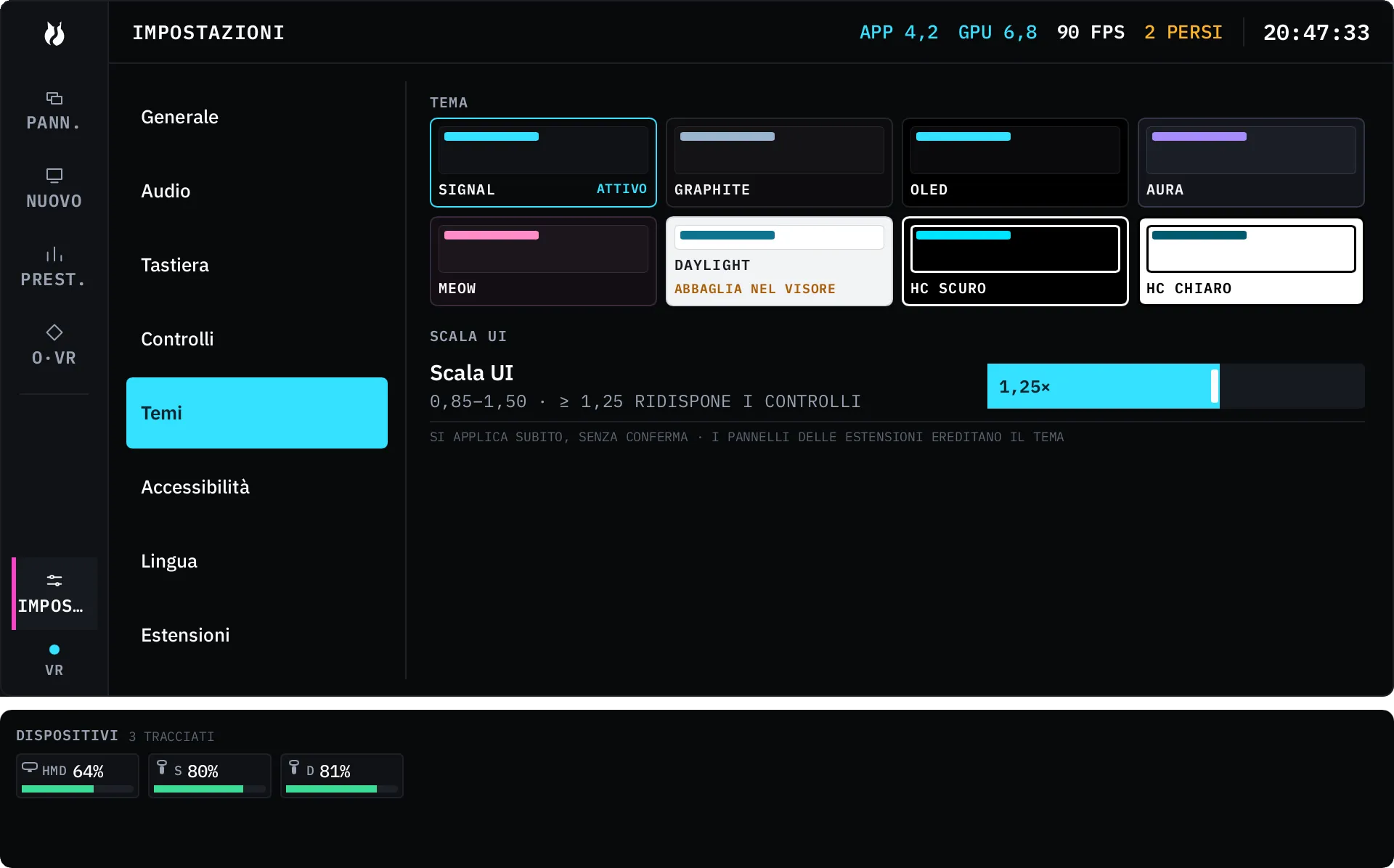
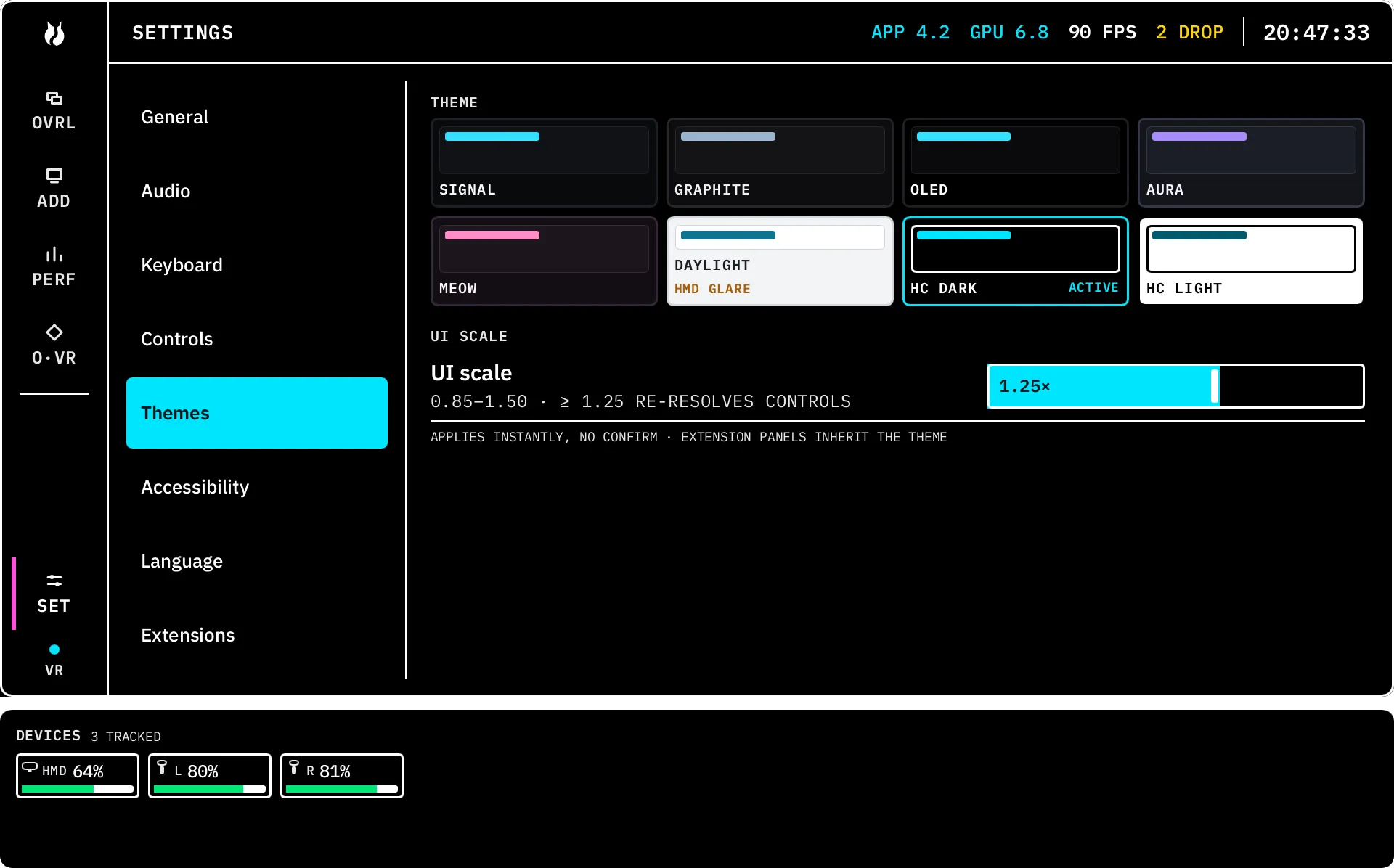
Otto temi: SIGNAL (il predefinito), GRAPHITE, OLED, AURA, MEOW, DAYLIGHT, HC SCURO, HC CHIARO. Ogni tessera è disegnata con i propri token, quindi il campione è il tema. Un tocco lo applica dal vivo, e i pannelli delle estensioni ereditano quello che scegli.
DAYLIGHT è un tema chiaro pensato prima per il desktop; la sua tessera porta un avviso di abbagliamento, e applicarlo in VR ne mostra uno. HC SCURO e HC CHIARO sono la coppia ad alto contrasto — bordi da 3 px, nessun livello di testo a basso contrasto e un anello di focus che si inverte.
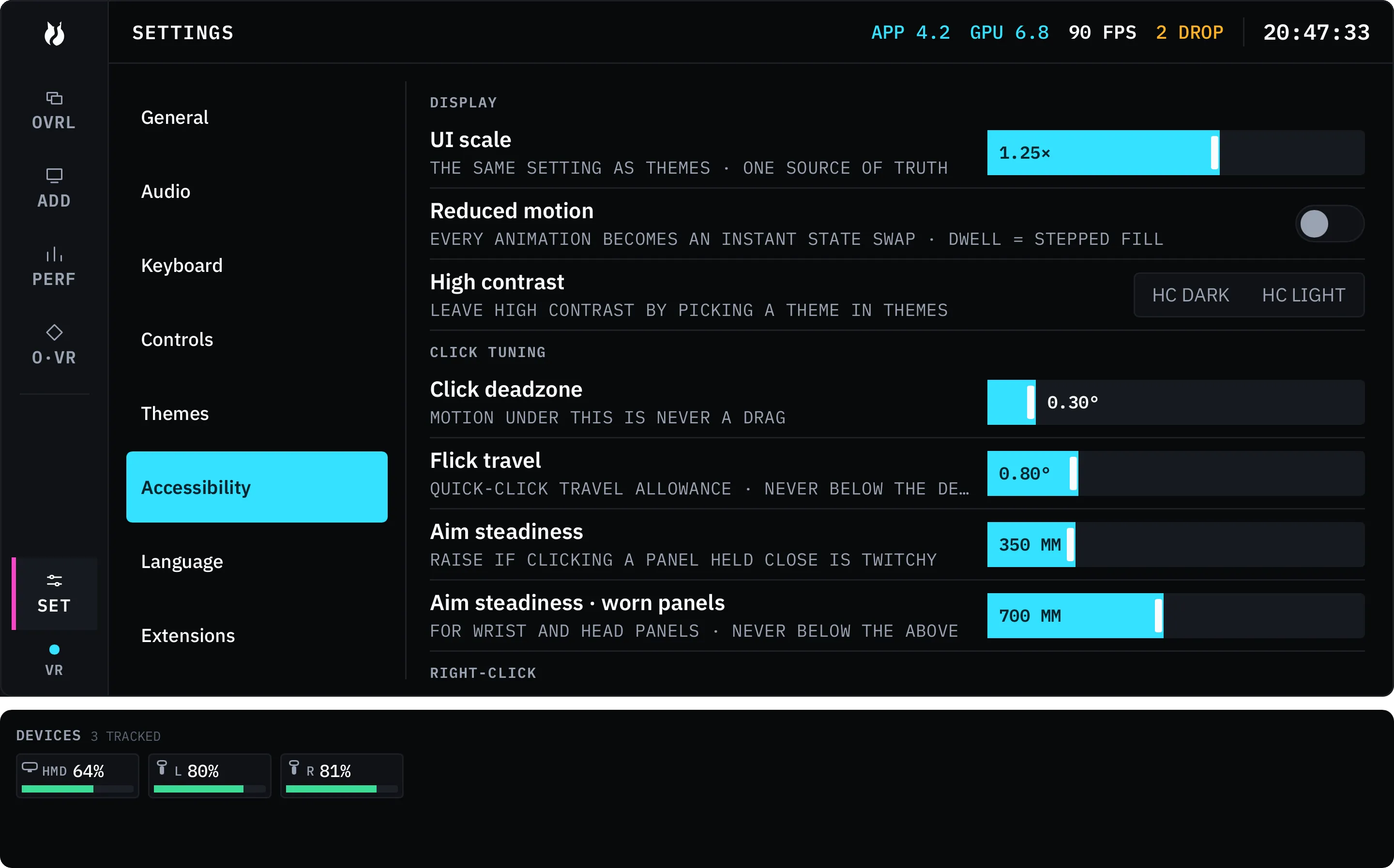
La scala UI sta accanto alle tessere, dall’85% al 150% a passi di 5. È la stessa impostazione di quella in Accessibilità: un solo valore, due posti da cui raggiungerlo.
Accessibilità
Sezione intitolata “Accessibilità”Scala UI e movimento ridotto. Con il movimento ridotto attivo, ogni animazione ha un equivalente statico — i toast compaiono invece di salire, un anello di dwell si riempie in quattro scatti, e la pressione di un secondo fa un conto alla rovescia invece di scorrere.
L’alto contrasto è una scelta a due vie tra HC SCURO e HC CHIARO, senza un interruttore di spegnimento: esci dall’alto contrasto scegliendo un altro tema in Temi.
Taratura del clic. Zona morta del clic, 0,05°–2,00°, predefinita 0,30° — quanto può viaggiare il tuo laser prima che una pressione conti come trascinamento invece che come clic. Corsa del tocco rapido, 0,10°–3,00°, predefinita 0,80° — la corsa concessa a un gesto di clic entro la finestra di pressione. Entrambe sono angolari, quindi significano la stessa cosa su un pannello piccolo a distanza di braccio e su uno grande dall’altra parte della stanza.
Clic destro. Il clic destro con pressione lunga è disattivato di serie, e attivarlo sacrifica il trascinamento sinistro con pressione ferma prolungata — la riga lo dice prima che tu lo attivi. La durata della pressione lunga va da 300 a 1500 ms, predefinita 650 ms. Il gesto modificatore è l’altro modo di fare clic destro, e sta in Controlli.
Un piè di pagina elenca ciò che è sempre attivo e non è mai un’impostazione: parole di stato accanto al colore, anelli di focus, raggiungibilità con gamepad e il testo minimo di 24 px.
Nove lingue, elencate come endonimi nella loro scrittura: English, Deutsch, Español (Latinoamérica), Français, Italiano, 日本語, 한국어, Русский, 中文(简体). Il selettore mostra un globo e nessuna bandiera — una bandiera è un paese, non una lingua.
Un tocco cambia lingua. L’interfaccia si ricarica sul posto e la disposizione dei tuoi overlay non viene toccata. Se la lingua che hai scelto ha una tastiera integrata e il tuo layout attivo non è quella, sotto l’elenco compare una proposta; un tocco l’accetta, e ignorarla non cambia niente. Numeri, unità e orologio seguono la lingua.
Estensioni
Sezione intitolata “Estensioni”Le estensioni arrivano disattivate, con le capacità che richiedono mostrate come chip. Attivarne una percorre una schermata di consenso che nomina ogni concessione in parole semplici. Le concessioni sono per singola capacità e revocabili da questo riquadro. Se una nuova versione chiede qualcosa che la vecchia non chiedeva, ti viene chiesto solo di quella differenza, non di nuovo dell’intero insieme.
La divisione conta: bus, overlays, capture, audio e secrets sono
applicate dall’host — una chiamata che un’estensione non ha ottenuto viene
rifiutata sul filo. osc e network sono dichiarazioni. vrOS non può impedire a
un processo nativo di aprire un socket, quindi ti dice invece quali estensioni
hanno detto che lo farebbero. Vedi come funzionano le estensioni.
Dove stanno i valori
Sezione intitolata “Dove stanno i valori”Tutto quello che c’è in questi riquadri è una riga in config.toml, sotto
%APPDATA%\vrOS\ su Windows e ~/.config/vros/ su Linux. vrOS sorveglia quel
file: una modifica che fai in un editor di testo si applica senza riavviare. Un
valore fuori dal suo intervallo viene riportato al più vicino consentito, e un
file malformato avvisa una volta e lascia stare i valori in esecuzione.