
Pannelli
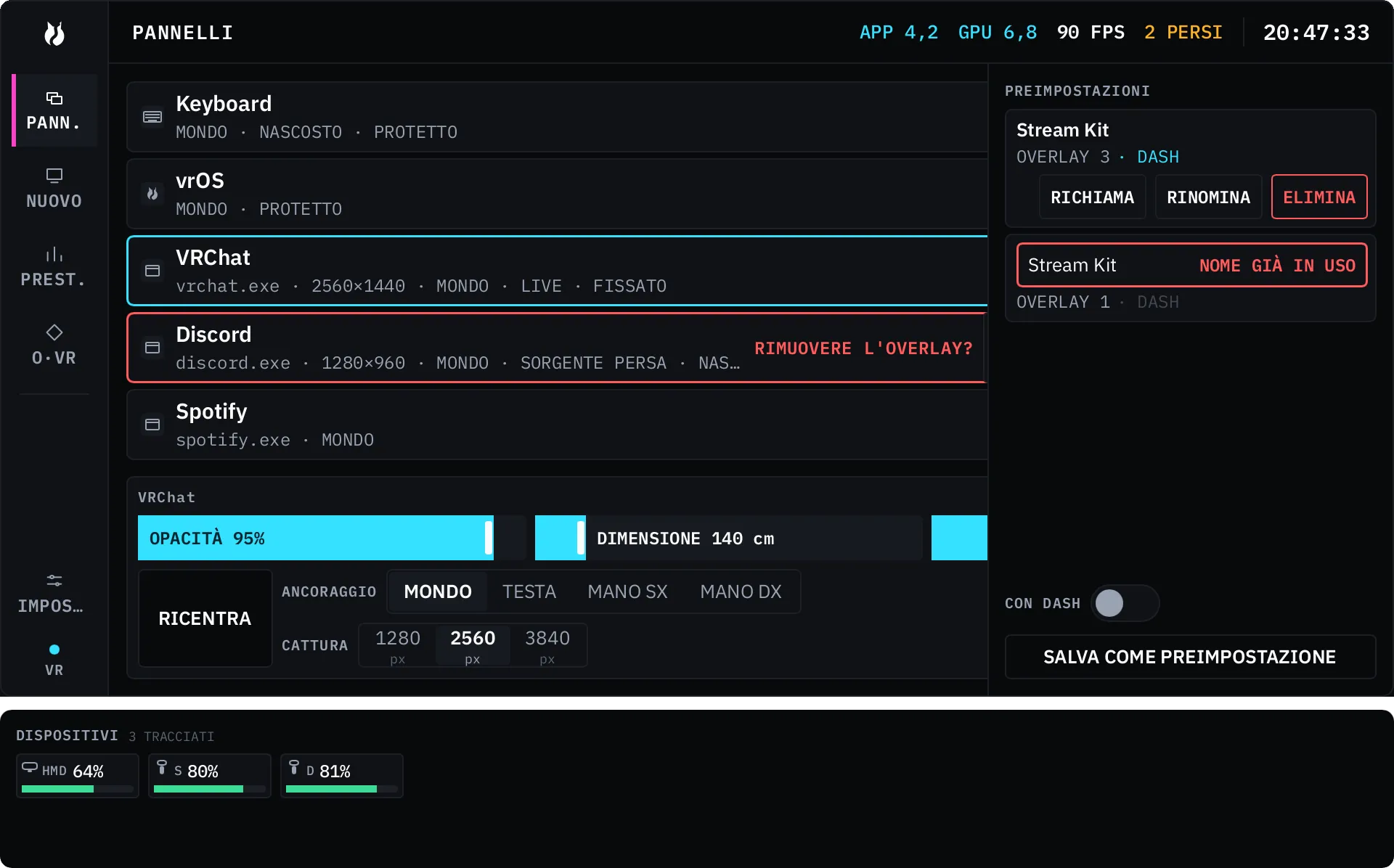
Un overlay è una sorgente catturata su un pannello fluttuante. Una sorgente è una singola finestra oppure uno schermo intero — gli schermi qui sono di prima classe, non un caso speciale. L’area PANNELLI del Dash elenca tutto quello che hai posizionato, dà a ogni pannello i suoi controlli e contiene le tue disposizioni salvate.
Aggiungere una sorgente
Sezione intitolata “Aggiungere una sorgente”La creazione ha la sua scheda nella barra, NUOVO, subito sotto PANN. L’elenco è diviso in FINESTRE e SCHERMI, con un campo di ricerca sopra.
- QUALITÀ si sceglie una volta per tutto l’elenco, non riga per riga. Limita il lato lungo della texture inviata a 1280 o 2560 pixel. L’opzione 3840 compare solo quando attivi Qualità 4K in Impostazioni → Generale e la sorgente è davvero larga 3840 pixel o più.
- AGGIORNA rienumera. Niente interroga in background; vrOS cerca quando l’area si apre e quando premi AGGIORNA.
- Una finestra ridotta a icona porta un badge RIDOTTA A ICONA e accanto un pulsante RIPRISTINA.
- Una finestra in esecuzione con privilegi più alti di vrOS porta la nota L’input potrebbe non raggiungere questa finestra. La cattura funziona lo stesso; i tuoi clic e i tuoi tasti potrebbero non arrivarci.
Premi AGGIUNGI su una riga e il pannello compare davanti a dove stai guardando. Da quel momento è un normale overlay salvato. I valori predefiniti dei nuovi pannelli — opacità, larghezza in metri, distanza dal visore — sono in Impostazioni → Generale, sotto NUOVI OVERLAY.
L’elenco e il gruppo rapido
Sezione intitolata “L’elenco e il gruppo rapido”Ogni riga è un overlay: la sua icona, il suo nome e una riga di stato che scrive a parole ogni interruttore. A riposo i controlli della riga si riducono a un solo ingranaggio; passando sopra la riga, o mettendola a fuoco, compare il gruppo. L’ordine è sempre lo stesso.
| Controllo | Cosa fa |
|---|---|
| Mostra / nascondi | Toglie il pannello dal mondo senza eliminarlo. |
| Fissa | Il pannello sopravvive a NASCONDI / MOSTRA TUTTO, e resta dove l’hai messo quando gli overlay vengono ricentrati alla comparsa. |
| Blocca | Tiene il pannello fermo. Il motore di presa lo rifiuta come bersaglio e il tuo raggio afferra ciò che gli sta dietro. |
| Passante | Il laser ignora del tutto il pannello. Utile per qualcosa che vuoi leggere ma non cliccare mai. |
| Rimuovi | Elimina l’overlay. Due passaggi — vedi sotto. |
La scheda di dettaglio
Sezione intitolata “La scheda di dettaglio”Selezionando una riga si apre sotto una scheda con i valori del pannello.
| Controllo | Intervallo |
|---|---|
| OPACITÀ | da 40 a 100% |
| DIMENSIONE | Larghezza del pannello, da 10 a 1000 cm |
| CURVATURA | da 0 a 100% |
| RICENTRA | Riporta il pannello davanti a te, nella stessa posizione che riceve uno nuovo |
| ANCORAGGIO | MONDO, TESTA, MANO SX, MANO DX |
| CATTURA | Il limite di risoluzione, come nella scheda NUOVO |
DIMENSIONE e CURVATURA sono nascosti per impostazione predefinita — attivali in
Impostazioni → Generale, sotto CONTROLLI DEL DASH. RICENTRA, ANCORAGGIO e
CATTURA stanno dietro una striscia … in fondo alla scheda e si aprono quando
ci passi sopra.
Trascinare un cursore mostra l’anteprima dal vivo sul pannello stesso; il valore viene applicato quando lasci. Un controllo che l’overlay non può accettare resta visibile e disattivato invece di non fare nulla in silenzio — una superficie di vrOS non ha cattura da limitare, e RICENTRA su un pannello ancorato alla mano viene saltato invece che indovinato.
Spostare un pannello
Sezione intitolata “Spostare un pannello”Afferra un pannello con il grip e spostalo con la mano. Impostazioni → Controlli aggiunge il resto se lo vuoi: l’altro stick per allontanarlo o avvicinarlo, il ridimensionamento con lo stick, grip più grilletto per il ridimensionamento con la mano, e se un pannello preso si gira verso di te o verso la mano libera.
I pannelli bloccati rifiutano la presa. Le assegnazioni esatte si impostano in SteamVR sotto ASSOCIAZIONI CONTROLLER; Impostazioni → Controlli mostra la lettura dal vivo e un pulsante MODIFICA IN STEAMVR.
Rimuovere un pannello
Sezione intitolata “Rimuovere un pannello”RIMUOVI è un’azione in due passaggi. Premerlo arma la riga: il bordo diventa rosso, la riga dice RIMUOVERE L’OVERLAY? con CONFERMA e ANNULLA, e indica ANNULLA AUTO 5S. Il focus va su ANNULLA, mai su CONFERMA. Esc la disarma, e se non fai nulla si disarma da sola dopo 5 secondi.
Il Dash stesso compare in questo elenco, perché è così che recuperi un Dash che hai perso. Non può mai essere rimosso né reso passante — entrambi i controlli sono attenuati con PROTETTO nella riga di stato, invece di sembrare premibili e non fare nulla.
Sorgenti ridotte a icona e mancanti
Sezione intitolata “Sorgenti ridotte a icona e mancanti”Se riduci a icona una finestra catturata a livello di sistema operativo, la sua riga sostituisce il gruppo con un badge ambra RIDOTTA A ICONA e un pulsante RIPRISTINA. Il pannello non costa nessun ridisegno finché la finestra resta ridotta a icona — non c’è niente da disegnare.
Se la sorgente sparisce del tutto, il pannello diventa un segnaposto che dice Sorgente non trovata — in attesa del suo ritorno. Non viene eliminato niente; quando la finestra torna, torna anche l’immagine.
Disposizioni
Sezione intitolata “Disposizioni”Le disposizioni salvate, elencate come PREIMPOSTAZIONI in un cassetto sul bordo destro, riportano indietro tutto l’insieme in una volta sola.
- SALVA COME PREIMPOSTAZIONE fotografa ogni overlay che hai posizionato, con tutto il suo stato — posizione, dimensione, opacità, curvatura, ancoraggio, visibilità, identità della cattura e limite di qualità — più se la sua sorgente era ridotta a icona in quel momento. CON DASH è un’opzione da attivare che salva anche la posizione del tuo Dash.
- Una preimpostazione è un’istantanea, non un riferimento. Modificare o eliminare un overlay attivo dopo non cambia mai ciò che la preimpostazione ripristinerà.
- RICHIAMA ripristina prima le sorgenti ridotte a icona, poi materializza i membri nel loro ordine di sovrapposizione salvato. Un membro che corrisponde a un pannello che hai già viene aggiornato sul posto invece di essere duplicato. Un membro la cui finestra non c’è più torna come segnaposto di sorgente persa invece di essere scartato in silenzio. L’intestazione nomina la disposizione che hai ripristinato.
- RINOMINA richiede un nome che nessun altro sta usando; una collisione
viene rifiutata in modo visibile invece di sovrascrivere. Le nuove
preimpostazioni si chiamano da sole
Disposizione 1,Disposizione 2e così via finché non le cambi. - ELIMINA è la stessa azione armata in due passaggi della rimozione di un overlay, e toglie solo la preimpostazione — mai i pannelli attivi.
Un salvataggio prende tutto quello che hai posizionato in quel momento. Non c’è modo di salvare un sottoinsieme, quindi disponi l’insieme che vuoi prima di salvarlo.
Se i tuoi pannelli tornano da soli all’avvio dipende da Impostazioni → Generale → AVVIO → Ripristina gli overlay all’avvio. Se mostrarli li porta dove ti trovi adesso sta sotto POSIZIONAMENTO.
Non ancora disponibile
Sezione intitolata “Non ancora disponibile”Il ritaglio — ridurre una sorgente catturata a una sola regione — è nel progetto e non è nel prodotto. Oggi non c’è modo di ritagliare un pannello.